русс | укр

Языки программирования

ПаскальСиАссемблерJavaMatlabPhpHtmlJavaScriptCSSC#DelphiТурбо Пролог

Компьютерные сетиСистемное программное обеспечениеИнформационные технологииПрограммирование

Все о программировании


Linux Unix Алгоритмические языки Аналоговые и гибридные вычислительные устройства Архитектура микроконтроллеров Введение в разработку распределенных информационных систем Введение в численные методы Дискретная математика Информационное обслуживание пользователей Информация и моделирование в управлении производством Компьютерная графика Математическое и компьютерное моделирование Моделирование Нейрокомпьютеры Проектирование программ диагностики компьютерных систем и сетей Проектирование системных программ Системы счисления Теория статистики Теория оптимизации Уроки AutoCAD 3D Уроки базы данных Access Уроки Orcad Цифровые автоматы Шпаргалки по компьютеру Шпаргалки по программированию Экспертные системы Элементы теории информации

Задание - цветной элемент на черно-белом фото.


Дата добавления: 2015-06-12; просмотров: 811; Нарушение авторских прав


Рассмотреть процесс выделения части изображения с помощью инструмента графического редактора гимпа - «Умные ножницы», сделать на черно – белой фотографии цветной элемент.
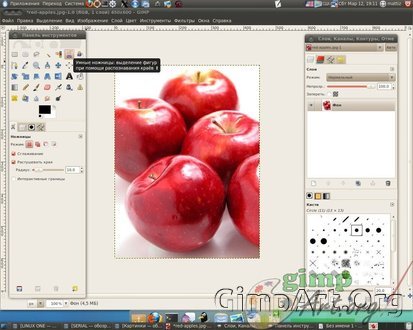
Данный инструмент выделяет часть изображения с помощью создания множества контрольных точек, с функцией определения границы выделяемого участка на фотографии. И чем больше вы создадите таких точек, тем более качественным и лучшим будет выделение.

Шаг 1.Открываем изображение

Шаг 2. Выбираем инструмент «Умные ножницы» и производим выделение необходимого участка фотографии

В процессе работы с инструментом «Умные ножницы» вы расставляете контрольные точки по границе выделяемого объекта. Также в процессе работы с инструментов вы можете добавлять еще дополнительные точки, просто щелкая по границе выделяемого объекта и включая в выделение нужную часть изображения.


Шаг 3. В параметрах инструмента «Умные ножницы» поставим галочку на против пункта «Растушевать края» с параметром 10. И нажимаем кнопку «Enter» на клавиатуре.


Шаг 4. Инвертируем выделение Выделение-Инвертировать (Ctrl+I)
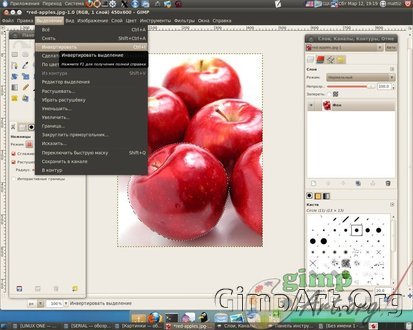
 

Шаг 5.Обесцвечиваем инвертируемое выделение с помощью инструмента «Обесцвечивание»
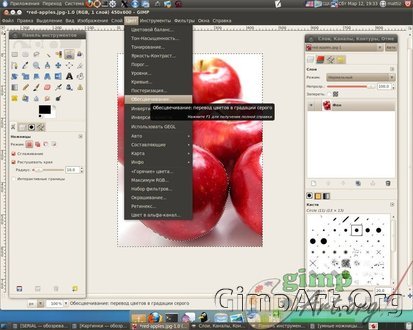
 

Шаг 6.Снимаем выделение «Выделение -Снять..»
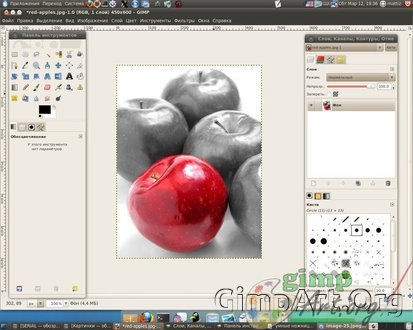
 

Таким образом мы получили за несколько простых шагов очень интересный эффект на фотографии: цветной элемент на черно-белом фоне в гимпе.



<== предыдущая лекция | следующая лекция ==>
Часть 2. Вставляем фотографию в рамку JPG | Часть 1. Что такое «Кривые» в графическом редакторе GIMP?


Карта сайта Карта сайта укр


Уроки php mysql Программирование

Онлайн система счисления Калькулятор онлайн обычный Инженерный калькулятор онлайн Замена русских букв на английские для вебмастеров Замена русских букв на английские

Аппаратное и программное обеспечение Графика и компьютерная сфера Интегрированная геоинформационная система Интернет Компьютер Комплектующие компьютера Лекции Методы и средства измерений неэлектрических величин Обслуживание компьютерных и периферийных устройств Операционные системы Параллельное программирование Проектирование электронных средств Периферийные устройства Полезные ресурсы для программистов Программы для программистов Статьи для программистов Cтруктура и организация данных


Не нашли то, что искали? Google вам в помощь!


© life-prog.ru При использовании материалов прямая ссылка на сайт обязательна.

Генерация страницы за: 0.56 сек.