Word дозволяє вставляти у будь-які документи так званий фігурний текст. Для цього служить спеціальний редактор фігурного тексту Microsoft WordArt.
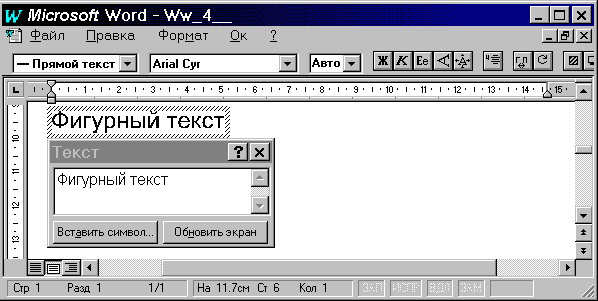
Нижче наводиться приклад фігурного тексту, що підготовлений у вказаному редакторі.
Щоб уставити в документ фігурний текст, виконайте команду «Объект» у меню «Вставка», а потім виберіть пункт «Microsoft WordArt 2.0». Після цього з’являється екран редактора фігурного тексту:
Використовуючи меню та панель інструментів цього редактора, можна застосовувати деякі спеціальні ефекти для фігурного тексту: додавати контури, тіні до символів; змінювати шрифти, їхні розміри, накреслення, форми символів; робити різноманітні повороти тексту, вирівнювати текст по краях рисунка тощо.
Для більш докладного ознайомлення з указаними можливостями виконайте команду «?» головного меню редактора фігурного тексту та подивіться довідку, що з'являється.
Редактор чисельних діаграм Microsoft Graph
Для кращого сприйняття чисельних даних у документах доречно використовувати засоби їх візуалізації. Разом із Word поставляється один із таких пакетів візуалізації — MS Graph. Для створення за його допомогою діаграми потрібно задати базові дані. Ця інформація повинна бути оформлена у вигляді таблиці. Для створення діаграми виділіть у таблиці потрібну інформацію, включаючи, можливо, заголовки рядків та стовпців. Після цього можна запускати Graph. Виберіть команду «Объект» у меню «Вставка», а потім пункт — «MS Graph 5.0». Простіше це можна зробити, натиснувши кнопку — «Вставить диаграмму» на панелі інструментів. Після запуску Graph на екран виводиться панель «Мастер диаграмм». Майстер пропонує послідовність діалогових вікон, які допомагають здійснити основні етапи формування діаграми. У кожному вікні виводиться зразок, який дозволяє контролювати формування діаграм. Майстер дозволяє визначити тип і формат діаграми, спосіб представлення даних, додати заголовок діаграми, так звану легенду (пояснення позначень), заголовки кожної вісі тощо.
Перше вікно майстра присвячено вибору типу діагра-ми: гістограми, гра-фіки тощо. Усі типи проілюстровані від-повідним зразком.
Друге вікно при-свячено вибору фор-мату діаграми певного типу.
Як бачите на прикладі для об’ємних гістограм можна вибрати різні способи розташування стовпчиків та нанесення координатної сітки.
Третє вікно присвячено вибору орієнтації діаграми. З наведеного нижче прикладу видно, що Graph сприйняв текстову інформацію з назвами країн як підписи до стовпчиків, а роки — сприйняв як дані. Для зміни цієї ситуації треба вибрати пункт «Используйте первую ... меток оси Х (категорий)». Після цього роки будуть використовуватись як мітки по осі Х.
Серія даних, розташована уздовж вісі Х, називається рядом, уздовж вісі Y — категорією. Верхній вибір третього вікна «Ряды данных ... в строках, ... в столбцах» дозволяє міняти ряди й категорії місцями.
Невеличкий квадратик коло діаграми називається легендою, де наведені відповідні кольори і назви відповідних рядів. Останнє четверте вікно як раз і дозволяє вставляти чи викидати цю легенду. Крім того тут можна також уставити заголовок діаграми, підписати вісі.
Натиснувши кнопку «Закончить» матимемо в документі оформлену діаграму.
З одержаною діаграмою можна виконувати всі перетворення, як із графічним об’єктом: масштабувати, переміщувати. Після подвійного натискання курсором миші на діаграмі панель інструментів Word замінюється на панель інструментів Graph, яка дозволяє вносити корективи у готову діаграму. Наприклад, обираючи відповідні команди в меню «Вставка», можна додати мітки даних і заголовки. Додати легенду й лінії сітки можна, обираючи команди меню «Вставка», а також, клацаючи мишею на кнопках — «Легенда», — «Горизонтальная сетка» або — «Вертикальная сетка» на панелі інструментів.
Можна змінювати тип діаграми або комбінувати різноманітні їх типи, клацаючи мишею на кнопці — «Тип диаграммы» панелі інструментів. Натискання на цю кнопку виводить на екран палітру типів діаграм, запропонованих вам на вибір.
Вибір команди «Автоформат» дозволяє вам швидко застосувати попередньо встановлене форматування до діаграми. Наприклад, автоформат можна використовувати для форматування стовпчиків, ліній сітки й міток даних.
Створивши діаграму і додавши до неї потрібні елементи, можна відформатувати цілком усю область діаграми або кожний з її елементів окремо. Для виводу діалогового вікна форматування двічі клацніть мишею на елементі діаграми або виділіть цей елемент, а потім виберіть відповідну команду в меню «Формат» або в контекстному меню.
Виділений елемент діаграми визначає ім'я першої команди в меню «Формат». Наприклад, якщо виділена легенда, назва команди буде «Выделенная легенда». Якщо виділений ряд даних, назва команди – «Выделенный ряд». Повні відомості про елементи діаграм дивіться у відповідному розділі довідки системи Microsoft Graph.
Діалогове вікно форматування пропонує не менше однієї панелі (з відповідним ярличком), призначеної для форматування. Подібно командам, доступні панелі і їхні параметри визначаються виділеним елементом.
Коли діаграма активна, за допомогою миші можна по черзі виділити область діаграми, область побудови, графічні об'єкти й більшість елементів діаграми.
Більшість елементів розподілено по групах. У групах деяких елементів, таких, як ряди даних, потрібно спочатку клацнути мишею, щоб виділити групу цілком, а потім клацнути мишею на елементі усередині групи, який виділяється.


 — «Вставить диаграмму» на панелі інструментів. Після запуску Graph на екран виводиться панель «Мастер диаграмм». Майстер пропонує послідовність діалогових вікон, які допомагають здійснити основні етапи формування діаграми. У кожному вікні виводиться зразок, який дозволяє контролювати формування діаграм. Майстер дозволяє визначити тип і формат діаграми, спосіб представлення даних, додати заголовок діаграми, так звану легенду (пояснення позначень), заголовки кожної вісі тощо.


 — «Легенда»,
  — «Горизонтальная сетка» або
  — «Вертикальная сетка» на панелі інструментів.
 — «Тип диаграммы» панелі інструментів. Натискання на цю кнопку виводить на екран палітру типів діаграм, запропонованих вам на вибір.