русс | укр

Языки программирования

ПаскальСиАссемблерJavaMatlabPhpHtmlJavaScriptCSSC#DelphiТурбо Пролог

Компьютерные сетиСистемное программное обеспечениеИнформационные технологииПрограммирование

Все о программировании


Linux Unix Алгоритмические языки Аналоговые и гибридные вычислительные устройства Архитектура микроконтроллеров Введение в разработку распределенных информационных систем Введение в численные методы Дискретная математика Информационное обслуживание пользователей Информация и моделирование в управлении производством Компьютерная графика Математическое и компьютерное моделирование Моделирование Нейрокомпьютеры Проектирование программ диагностики компьютерных систем и сетей Проектирование системных программ Системы счисления Теория статистики Теория оптимизации Уроки AutoCAD 3D Уроки базы данных Access Уроки Orcad Цифровые автоматы Шпаргалки по компьютеру Шпаргалки по программированию Экспертные системы Элементы теории информации

Установка и настройка пакета Denwer


Дата добавления: 2015-06-12; просмотров: 801; Нарушение авторских прав


Чтобы облегчить установку этих трёх составляющих:воспользуемся пакетом под названием Denwer (Джентльменский наборWeb-разработчика).

На момент создания данного методического пособия официальный сайт находился по адресу: http://www.denwer.ru (оригинальная версия пакетаDenwer была получена по этому адресу).

Приступим к установке пакета Denwer (откуда брать пакет установки–подскажет учитель).

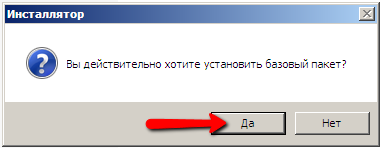
Запускаем файл Denwer.exe.Начинается процесс установки. Отвечаем"Да" на появившийся вопрос (см. рис. 1.1):


Рис. 1.1

Далее автоматически откроется окно браузера –закрываем его для продолжения установки! И нажимаем клавишуEnter (см. рис. 1.2)

Рис. 1.2

Теперь предлагается ввести путь для установки пакета, можно оставить путь, который предлагается по умолчанию c:\webservers1 (см.рис. 1.3).

Рис. 1.3

На следующем шаге нас просят подтвердить установку в выбранную директорию –вводим: y (да) (см. рис.1.4)

Рис. 1.4

Снова нажимаем клавишуEnter. На следующем этапе следует указать букву для виртуального диска, допустим, вводим:Z (см. рис. 1.5)

Рис. 1.5

В качестве буквы для виртуального диска обязательно нужно выбрать свободную букву. Для проверки, вы можете открыть список всех дисков через"Мой компьютер". Если буквой Z уже обозначен какой-либо диск, выбирайте другую букву,например: S или W!!!

Снова нажимаем Enter.Начнется процесс копирования файлов. На следующем шаге выбираем второй вариант установки –вводим цифру: 2, в этом случае пакет Denwer не будет автоматически запускаться при загрузке операционной системы Windows. Мы будем запускать его самостоятельно, когда в этом будет потребность (см. рис. 1.6).

Рис. 1.6

Если бы мы выбрали вариант 1, то пакет запускался бы автоматически с загрузкой Windows, даже если он нам не нужен. А это лишняя нагрузка на оперативную память.


На последнем шаге подтверждаем создание ярлыков на "Рабочем столе", вводим: "y" .

При завершении установки –автоматически откроется окно браузера с сообщением об успешной установке.

Наши веб-проекты изначально будут разрабатываться на локальном компьютере. В дальнейшем,когда веб-проект уже будет закончен, его можно будет перенести на веб-хостинг и сделать доступным для всех пользователей. Для процесса разработки не обязательно даже иметь доступ в интернет. Сайт будет располагаться на рабочем компьютере, который будет выступать в роли веб-сервера.

После установки Денвера на "Рабочем столе" появятся три ярлыка с "пёрышком":Start Denwer, Stop Denwer, Restart Denwer (см.рис. 1.7).

Рис. 1.7

Каждый из них запускает,останавливает и перезапускает Денвер соответственно. Выполним запуск Денвера -ярлык Start Denwer. В процессе запуска появятся консольные окна,после их автоматического закрытия Денвер будет запущен. Это означает, что три основных составляющих пакета: веб-серверApache, интерпретатор PHP и MySQL –готовы к работе.

Откроем браузер и в адресной строке введем: localhost. Перейдем по этому адресу.

Внимание!!!Для работы с пакетом Денвер и разработке веб-проекта рекомендуется использовать такие браузеры как Google Chrome или Mozilla Firefox. При работе с браузером Internet Explorer (особенно старых версий) могут возникать проблемы. В случае возникновения непредвиденных проблем – попробуйте проделать то же действие, но в другом браузере.

Если Денвер установлен и запущен правильно, то должно открыться окно с надписью: "Ура, заработало!" (см. рис.1.8) Закроем это окно.

Рис. 1.8


<== предыдущая лекция | следующая лекция ==>
Вступление | Установка среды разработки Eclipse для PHP


Карта сайта Карта сайта укр


Уроки php mysql Программирование

Онлайн система счисления Калькулятор онлайн обычный Инженерный калькулятор онлайн Замена русских букв на английские для вебмастеров Замена русских букв на английские

Аппаратное и программное обеспечение Графика и компьютерная сфера Интегрированная геоинформационная система Интернет Компьютер Комплектующие компьютера Лекции Методы и средства измерений неэлектрических величин Обслуживание компьютерных и периферийных устройств Операционные системы Параллельное программирование Проектирование электронных средств Периферийные устройства Полезные ресурсы для программистов Программы для программистов Статьи для программистов Cтруктура и организация данных


Не нашли то, что искали? Google вам в помощь!


© life-prog.ru При использовании материалов прямая ссылка на сайт обязательна.

Генерация страницы за: 0.345 сек.