Прежде, чем двигаться дальше, вспомним некоторые моменты,связанные с установкой и переустановкой среды разработки Eclipseи, соответственно, с установкой пакета-разработчика.
Вспомним, процесс установки состоит из двух частей:
1. Установка пакета-разработчика.
2. Установка Среды разработки Eclipse(распаковка пакета из архива Eclipse с помощью архиватора).
Далее – русификация среды разработки.
Среду разработки Eclipse, насколько вы помните, мы установили в каталог с:\eclipse.
Файл eclipse.exe, который находится внутри папки, запускает Среду разработки. Для удобства можно вынести ярлык на рабочий стол и запускать её оттуда. Если потребуется переустановить Среду разработки, нужно просто удалить эту папку и удалить ярлык с рабочего стола. При этом произойдёт полное удаление Среды разработки. Теперь её можно заново скачать и распаковать из архива – Среда разработки полностью заменится.
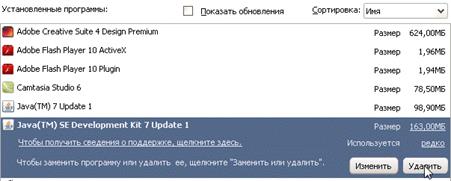
Чтобы удалить пакет разработчика Java,нужно выполнить команду Пуск – Панель управления – Установка и Удаление программ, далее необходимо выбрать пакет разработчика Java SE Development Kit(cм. рисунок25) и удалить его.
Рисунок 25
Удаление пакета разработчика может вам понадобиться, если вы хотите полностью его переустановить.
Давайте запустим нашу Среду разработки. На каждом занятии мы будем создавать новый проект, проект – это папка, внутри которой будут находиться наши программные файлы. Назовем наш проект lesson2 и добавим к проекту новый класс с наименованием prog2.
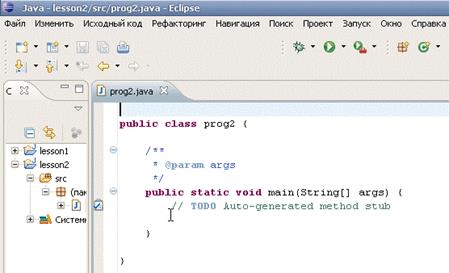
Если все сделано правильно, то увидите начальную заготовку программы (cм. рисунок 26).
Рисунок 26
В этой начальной заготовке программы есть два следующих фрагмента:
/** * @param args
*/
и
// TODO Auto-generated method stub
Это комментарии, которые созданы средой разработки, при выполнении программного кода – они игнорируются. Первый из них является многострочным комментарием, а второй однострочным. Их можно удалить.
И давайте в самом верху добавим наш комментарий с номером нашего урока. А также добавим несколько строчек программного кода, чтобы у вас получилась следующая программа:
// Урок №2
public class prog2 {
public static void main(String[] args) {
//System.out.print("Hello1!");
System.out.print("Hello2!");
/*System.out.print("Hello3!");
System.out.print("Hello4!");
System.out.print("Hello5!");*/
} }
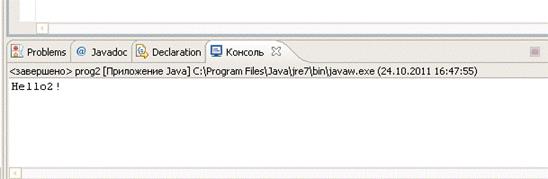
После запуска этой программы вы увидите в консольном окне,которое, как правило, располагается внизу, что из пяти строк вывода сообщений в консольное окно – сработала только одна (cм.рисунок 27).
Рисунок 27
Команда System.out.print("Hello2!"); выводит в консольное окно то, что находится внутри фигурных скобок – в данном случае это текст. Текст всегда пишется внутри двойных кавычек: "Hello2!". В конце команды нужно обязательно поставить точку с запятой! Точку с запятой необходимо ставить в конце каждой команды! Те строки, в конце которых нет точки запятой – не являются командами. Первая буква в команде System.out.print –является заглавной буквой, а остальные маленькие. Маленькая и большая буквы считаются разными буквами! Если к этому относиться невнимательно, то в программе будет много синтаксических ошибок, и такая программа не выполнится! В нашей программе написано пять строчек, выводящих информацию в консольное окно,но работает только одна. Это происходит потому, что строчка:
//System.out.print("Hello1!");
закомментирована однострочным комментарием. А строки:
/*System.out.print("Hello3!");
System.out.print("Hello4!");
System.out.print("Hello5!");*/
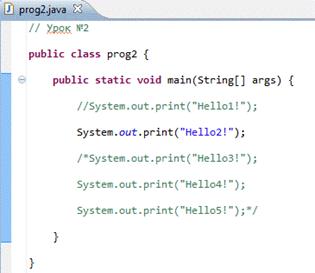
закомментированы многострочным комментарием. Давайте еще раз вспомним, что однострочный комментарий начинается с двух наклонных черточек //и идет до конца строки, начиная с этих черточек. А многострочный комментарий начинается с двух символов наклонная черта и звездочка /*и заканчивается с символов звездочка и наклонная черта */,получается,что в закрывающей конструкции эти два символа идут в обратном порядке.Многострочный комментарий может охватывать сразу много строчек программного кода. Комментарии используются довольно часто, поэтому вы должны хорошо понимать, как они работают. Они имеют два предназначения: пояснения к программному коду, чтобы было понятно, что выполняется в данном месте программы и зачем это нужно, а также для временного отключения программного кода, который не хочется полностью удалять, но нужно сделать так, чтобы он не выполнялся.Закомментированный код по умолчанию выделяется зеленым цветом (cм. рисунок 28).
Рисунок 28
Второй строчкой в нашей программе напишем: importjavax.swing.*;эта строчка нам нужна для подключения библиотеки работы с окнами. Команды, которые мы с вами будем использовать, находятся в разных библиотеках и для возможности использования команды необходимо в самом верху подключить к нашей программе библиотеку, в которой хранится эта команда.Можете представить, что библиотека – это книжный отдел, в котором на полках "стоят"наши команды, подключая библиотеку – вы даете среде разработки "понять"– где именно находится нужная команда.
Слово importподключает библиотеку с наименованием, которое стоит справа через пробел, в данном случае javax.swing.*.И в конце ставим точку с запятой.
Рассмотрим новый вариант окна – окно сообщений. На прошлом уроке мы выводили сообщение в консоль. А теперь давайте выведем сообщение пользователю через окно сообщений. Удалим строки вывода сообщений в консольное окно, добавим новую команду для вывода информации в окно сообщений, и у нас получится следующий программный код:
// Урок №2
import javax.swing.*; // Подключение библиотеки для работы с окнами
public class prog2 {
public static void main(String[] args) {
// Команда, которая выводит окно сообщений с указанными внутри круглых
// скобок данными
JOptionPane.showMessageDialog(null, "Добро пожаловать на изучение JAVA!!!");
}
}
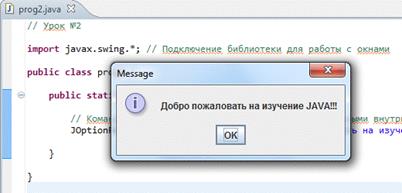
Запустим его на исполнение и увидим окно с выведенным сообщением (cм. рисунок 29).
Рисунок 29
Мы с вами использовали новую команду:
JOptionPane.showMessageDialog(null, "Добро пожаловать на изучение JAVA!!!");
Хочу еще раз обратить ваше внимание, что очень важно какими буквами вы пишете все буквы в команде – заглавными или маленькими! Написание должно в точности совпадать с примером, указанным выше. Здесь в скобках указаны два параметра (Параметры – то, что в скобках – указываются через запятую). Второй параметр – сообщение, которое вы хотите вывести пользователю.Как вы помните, текстовое сообщение всегда отображается в двойных кавычках.Окно сообщений, которое выводится, используется для вывода информации, которую вы хотите передать пользователю вашей программы.
Следующая тема нашего занятия – Переменные.
У каждого компьютера есть два вида памяти – постоянная и временная (оперативная). Постоянная память находится в компьютере на жёстких дисках. Вся информация, записанная на жёсткие диски (например, диск С),хранится постоянно и останется в неизменном виде после выключения компьютера:фотографии, музыка, рабочие файлы и т.д. Оперативная память – это временная память, в ней компьютер размещает текущую информацию. При выключении компьютера эта информация из памяти компьютера стирается.
Рассмотрим пример. Предположим, нужно перенести какую-либо информацию из одного места в другое. Например, команду в нашей программе. Как мы поступим в этом случае? Мы выделяем нужный блок, копируем его (например, с помощью клавиш Ctrl – C) и вставляем в новом месте, (например, с помощью клавиш Ctrl – V). При выполнении этой операции компьютер помещает выделенный блок информации для временного хранения в оперативную память (Ctrl –C), а затем извлекает её из оперативной памяти и помещает в новое место, где стоит курсор (Ctrl – V). Помещённый для временного хранения, блок информации будет там находиться, пока компьютер включён и работает, или пока в неё не поместят новый блок информации в процессе текущей работы. После выключения компьютера информация в оперативной памяти не сохранится. При включении вы её там уже не обнаружите. Программа, которую мы создаём, также использует оперативную память для временного хранения информации. Пока программа выполняется, в оперативной памяти хранятся временные данные. Как это происходит? Допустим, нам в программе нужно поработать с каким-то числом. Выделяем определённую ячейку памяти. И в эту ячейку мы записываем число. Например, 10. Соответственно, в ячейку помещается число десять. Как это сделать в программе? Вот так:
int val = 10; // В этой строчке создается переменная целого типа
Таким образом, мы создали переменную. Переменная – это область в памяти компьютера, которая хранит данные. Эти данные можно использовать в любой момент, можно изменить. Переменные могут быть разные.Самый простой вариант – создание целого числа. В ячейку, созданную в памяти, вы можете поместить любое из целых чисел (1, 0, -50, 146, -240987 и т. д.), по вашему усмотрению. Слово int означает, что создаваемая вами переменная будет целого типа, т. е. в ячейку под названием val (val – имя,присвоенное этой ячейке) можно поместить только целое число. Имя ячейки позволяет идентифицировать её, как, например, имя позволяет определить какого-то определённого человека. Если в программе вы обращаетесь к переменной val, компьютер понимает, какую ячейку вы имеете в видуl. Вы можете использовать хранящееся в ней значение 10,а можете поместить туда какое-то новое значение, например, 20. Старое значение при этом стирается. В программном коде это выглядит так:
int val = 10; // В этой строчке создается переменная целого типа
val = 20; // В этой строке мы помещаем в переменную новое значение
Именно по такой схеме идёт работа с переменными. Т.е., можно помещать в переменную любое значение, использовать его в программе, в арифметических операциях, (сложение, умножение, деление и т. д.). В программе переменных создаётся столько, сколько понадобится для работы. При создании каждой новой переменной возникает новая ячейка памяти со своим именем.Можно представить себе переменную, как своего рода шкатулочку, в которую положили монету. Сначала в шкатулочку поместили монету 10 рублей. В определённый момент 10 рублей оттуда забрали и поместили туда 20 рублей.Соответственно, появилось новое значение, новая монета. Каждой шкатулочке даётся определённое имя. Например, одной шкатулочке – val,а другой – perem. Тогда под определённым именем вы можете работать с любой из этих шкатулок и чётко определить, что значение 20у вас лежит, например, здесь. А 30 у нас лежит именно здесь. Имя переменной всегда связано с определённой областью памяти, в которой хранится присвоенное ей значение. После объявления переменной в конце ставится знак точка с запятой. Итак, вторая определённая нами переменная, будет записана:
int perem = 30; // Объявляем еще одну переменную и помещаем в нее значение
Назовите переменную, к примеру, mishaи присвойте ей значение 40:
int misha = 40; // Объявляем еще одну переменную и помещаем в нее значение
В имени переменной разрешается использовать английские буквы, в том числе и заглавные, символ нижнего подчёркивания и цифры. Обычно название переменным задают так, чтобы по нему было понятно, зачем они создавались и для чего используются. Например, переменную, в которой хранится количество, можно назвать так:
int kol = 10; // По такому названию понятно, что речь идет о количестве
Правда, есть ограничения: с цифры имя переменной начинаться не может, первый символ имени должен быть либо английской буквой,либо символом нижнего подчеркивания!Вот примеры "правильных"имен переменных:
// Имя этой переменной начинается с буквы и содержит буквы,
// цифру и нижнее подчеркивание
int Kol_1 = 10;
// Имя этой переменной начинается с нижнего подчеркивания и
// содержит еще буквы и цифру
int _perem0 = 20;
А это пример "неправильного"имени переменной:
// Это неправильное имя переменной, потому что оно начинается с цифры
int 0_error = 30;
Использование цифр допускается в середине, в конце, но не в начале имени! Есть также возможность в имени переменной использовать русские буквы, но в данном курсе такая возможность не будет использоваться. По традиции используются в именах английские буквы при создании программ на Java, но вы при желании можете использовать русские буквы. Нельзя также добавлять в имя переменной такие символы, как например, "+" или "=", это будет ошибкой (ошибка будет подчёркнута красной линией). Есть еще один важный момент – если ваша переменная названа, например, с большой буквы, то далее в программе обращение к ней должно быть также с большой буквы, а служебное слово с наименованием типа переменной intобязательно пишется маленькими буквами.
Прежде чем использовать переменную, обязательно нужно её объявить и указать её тип.Переменная объявляется в программе только один раз! Её дальнейшее использование в программе идёт уже просто по обращению к ее имени.
Вот несколько примеров использования переменных:
intperem1 = 100; // Объявлена переменная, которой сразу присвоено значение
int perem2; // Объявлена переменная
perem1 = 200; // Переменной присвоено новое значение
perem2 = 300; // Переменной присвоено начальное значение
perem1 = 400 + 500; // Переменной присвоена сумма двух чисел
Тип переменной, как вы уже знаете, говорит о том, какое именно значение будет храниться в этой ячейке. Если указан тип int, в ней будут храниться целые значения. Существует несколько типов значений. Среда разработки Eclipseочень жёстко это контролирует. Программа не запустится на выполнение, если вы попытаетесь присвоить переменной целого типа – дробное значение! Теперь немного поработаем с переменными.
Переменной с именем v1последовательно присвоим начальное значение 10, промежуточное 20 и конечное значение 30. После каждого нового присвоения значения переменной будем указывать команду вывода значения в консольное окно:
// Урок №2
import javax.swing.*; // Подключение библиотеки для работы с окнами
public class prog2 {
public static void main(String[] args) {
int v1 = 10; // Объявление переменной с присвоением ей значения
System.out.println(v1); // Вывод текущего значения переменной
v1 = 20; // Присвоение нового значения
System.out.println(v1); // Вывод текущего значения переменной
v1 = 30; // Присвоение нового значения
System.out.println(v1); // Вывод текущего значения переменной
} }
Если вы запустите эту программу, то увидите в консольном окне три значения 10, 20, 30.Эти значения будут выведены на отдельных строках. Мы увидим три разных значения, потому что значение переменной изменялось, а значит, в ячейку оперативной памяти с названием v1записывались новые значения. Теперь строку // v1 = 20;закомментируем и снова выполним программу. Мы увидим выведенные значения 10, 10, 30.Это произошло потому, что закомментированная строка не срабатывает при выполнении программы.
Теперь изменим нашу программу следующим образом, она будет выглядеть так:
// Урок №2
import javax.swing.*; // Подключение библиотеки для работы с окнами
public class prog2 {
public static void main(String[] args) {
int v1 = 10; // Объявление переменной с присвоением ей значения
int v2 = 20; // Объявление переменной с присвоением ей значения
// Вывод суммы двух переменных в окно сообщений
JOptionPane.showMessageDialog(null, v1 + v2);
}
}
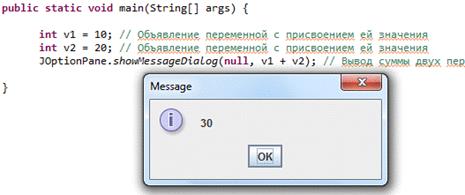
После ее запуска мы увидим в окне сообщений сумму двух переменных (cм. рисунок 30).
Рисунок 30
Мы сначала объявляем две переменные v1и v2, присваиваем им значения, а потом выводим их сумму в окно сообщений. Если раньше мы выводили в окно сообщений текст, который был заключен в двойные кавычки, то теперь мы вместо текста выводим сумму двух целых чисел. До этого момента мы каждую строчку программы, которая что-то выполняла, называли.
Теперь мы будем называть команды более точно, команда вывода в окно сообщений называется методом, команда вывода в консольное окно также называется методом. Методывсегда связаны с выполнением каких-то действий. Первый параметр метода JOptionPane.showMessageDialog() внутри круглых скобок стоит null–можете считать, что он не указан – пустой, а второй параметр метода – это сумма двух переменных целого типа.
Мы можем выполнять различные арифметические операции с переменными и числами: сложение, вычитание умножение, деление.Арифметическая операции записываются следующим образом:
+сложение,
-вычитание,
*умножение,
/деление.
Сложение и вычитание записывается обычным образом, а умножение и деление при помощи символа "звездочка" и символа наклонной черты. Добавим еще три строчки программного кода, в которых выполним еще три арифметические операции над двумя переменными:
// Урок №2
import javax.swing.*; // Подключение библиотеки для работы с окнами
public class prog2 {
public static void main(String[] args) {
int v1 = 10; // Объявление переменной с присвоением ей значения
int v2 = 20; // Объявление переменной с присвоением ей значения
Теперь при запуске программы будут по очереди выводиться четыре окна сообщений с результатами сложения, вычитания, умножения и деления. При обращении к переменной всегда берется текущее значение переменной и подставляется в арифметическую операцию. Количество переменных, с которыми производятся математические операции, может быть любым. Можно записать более сложную формулу, например:
// Сложение v1 и v2 и умножение их суммы на v1и на v2
После выполнения этой строки выведется окно сообщений с значением: 6000. Как и математике, сначала всегда вычисляется то, что внутри круглых скобок!
А сейчас рассмотрим ещё один тип переменной: "символьный тип". Записывается переменная такого типа в программном коде так:
char ch = 'd'; // Объявление переменной символьного типа
Как и в случае с переменной целого типа, в оперативной памяти появилась новая ячейка. Но в эту ячейку, помещено уже не число, а букваd. Эта буква называется "cимвол". Переменная называется ch.Мы создали переменную, то есть выделили область памяти и дали ей имя – ch. Поместили туда значение. В данном случае,значение символьного типа. Символ всегда один! Две буквы уже не являются символом – это уже строка. Символ отображается в одиночных кавычках '. Символом может быть любая буква, цифра, любой значок: $, +, -и т. д. Всё, что можно набрать на клавиатуре, является символом. При объявлении данного типа переменной, этот символ помещается ячейку памяти и затем, при необходимости, может выводиться на экран. Если записать две строки:
char ch = 'd'; // Объявление переменной символьного типа
System.out.println(ch); // Вывод в консольное окно
то после их выполнения вы увидите в консольном окне символ d. Попробуйте сами вывести на экран разные символы.
Точно так же, как и с переменными целого типа, можно сначала в ячейку памяти поместить один символ, потом вместо него поместить другой, т. е. один значок заменить другим:
char ch = 'a'; // Объявление переменной символьного типа
ch = '+'; // Запись в переменную нового символа
Отметим ещё раз важный момент: каждая переменная должна иметь свое имя, не используемое никакой другой переменной!Понятно, почему это необходимо – иначе при обращении к имени будет непонятно,какую именно переменную вы имеете в виду, и программа сразу выдаст ошибку.
Рассмотрим ещё один тип данных – "Строка".
Записывается переменная такого типа в программном коде так:
String str = "Добро пожаловать!"; // Объявление переменной типа "Строка"
System.out.println(str); // Вывод значения переменной типа "Строка
Тип String –это строка. Обратите внимание, что первая буква заглавная! В этих двух строчках мы объявляем переменную, присваиваем ей значение и выводим ее значение в консольное окно. При выполнении этих двух строчек в консольном окне появится текст Добро пожаловать! Имя переменной – str.Точно также в памяти, создаётся область, но уже большего размера, т.к. в ней будет храниться целая строка. Двойные кавычки " говорят о том, что это строка.
Отличие строки от символа в том, что символ всегда указывается в одиночных кавычках ‘, а строка в двойных "!
Символ всегда один, а строка может состоять как из одного символа, так и из многих символов. Со строкой мы работаем практически так же,как и с обычной переменной. Можем вывести строку на экран или в окно сообщений.Попробуйте создать несколько различных переменных строкового типа и выводить их в консольное окно и в окно сообщений.
Итак, мы с вами посмотрели, как строится работа с переменными. В программе вы можете использовать большое количество переменных.Можете помещать в них какие-то значения, заменять их на другие и т.д. Если это числа, можете использовать их в арифметических операциях, сложных математических расчётах. Если это строки - делить одну строку на другую,конечно, вы не сможете. Или, например, умножать строки. Если вам неудобно пользоваться калькулятором, вы можете вместо него легко использовать компьютер,написав небольшую программу для каких-то своих вычислений и своих целей.
И есть еще один важный момент при изучении программирования:обязательно выполняйте все примеры сами! Недостаточно просто ознакомиться с излагаемым материалом на занятии и понять его. Необходимо проделать самостоятельно каждую операцию, каждое действие, прописать все рассматриваемые примеры.
Программирование – это, прежде всего, практика. Чем больше у вас будет практики, тем быстрее и успешнее вы освоите эту область знаний,сможете самостоятельно создавать программы, решать интересные задачи по программированию. Изучив какую-то тему или какой-то пример программного кода –необходимо написать его самостоятельно, что в нем изменить – посмотреть что получится, экспериментировать. Чем больше вы это делаете – тем лучше!