Команды рисования графических примитивов запускаются с помощью меню \Drawили с помощью панели инструментов Draw (рис. 2.5). Соответствие кнопок панели и команд меню необходимо изучить самостоятельно. Следует отметить, что система оперативной помощи AUTOCAD выдает информацию о назначении кнопки, если задержать на ней курсор мыши на несколько секунд.
Интерактивно
Рис. 2.5.
ВНИМАНИЕ! Если в настоящий момент панель инструментов отсутствует на экране, необходимо щелкнуть правой кнопкой мыши на любой открытой панели инструментов. Появится диалоговое окно настройки со списком панелей инструментов; активные панели в списке помечены. Панели, которые нужно активировать, необходимо отметить щелчком мыши в рамке слева от имени панели.
Ниже приведено подмножество команд рисования, необходимых для выполнения задания. Настройка параметров рисования для части примитивов производится либо предварительно (меню \Format\), либо на этапе рисования в командной строке.
1. Рисование точки: \Draw\Point\Single point (для одной точки); \Draw\Point\Multiple point (для множества точек). Запрос в командной строке: Command: Point указываются координаты точки (мышью/с клавиатуры).
ПРИМЕЧАНИЕ: Перед рисованием можно выбрать текущий тип и размеры точки командой\Format\Point style. Рекомендуется для самостоятельного изучения.
2. Рисование ломаной линии: \Draw\Line Запрос в командной строке: Command: From point Command: To point указываются координаты точек; Enter - завершение рисования ломаной; С - замыкание ломаной.
ПРИМЕЧАНИЕ: с помощью команды рисуются последовательно соединенные отрезки прямых линий. Координаты точек указываются с помощью мыши или с клавиатуры.
3. Рисование окружностей: \Draw\Circle\Center, Radius - по центру и радиусу; \Draw\Circle\Center, Diameter - по центру и диаметру. Запрос в командной строке: Command: 3P/2P/TTR/<Center point> указываются координаты центра окружности, Command: Diameter/<Radius> указывается значение радиуса или диаметра, \Draw\Circle\2 Points - по двум точкам (по диаметру); \Draw\Circle\3 Points - по трем точкам. Запрос в командной строке: Command: First point on diameter указываются координаты первой точки, Command: Second point on diameter указываются координаты второй точки, Command: Third point указываются координаты третьей точки. \Draw\Circle\Tan, Tan, Radius - по двум касательным и радиусу; \Draw\Circle\Tan, Tan, Tan - по трем касательным. Рекомендуются для самостоятельного изучения.
4. Рисование дуг окружностей: \Draw\Arc\3 Points - по трем точкам, лежащим на дуге. Запрос в командной строке: Command: Start point указываются координаты первой точки, Command: Second point указываются координаты второй точки, Command: End point указываются координаты третьей точки. \Draw\Arc\Start, Center, End- по начальной, центральной и конечной точкам; \Draw\Arc\Center, Start, End - по центральной, начальной и конечной точкам; \Draw\Arc\Start, End, Radius- по начальной, конечной точке и радиусу. Запрос в командной строке: Command: Start point указываются координаты первой точки, Command: Center указываются координаты центра, Command: End point указываются координаты конечной точки. \Draw\Arc\Start, Center, Angle - по начальной, центральной точкам и углу; \Draw\Arc\Start, Center, Lenght - по начальной, центральной точкам и длине хорды; \Draw\Arc\Start, End, Angle - по начальной, конечной точкам и углу; \Draw\Arc\Start, End, Direction - по начальной, конечной точкам и направлению (угол наклона касательной из начальной точки); \Draw\Arc\Center, Start, Angle - по центральной, начальной точкам и углу; \Draw\Arc\Center, Start, Lenght- по центральной, начальной точкам и длине хорды.
Рекомендуются для самостоятельного изучения.
ПРИМЕЧАНИЕ: дуга строится по направлению против часовой стрелки.
5. Рисование полилиний - последовательности прямолинейных и дуговых сегментов переменной ширины. \Draw\Polyline Запрос в командной строке: Command: From point указываются координаты первой точки, Command: Arc\Close\Halfwidth\Length\Undo\Width указываются координаты точек; A - переход в режим рисования дуг; C - замкнуть полилинию; H - полуширина текущего сегмента; L- длина последующего сегмента;W - ширина последующего сегмента; U - отмена последнего отрезка.
6. Рисование мультилиний - совокупности параллельных ломаных линий \Draw\Multiline Запрос в командной строке: Command: Justification\Scale\Style\<From point> указываются координаты первой точки; J - установка режима выравнивания; S - установка масштаба (ширины) мультилинии; ST - выбор стиля мультилинии, Command: To point указываются координаты точек.
ПРИМЕЧАНИЕ: перед рисованием можно изменить текущий стиль мультилинии или создать новый командой \Format\Multiline Style.
7. Рисование прямоугольников \Draw\Rectangle Запрос в командной строке: Command: Chamfer\...\Fillet\Thickness\Width\<First corner> указываются координаты угловой точки прямоугольника; C - указать размер скоса углов прямоугольника (фаска); F - указать радиус скругления углов; W - указать толщину линий. Other corner указываются координаты противоположной точки прямоугольника.
8. Рисование многоугольников \Draw\Polygon Запрос в командной строке: Command: Number of sides указывается число сторон полигона, Command: Edge\<Center point> в режиме рисования полигона по центру и радиусу указываются координаты центральной точки полигона; Е - переход в режим рисования полигонов по стороне. В режиме рисования полигонов по стороне далее необходимо указать координаты двух крайних точек одной стороны полигона; после этого полигон будет построен автоматически. Command: Inscribed in circle\Circumscribed about circle в режиме рисования полигона по центру и радиусу выбирается: I - рисование полигона вписанного в окружность; C - рисование полигона описанного вокруг окружности Command: Radius of circle указание радиуса окружности, в которую будет вписан (описан) полигон
9. Построение эллипсов: \Draw\Ellipse\Center - по центру и радиусу и размеру второй оси; \Draw\Ellipse\Axis, End - по двум точкам на главной оси и размеру второй оси. Команда аналогична команде построения окружностей и рекомендуется для самостоятельного изучения. \Draw\Ellipse\Arc - построение дуги эллипса.
ПРИМЕЧАНИЕ: после построения эллипса по двум точкам и размеру второй оси указываются координаты начальной и конечной точек дуги; дуга строится против часовой стрелки.
Рис. 2.6.
10. Построение гладких кривых линий (сплайнов) \Draw\Spline Команда рекомендуется для самостоятельного изучения.
ПРИМЕЧАНИЕ: указываются координаты точек, через которые необходимо провести кривую.
11. Штриховка замкнутых областей \Draw\Hatch
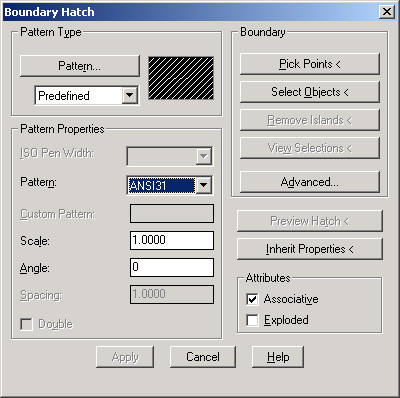
Выбор этого пункта меню приводит к появлению диалогового окна штриховки (рис. 2.6.).
Диалоговое окно содержит несколько блоков.
- Блок Pattern Type содержит элементы для выбора вида штриховки. Поддерживается множество стандартных видов, а также есть возможность создания пользовательских штриховок. Выбор того или иного вида штриховки осуществляется с помощью кнопки Pattern, при этом должен быть активен режим Predefined (стандартные). Изучение других режимов - User-defined (пользовательская) и Custom (выбор) производится самостоятельно.
- После выбора вида в блоке Pattern Properties устанавливаются основные режимы штриховки: Scale(масштаб) и Angle (угол поворота штриховых линий). При использовании режима User-definedнеобходима также установка параметра Spacing (расстояние между штриховыми линиями).
- В блоке Boundary сосредоточены элементы, которые позволяют выбрать область штриховки. В большинстве случаев достаточно с помощью кнопки Pick Points выбрать внутренние области замкнутых объектов, которые нужно заштриховать. При этом окно диалога закрывается, в командной строке появляется приглашение Command: Select internal point и пользователь должен с помощью мыши указать внутреннюю точку объекта. Границы выбранной области выделяются. Можно выбрать множество объектов для штриховки. По окончании выбора необходимо нажать клавишу ENTER, и окно диалога появится вновь.
- Собственно штриховка выполняется нажатием кнопки Apply в диалоговом окне.
ВНИМАНИЕ: выполнение любой команды рисования можно прервать нажатием клавиши ESC.