Наилучший способ привлечь внимание к списку – оформить его с помощь маркеров и чисел. Эта задача в Word решается без труда. Если Вы уже создали маркированный или нумерованный список, то можете изменить заданные по умолчанию символ маркера или формат числа.
Например, попробуйте переделать нумерованный список в список, обозначенный буквами. При перемещении, добавлении или удалении элементов списка, Wordперенумерует его.
Совет:
Измените расстояние между символом и текстом. В диалоговом окне Список щелкните кнопку Изменить, затем измените параметры Положение маркера, а также Положение текста, чтобы указать, где должен стоять маркер (или номер) и каким должно быть расстояние от него до текста.
Создание маркированного списка
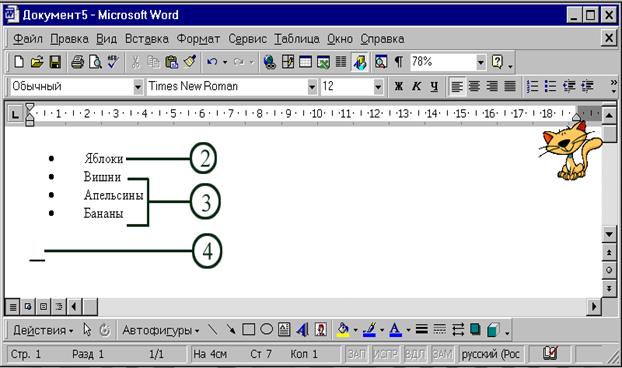
1. В начале нового абзаца введите звёздочку (*), а затем нажмите клавишу Tab.
2. Введите первый элемент списка и нажмите клавишу Enter, чтобы вставить новый маркер.
3. Закончив список, нажмите дважды клавишу Enter, чтобы вернуться к обычному тексту.