Данный редактор предназначен для форматирования текста позволяет создавать документы самого разнообразного оформления…
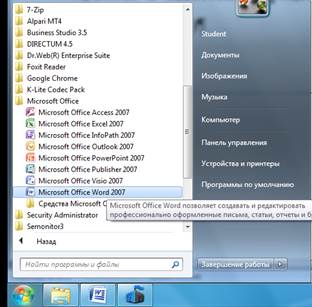
Для начала работы необходимо найти в перечне программ меню «Пуск» ярлык Microsoft Office Word 2007. Это можно сделать путем выбора нужной программы из пункта «Все программы», либо набрав элемент искомой программы в строке поиска (в самом низу меню «Пуск», на рисунке ниже обведено красным). Кроме того начать работу с текстовым редактором Word можно открыв любой уже существующий документ Word (с расширением «*.doc(x)» или «*.rtf») и нажав уже известное Вам сочетание клавиш «Ctrl + N» (либо прибегнув к аналогичной функции пункта «Файл» главного меню, реализованный в MS Office 2007 в виде эмблемы в левом верхнем углу окна редактора) – будет создан новый документ.
При нажатии клавиши «Alt» под пунктами главного меню программы появляются символы, нажатие которых на клавиатуре позволяет перейти к соответствующему пункту меню и его функционалу (как представлено на рисунках ниже).
Опции пункта «Главная» основного (главного меню) предоставляют широкие возможности по форматированию текста. Они логически сгруппированы в разделы «Шрифт», «Абзац», «Стили» и «Редактирование», кроме того, если на компьютер установлено ПО интегрируемое с пакетом MS Office, отображаются пункты такого ПО. В данном случае это программа для организации системы электронного документооборота «Directum».
Раздел «Шрифт» позволяет менять параметры шрифта текста (рассмотрение функций идет слева направо по двум рядам раздела «Шрифт»):
- сам тип шрифта (Times New Roman, Arial, Verdana и т.п.; общепринятым в российском документообороте считается «Times New Roman»);
- размер в пунктах (8-72; общепринятым считается размер в 14 или 12 пт);
- очистка форматирования выделенного текста
- выделение элементов текста полужирным, курсивом или подчеркиванием;
- изменение типа выделенного текста на зачеркнутый, подстрочный и надстрочный, смена регистра (обычные и прописные буквы)
- изменение самого цвета текста или его выделение каким-либо цветом.
При наведении курсора мышки на одну из этих виртуальных кнопок возникает подсказка по выбранной функции, в т.ч. и сочетание клавиш, вызывающее данную функцию.
Раздел «Абзац» позволяет изменять положение текста на странице (рассмотрение функций идет слева направо по двум рядам раздела «Абзац»):
Для создания многоуровневого текста с различающимся оформлением этих уровней существует возможность настройки стилей. Для этого нужно кликнуть правой клавишей мышки по одному из стилей в соответствующем разделе и выберите пункт изменить в появившемся меню,
далее Вы выбираете имя стиля, стиль на котором он основан и основные его параметры. Для тонкой настройки стиля лучше пользоваться кнопкой формат в левом нижнем углу окна стиля.
Основные пункты меню «Формат», которые могут потребоваться для настройки стиля – это «Шрифт», «Абзац» (параметры положения текста на странице) и «Сочетание клавиш» (назначение сочетания клавиш, при нажатии которого к выделенному тексту будет применяться стиль).
Задание
Настройте 3 основных стиля текста: Обычный (сочетание клавиш (Alt + ё), Заголовок 1 (Alt + 1), Заголовок 2 (Alt + 2) и Заголовок 3 (Alt + 3)
Обычный: тип шрифта Times New Roman, 14 пт, выравнивание по ширине, отступ слева 1,25 см, запрет висячих строк, полуторный межстрочный интервал, вертикальный отступ после – 0.
Заголовок 1: тип шрифта Times New Roman, 14 пт, все прописные, полужирным, выравнивание по центру, отступ слева – нет, одинарный межстрочный интервал, вертикальный отступ после – 3, запрет переноса слов, не отрывать от следующего.
Заголовок 2: тип шрифта Times New Roman, 14 пт, полужирным, выравнивание по центру, отступ слева – нет, одинарный межстрочный интервал, вертикальный отступ после – 3, запрет переноса слов, не отрывать от следующего.
Заголовок 2: тип шрифта Times New Roman, 14 пт, полужирным, курсивом, выравнивание по центру, отступ слева – нет, одинарный межстрочный интервал, вертикальный отступ после – 3, запрет переноса слов, не отрывать от следующего.

 в левом верхнем углу окна редактора) – будет создан новый документ.