Панель управляющих элементов содержит набор условных обозначений (пиктограмм) элементов, которые можно просто включить в проект. При разработке нашей программы потребуются три элемента: Label (Надпись), Command Button (Кнопка) и Timer (Таймер) (рис. 5).
Рис. 5. Панель элементов
Чтобы добавить в программу управляющий элемент надо:
сделать активной форму, в которую Вы хотите добавить управляющий элемент;
дважды щелкнуть на требуемом элементе на панели управляющих элементов (или щелкнуть на нем один раз, переместить указатель в ту точку на форме, в которой должен находиться левый верхний угол элемента, нажать левую кнопку мыши, переместить указатель мыши в точку, где должен находиться правый нижний угол элемента и отпустить кнопку мыши);
изменить, если требуется, положение и размер элемента.
Вставка надписей
Элемент Label применяется для создания на форме окна с текстом.
На наших цифровых часах требуется отвести место на циферблате, куда должны выводиться текущая дата и время. Применим для этой цели элемент Label.
Добавьте надпись к форме Form1 и измените некоторые ее параметры.
Поместите указатель мыши на элемент Label на панели элементов, но не щелкайте на нем. Появиться название инструмента Label. С помощью такого приема можно определять элементы VB из набора.
Щелкните на элементе Label, чтобы выбрать его.
Переместите указатель мыши в окно Form1. Обратите внимание, что указатель при этом принял вид перекрестья.
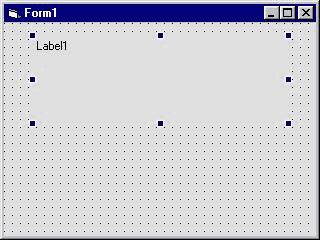
Поместите перекрестье в левую верхнюю часть окна и нажмите кнопку мыши. Не отпуская ее, перетащите указатель вниз и направо, чтобы надпись стала похожа на ту, которая изображена на рис. 6.
Рис. 6. Добавление надписи к форме
Посмотрите на Вашу надпись, которую VB автоматически назвал Label1. Если надо изменить ее положение или размеры, передвиньте ее (взяв за центр) или ее границы (взяв за один из черных квадратиков).
Сделайте активным окно свойств, щелкнув на его панели заголовка. Если окно свойств не отображено на экране, то следует на панели инструментов щелкнуть на кнопке Properties Window (Окно свойств).
Поскольку выбрана надпись, ее имя (Label1) появится на строке объекта окна свойств, а ее свойства – под этой строкой.
Для установки шрифта, размера и эффектов надписи используется свойство Font (шрифт). Выберите это свойство, щелкнув на нем.
Обратите внимание, справа от параметра Font появился пропуск (кнопка с изображением "…"), который показывает, что для установки параметра используется диалоговое окно.
Щелкните на пропуске, чтобы открыть диалоговое окно Font. Текущие значения относятся к надписи Label1.
Посмотрите на текущий шрифт MS Sans Serif. Щелкните на MS Serif, чтобы изменить шрифт на MS Serif. В окне Sample (Пример) появится образец текста с текущими параметрами.
Посмотрите на текущее значение размера шрифта (8). Увеличьте его до 24 и посмотрите на изменение в окне Sample.
Щелкните на ОК, чтобы применить новые значения свойств к тексту Label1.
Установите значения свойств Label1:
Alignment (выравнивание): 2;
Caption (заголовок): Текущая дата и время;
Name (имя): lblTime.
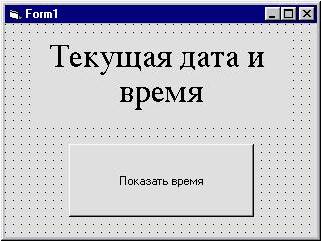
Если надо, увеличьте с помощью мыши высоту и ширину Вашей надписи, пока она не будет выглядеть, как показано на рис. 7.
Рис. 7. Итоговый интерфейс
Добавьте к Form1 кнопку. Когда Вы запустите Вашу программу, часы будут показывать текущее время и дату при нажатии на эту кнопку. Для этого щелкните на элементе Command Button (Кнопка) на панели элементов, чтобы выбрать его.
Поместите кнопку в окне Form1, чтобы получилась кнопка, подобная изображенной на рис. 7. Если требуется, передвиньте Вашу кнопку и поменяйте ее размеры.
Установите свойства для Вашей кнопки:
Caption: Показать время;
Name: cmdTime.
Сохраните проект.
На этом выполнение двух шагов разработки проекта
Этап 1.Планирование пользовательского интерфейса
и
Этап 2.Установка значений свойств объектов
закончено и можно приступить к созданию кода программы проекта.
Этап 3.Написание текста программы
Обратите внимание на поведение двух средств управления в создаваемом проекте до их программирования. Для этого запустите проект на выполнение, выберав в строке меню Run (Исполнить), Start (Начать) или щелкните на кнопке Start панели инструментов.
Посмотрите на экран. Панель элементов и окно свойств пропали. Обратите внимание, что в строке заголовка окна Microsoft Visual Basic в прямых скобках появилось слово [run], которое говорит о том, что сейчас установлен режим исполнения, а не режим разработки [design], который был до этого.
Щелкните на кнопке "Показать время". Она нажимается и выскакивает, но больше ничего не происходит, поскольку Вы не запрограммировали эту кнопку, т.е. не сообщили, что должно произойти при нажатии на эту кнопку.
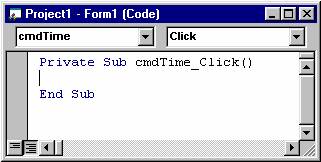
Рис.8 . Текст программы кнопки
Прекратите работу Вашей прикладной программы. Для этого щелкните на кнопке End (Закончить) панели инструментов. Вы возвратились в режим разработки (о чем свидетельствует слово design на панели заголовка окна Microsoft Visual Basic).
Щелкните дважды на кнопке "Показать время", чтобы отобразилось окно кода, которое показано на рис. 8. Окно кода можно отобразить другим способом. Для этого следует щелкнуть на кнопке View Code (Показать код) на панели инструментов окна проекта.
Посмотрите на окно кода Form1. Мы видим пока еще только заготовку программы, связанной с командной кнопкой. Она начинается с заголовка, включающего слова Private Sub (Локальная процедура), и заканчивается предложением End Sub (Конец процедуры). Между этими предложениями Вы можете вставить текст программы.
Для каждого события, которое может произойти с объектом (в данном случае с кнопкой), в системе VB предусмотрена соответствующая событийная процедура. В качестве примера перечислим некоторые события, которые могут произойти с кнопкой:
Click – пользователь щелкнул на кнопке управления;
MouseMove – пользователь перемещает указатель мыши на кнопку;
MouseDown – указатель мыши показывает на кнопку, и пользователь нажимает левую кнопку мыши;
MouseUp – указатель мыши показывает на кнопку, и пользователь отпускает левую кнопку мыши.
События могут происходить практически с каждым объектом пользовательского интерфейса – формами, меню, текстовыми окнами, окнами рисунков и т.д. Вы должны снабдить все объекты процедурами для обработки каждого события, которое может с ними произойти. Например, чтобы заставить командную кнопку что-либо делать, когда пользователь щелкает на ней, нужно вставить программный текст в процедуру с именем Click. Если же Вы хотите, чтобы происходило какое-либо действие, когда пользователь просто указывает на кнопку, следует вставить программный текст в ее процедуру MouseMove.
Запрограммируйте кнопку cmdClick так, чтобы при щелчке на этой кнопке на надписи выводилась текущая дата и время. Окно текста программы должно быть активно, а в нем – показана процедура cmdTime_Click. Если это не так, дважды щелкните по кнопке cmdClick. Между заголовком процедуры и конечной строкой введите инструкцию, предварительно установив для удобочитаемости отступ от начала строки в виде четырех пробелов:
LblTime.Caption = Now
Вот и вся программа, которая состоит всего из одной инструкции. Эта инструкция делает результаты функции Now значением свойства Captin надписи lblTime. Стандартная функция Now возвращает текущее время и дату. Свойство Caption определяет текст, который появляется на средстве управления (в данном случае – на надписи). Таким образом, когда эта строка программы выполнится, на надписи появятся текущие дата и время.
Закройте окно текста процедуры.
Сохраните проект (выберите File, Save Project или щелкните на кнопке Save Project панели инструментов).
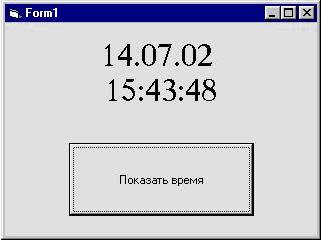
Запустите проект. Несколько раз щелкните по кнопке "Показать время". Каждый раз, когда Вы щелкаете, текущее время и дата появляются на надписи lblTime, как показано на рис. 9.
Рис. 9. Работающие цифровые часы
Попробуйте с помощью клавиатуры изменить показание времени. У Вас ничего не получится. Запомните, изменить значение свойства Caption надписи можно или в окне свойств в режиме разработки программы, или с помощью выполнения соответствующей инструкции (в нашем примере – это инструкция LblTime.Caption = Now) в режиме выполнения программы, но нельзя изменить с помощью клавиатуры в режиме выполнения.