В данном разделе будет представлена последовательность действий для создания небольшого приложения для хранения списка студентов в коллекции List.
1. Откройте MS Visual Studio 2008 или более позднюю версию.
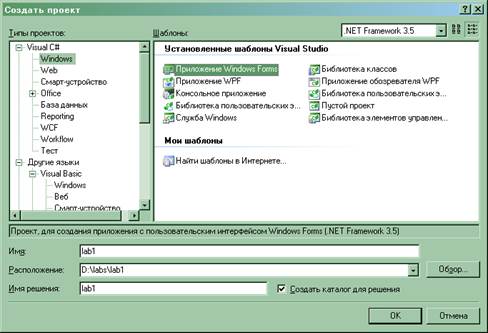
2. Создайте новое приложение Windows Forms.
Рисунок 1.1 – Окно создания проекта
Появится конструктор формы, изображенный на рисунке 1.2
Рисунок 1.2 – Конструктор формы
3. Выделите форму и в свойствах попробуйте изменить ее название и цвет (название – свойство Text, цвет - BackColor).
4. Установите на форму панель SplitContainer c раздела «Контейнеры». Это обеспечить разделение формы на 2 части. Одна из частей будет использоваться для ввода данных, а другая для их отображения. Результат будет выглядеть примерно как на рисунке 1.3.
Рисунок 1.3 – Внешний вид формы после размещения компонента SplitContainer
5. Разместите в областях Panel1 и Panel2 два компонента Panel c раздела «Контейнеры», и установите у панелей свойство Dock в значение Fill. Левая часть формы будет использоваться для отображения данных, а правая – для ввода данных. Для отображения списка студентов будет использован компонент DataGridView с раздела «Данные».
6. Разместите в левой области формы компонент DataGridView и установите у него свойство Dock в значение Fill. С правой стороны разместите несколько элементов ввода, например TextBox и кнопку Button. Дайте название кнопке «Добавить». Элементы ввода можно озаглавливать компонентом Label. Окончательный внешний вид интерфейса представлен на рисунке 1.4.
Рисунок 1.4 – Окончательный внешний вид интерфейса программы
7. Поскольку наша программа будет работать со списком студентов, то необходимо разработать класс студента. Создайте класс Student (выберите в контекстном меню проекта Добавить => Создать элемент, и выберете параметры как показано на рисунке 1.5).
Рисунок 1.5 – Окно создания нового класса
Примерный текст класса студента приведен ниже:
namespace lab1
{
class Student
{
private string name;
private string surname;
private string recordBookNumber;
public Student(string name, string surname, string recordBookNumber)
{
this.name = name;
this.surname = surname;
this.recordBookNumber = recordBookNumber;
}
public string getName()
{
return this.name;
}
public string getSurname()
{
return this.surname;
}
public string getRecordBookNumber()
{
return this.recordBookNumber;
}
public void setName(string name)
{
this.name = name;
}
public void setSurname(string surname)
{
this.surname = surname;
}
public void setRecordBookNumber(string recordBookNumber)
{
this.recordBookNumber = recordBookNumber;
}
}
}
8. Установите на форму компонент ContextMenuStip (контекстное меню), добавте у него одно поле «Удалить» и в свойстве ContextMenuStip компонента DataGridView выберите contextMenuStip1. Таким образом у компонента DataGridView появится собственное контекстное меню.
9. Настройте свойства компонента DataGridView следующим образом: ReadOnly – True, MultiSelect – False, RowHeadersVisible – False, SelectionMode – FullRowSelect.
10. Компонент DataGridView состоит из колонок DataGridViewColumn и строк DataGridViewRow. Для того, чтобы добавлять в DataGridView строки необходимо, чтобы в ней уже были колонки. Поэтому при инициализации формы необходимо добавить в DataGridView необходимое количество колонок. Поскольку студент содержит три поля, то и колонок в таблице тоже должно быть три.
Откройте форму в режиме кода (нажмите на Form1.cs в обозревателе решений и вызовите контекстное меню, выберете пункт «Открыть с помощью…», в появившемся диалоговом окне выберете «Редактор CSharp»).
Добавьте перед конструктором три поля – ссылки на колонки таблицы: