Простейшими приборами в Electronics Workbench являются вольтметр и амперметр, расположенные в поле индикаторов (Indicators), которое на панели компонентов изображается значком. Они не требуют настройки, автоматически изменяя диапазон измерений. В одной схеме можно применять несколько таких приборов одновременно, наблюдая токи в различных ветвях и напряжения на различных элементах.
Вольтметр используется для измерения переменного и постоянного напряжения. Выделенная толстой линией сторона прямоугольника, изображающего вольтметр, соответствует отрицательной клемме.
Двойным щелчком мыши на изображении вольтметра открывается диалоговое окно для изменения параметров вольтметра: вида измеряемого напряжения; величины внутреннего сопротивления. Величина внутреннего сопротивления вводится с клавиатуры в строке Resistance, вид измеряемого напряжения (опция Mode) выбирается из списка.
При измерении переменного синусоидального напряжения (АС) вольтметр будет показывать действующее значение на-
пряжения Uд, определяемое по формуле:
где UМ– амплитудное значение напряжения.
Внутреннее сопротивление вольтметра 1 МОм, установленное по умолчанию, в большинстве случаев оказывает пренебрежимо малое влияние на работу схемы. Его значение можно изменить, однако использование вольтметра с очень высоким внутренним сопротивлением в схемах с низким выходным импедансом может привести к математической ошибке во
время моделирования работы схемы. В качестве вольтметра можно использовать мультиметр.
Амперметр используется для измерения переменного и постоянного тока. Выделенная толстой линией сторона прямоугольника, изображающего амперметр, соответствует отрицательной клемме.
Двойным щелчком мыши на изображении амперметра открывается диалоговое окно для изменения параметров амперметра: вида измеряемого тока, величины внутреннего сопротивления. Величина внутреннего сопротивления вводится с клавиатуры в строке Resistance, вид измеряемого тока (опция Mode) выбирается из списка. При измерении переменного синусоидального тока (АС) амперметр будет показывать его действующее значение Iд:
где IМ– амплитудное значение напряжения.
Внутренние сопротивление 1 мОм, установленное по умолчанию, в большинстве случаев оказывает пренебрежимо малое влияние на работу схемы. Его значение можно изменить, однако использование амперметра с очень маленьким внутренним сопротивлением в схемах с высоким выходным импедансом может привести к математической ошибке во время моделирования работы схемы. В качестве амперметра можно использовать мультиметр.
Кроме описанных амперметра и вольтметра в Electronics Workbench имеется семь приборов, с многочисленными режимами работы, каждый из которых можно использовать в схеме только один раз. Эти приборы расположены на панели приборов.
Слева на панели расположены приборы для формирования и наблюдения аналоговых величин: мультиметр, функциональный генератор, осциллограф, Боде-плоттер.
Справа расположены приборы для формирования и наблюдения логических величин: генератор слов, логический анализатор, логический преобразователь
Мультиметр используется для измерения: напряжения (постоянного и переменного), тока (постоянного и переменного), сопротивления, уровня напряжения в децибелах.Для настройки мультиметра нужно двойным щелчком мыши на его уменьшенном изображении открыть его увеличенное изображение. На увеличенном изображении нажатием левой кнопки мыши выбирается: измеряемая величина по единицам измерения – А, V, Ω или dB; вид измеряемого сигнала – переменный или постоянный; режим установки параметров мультиметра.Установка вида измеряемой величины производится нажатием соответствующей кнопки на увеличенном изображении мультиметра. Нажатие кнопки с символом «~» устанавливает мультиметр для измерения действующего значения переменного тока и напряжения, постоянная составляющая сигнала при измерении не учитывается. Для измерения постоянных напряжения и тока нужно на увеличенном изображении мультиметра нажать кнопку с символом «–». Для того чтобы использовать мультиметр для измерений напряжения, тока, сопротивления или уровня напряжения в децибелах, нужно нажать кнопку на увеличенном изображении мультиметра: А, V, Ω или dB соответственно. В качестве амперметра и вольтметра мультиметр используется так же, как и стандартные приборы.
Мультиметр – единственный в Electronics Workbench стандартный прибор, предназначенный для измерения сопротивления. Для использования мультиметра в качестве омметра его следует подсоединить параллельно участку цепи, сопротивление которого нужно измерить, на увеличенном изображении мультиметра нажать кнопку Ω и кнопку с символом «–» пе-реключения в режим измерения постоянного тока. Включить схему. На табло мультиметра при этом появится измеренное значение сопротивления.Чтобы избежать ошибочных показаний, схема должна иметь соединение с землей и не иметь контакта с источниками питания, которые должны быть исключены из схемы, причем идеальный источник тока должен быть заменен разрывом цепи, а идеальный источник напряжения – короткозамкнутым участком.
Для измерения уровня напряжения в децибелах на увеличенном изображении мультиметра следует нажать кнопку dB. Мультиметр подключается одним из выводов к точке, уровень напряжения в которой нужно измерить, а другим выводом – к точке, относительно которой производится измерение. При измерении уровня переменного напряжения измеряется уровень действующего значения. После включения схемы на табло мультиметра появится измеренное значение уровня напряжения. Уровень напряжения в децибелах подсчитывается следующим образом:
где Uвх – напряжение, приложенное к выводам мультиметра; Uоп – опорное напряжение, по отношению к которому измеряется уровень напряжения. По умолчанию опорное напряжение установлено равным 1 В.
Клавишу SETTINGS следует использовать для настройки: входного сопротивления вольтметра, последовательного сопротивления амперметра, измерительного тока омметра, опорного напряжения для отсчета в децибелах.
Осциллограф, имитируемый программой Workbench, представляет собой аналог двулучевого запоминающего осциллографа и имеет две модификации: простую и расширенную. Расширенная модификация по своим возможностям приближается к лучшим цифровым запоминающим осциллографам. Из-за того, что расширенная модель занимает много места на рабочем поле, рекомендуется начинать исследования простой моделью, а для подробного исследования процессов – использовать расширенную модель EXPAND. Осциллограф можно подключить к уже включенной схеме или во время работы схемы переставить выводы к другим точкам – изображение на экране осциллографа изменится автоматически. Двойным щелчком мыши по уменьшенному изображению открывается изображение передней панели простой модели осциллографа с кнопками управления, информационными полями и экраном.
Для проведения измерений осциллограф нужно настроить, для чего следует задать:
1) расположение осей, по которым откладывается сигнал;
2) нужный масштаб развертки по осям;
3) смещение начала координат по осям;
4) режим работы по входу: закрытый или открытый;
5) режим синхронизации: внутренний или внешний.
Настройка осциллографа производится при помощи полей управления, расположенных на панели управления.
Панель управления имеет общий для обеих модификаций осциллографа вид и разделена на четыре поля управления:
1) горизонтальной разверткой (Time base);
2) синхронизацией (Trigger);
3) каналом А;
4) каналом В.
Поле управления горизонтальной разверткой (масштабом времени) служит для задания масштаба горизонтальной оси осциллографа при наблюдении напряжения на входах каналов А и В в зависимости от времени. Временной масштаб задается в: с/дел, мс/дел, мкс/дел, нс/дел (s/div, ms/div, ms/div, ns/div соответственно). Величина одного деления может быть установлена от 0,1 нс до 1 с. Масштаб может дискретно изменять на один шаг при щелчке мышью на кнопке справа от поля. С помощью кнопок, расположенных в поле строки X POS, можно дискретно сдвигать начало осциллограммы по горизонтальной оси. В этом же поле расположены три кнопки: Y/T, А/В, В/А, позволяющие задавать вид зависимости отображаемых сигналов. При нажатии на кнопку Y/T по вертикальной оси откладывается напряжение, по горизонтальной оси – время, при нажатии на кнопки А/В по вертикальной оси откладывается амплитуда напряжения на входе канала А, по горизонтальной оси – канала В и при нажатии на кнопку В/А наоборот. При этом масштаб осей определяется установками соответствующих каналов. В режимах А/В и В/А можно наблюдать частотные и фазовые сдвиги (фигуры Лиссажу), петли гистерезиса, вольтамперные характеристики и т.д.
Две нижних части панели осциллографа являются полями управления отображением сигналов, поданных на входы каналов А и В соответственно.
Верхнее окно в поле позволяет управлять масштабом оси отображаемого напряжения по вертикальной или горизонтальной оси. Цена деления может дискретно устанавливаться от 10 mV/div до 5 кV/div. Масштаб для каждой оси устанавливается отдельно. Чтобы получить удобное для работы изображение на экране осциллографа перед началом эксперимента, следует установить масштаб, соответствующий ожидаемому напряжению.
Ниже расположено поле, которое позволяет дискретно сдвигать ось X вверх или вниз. Для того, чтобы развести изображения от каналов А и В, следует воспользоваться сдвигом по оси Y (Y POS) для одного или двух каналов.
Три нижние кнопки реализуют различные режимы работы входа осциллографа по входу. Режим работы осциллографа с закрытым входом устанавливается нажатием на кнопку АС. В этом режиме на вход не пропускается постоянная составляющая сигнала. При нажатии на кнопку DC осциллограф переходит в режим с открытым входом. В этом режиме на вход осциллографа пропускается как постоянная, так и переменная составляющая сигнала. При нажатии на кнопку 0 вход осциллографа соединяется с общим выводом осциллографа, что позволяет определить положение нулевой отметки по оси Y.
Верхнее правое поле управления TRIGGER определяет момент начала отображения осциллограммы на экране осциллографа. Кнопки в строке EDGE задают момент запуска осциллограммы по фронту или по срезу импульса на входе синхронизации. Поле LEVEL позволяет задавать уровень, при превышении которого происходит запуск осциллограммы. Значение уровня можно сдвинуть на три деления вниз или вверх. Осциллограф имеет четыре режима синхронизации:
1 Автоматический режим (AUTO) – запуск осциллограммы производится автоматически при подключении осциллографа к схеме или при ее включении. Когда «луч» доходит до конца экрана, осциллограмма снова прописывается с начала экрана (новый экран).
2 Режимы запуска по входу А или В, в которых запускающим сигналом является сигнал, поступающий на соответствующий вход.
3 Режим «Внешний запуск» (EXT – external). В этом случае сигналом запуска является сигнал, подаваемый на вход синхронизации.
Нажатие клавиши EXPAND на панели простой модели открывает окно расширенной модели осциллографа.
Панель расширенной модели осциллографа в отличие от простой модели расположена под экраном и дополнена тремя информационными табло, на которые выводятся результаты измерений. Кроме того, непосредственно под экраном находится линейка прокрутки, позволяющая наблюдать любой временной отрезок процесса от момента включения до момента выключения схемы. В сущности, расширенная модель осциллографа это совершенно другой прибор, позволяющий намного удобнее и более точно проводить численный анализ процессов.
На экране осциллографа расположены два курсора, обозначаемые 1 и 2, при помощи которых можно измерить мгновенные значения напряжений в любой точке осциллограммы. Для этого следует просто перетащить мышью курсоры за треугольники в их верхней части в требуемое положение. Координаты точек пересечения первого курсора с осциллограммами отображаются на левом табло, координаты второго курсора – на среднем табло. На правом табло отображаются значения разностей между соответствующими координатами первого и второго курсоров. Результаты измерений, полученные при помощи расширенной модели осциллографа, можно записать в файл. Для этого следует нажать кнопку Save (Сохранить) и в диалоговом окне ввести имя файла.
Чтобы вернуться к прежнему изображению осциллографа, следует нажать клавишу REDUCE, расположенную в правом нижнем углу.
Боде-плоттер (графопостроитель) используется для получения амплитудно-частотных (АЧХ) и фазочастотных (ФЧХ) характеристик схемы.
Боде-плоттер измеряет отношение амплитуд сигналов в двух точках схемы и фазовый сдвиг между ними. Отношение амплитуд сигналов может измеряться в децибелах. Для измерения Боде-плоттер генерирует собственный спектр частот, диапазон которого может задаваться при настройке прибора. Частота любого переменного источника в исследуемой схеме игнорируется, однако схема должна включать какой-либо источник переменного тока. Боде-плоттер имеет четыре зажима: два входных (IN) и два выходных (OUT).
Для измерения отношения амплитуд или фазового сдвига нужно подключить положительные выводы входов IN и OUT (левые выводы соответствующих входов) к исследуемым точкам, а два других вывода заземлить. При двойном щелчке мышью по уменьшенному изображению Боде-плоттера открывается его увеличенное изображение. Верхняя панель плоттера задает вид получаемой характеристики: АЧХ или ФЧХ. Для получения АЧХ следует нажать кнопку Magnitude, для получения ФЧХ – кнопку Phase.
Левая панель управления (Vertical) задает:
а) начальное (I – initial) и конечное (F – final) значения параметров, откладываемых по вертикальной оси,
б) вид шкалы вертикальной оси – логарифмическая (LOG) или линейная (LIN). Правая панель управления (HORIZONTAL)
настраивается аналогично.
При получении АЧХ по вертикальной оси откладывается отношение напряжений:
в) в линейном масштабе от 0 до 10Е9;
г) в логарифмическом масштабе от –200 dB до 200 dB.
При получении ФЧХ по вертикальной оси откладываются градусы: от –720 до +720. По горизонтальной оси всегда откладывается частота в герцах или в производных единицах. В начале горизонтальной шкалы расположен курсор. Его можно перемещать нажатием на кнопки со стрелками, расположенными справа от экрана, либо «тащить» с помощью мыши. Координаты точки пересечения курсора с графиком характеристики выводятся на информационных полях внизу справа. С помощью Боде-плоттера нетрудно построить топографическую диаграмму на комплексной плоскости для любой схемы.
Функциональный генератор является идеальным источником напряжения, вырабатывающим сигналы синусоидальной, прямоугольной или треугольной формы. Средний вывод генератора при подключении к схеме обеспечивает общую точку для отсчета амплитуды переменного напряжения. Для отсчета напряжения относительно нуля общий вывод заземляют. Крайние правый и левый выводы служат для подачи переменного напряжения на схему. Напряжение на правом выводе изменяется в положительном направлении относительно общего вывода, напряжение на левом выводе – в отрицательном. При двойном щелчке мышью по уменьшенному изображению функционального генераторa открывается его увеличенное изображение.
1 Установка формы сигнала.
Выбрать требуемую форму выходного сигнала и нажать на кнопку с соответствующим изображением. Форму треугольного и прямоугольного сигналов можно изменить, уменьшая или увеличивая значение в поле DUTY CYCLE (скважность). Этот параметр определяется для сигналов треугольной и прямоугольной формы. Для треугольной формы напряжения он задает длительность (в процентах от периода сигнала) между интервалом нарастания напряжения и интервалом спада. Установив, например, значение 20, можно получить длительность интервала нарастания 20 % от периода, а длительность интервала спада – 80 % . Для прямоугольной формы напряжения этот параметр задает соотношение между длительностямиположительной и отрицательной части периода.
2 Установка частоты сигнала.
Частота генератора может регулироваться от 1 Hz до 999 MHz. Значение частоты устанавливается в строке FREQUENCYс помощью клавиатуры и кнопок со стрелками. В левом поле устанавливается численное значение, в правом – единица измерения (Hz, kHz, MHz – Гц, кГц, МГц соответственно).
3 Установка амплитуды выходного напряжения.
Амплитуда выходного напряжения может регулироваться от 0 мВ до 999 кВ. Значение амплитуды устанавливается в строке AMPLITUDE с помощью клавиатуры и кнопок со стрелками. В левом поле устанавливается численное значение, в правом – единица измерения (mV, mV, V, kV – мкВ, мВ, В, кВ соответственно).
4 Установка постоянной составляющей выходного напряжения.
Постоянная составляющая переменного сигнала устанавливается в строке OFFSET при помощи клавиатуры или кнопок со стрелками. Она может иметь как положительное, так и отрицательное значение. Это позволяет получить, например, последовательность однополярных импульсов.
Генератор слов используется для задания цифровых последовательностей. На схему выводится уменьшенное изображение генератора слов. На шестнадцать выходов в нижней части генератора параллельно подаются биты генерируемого слова. На выход тактового сигнала подается последовательность тактовых импульсов с заданной частотой. Вход синхронизации используется для подачи синхронизирующего сигнала от внешнего источника.
Левая часть генератора содержит 1023 слова. Выделением отмечается слово, активное в данный момент. Значения этого слова отражаются в шестнадцатиричной системе (левое окно), или в двоичной системе окно Binary, или в международной системе кодов окно ASCII. Ввод слов производится в левой или нижней (окно Binary или ASCII) части окна генератора при помощи мыши и клавиатуры. Нажатием на левую клавишу мыши выделяется нужный бит, а ввод значения производится с клавиатуры.Для дальнейшего использования установленного набора слов (шаблона) необходимо его сохранить. Для этого следует нажать кнопку Pattem...на панели генератора слов и в появившемся окне выбрать SAVE и ввести имя файла. Шаблон сохраняется в виде файла с расширением *.dp. Если необходимо снова использовать данный шаблон, то следует нажать кнопку LOAD и в диалоговом окне дважды щелкнуть левой кнопкой мыши на имени нужного файла с шаблоном. Очистить (заполнить нулями) левую часть окна генератора можно нажатием на кнопку CLEAR BUFFER.
Генератор может работать в трех режимах:
1) пошаговый (каждый раз после подачи очередного слова на выход генератор останавливается);
2) циклический (на выход генератора однократно последовательно поступают все слова);
3) непрерывный (все слова циклически передаются на выход генератора в течение необходимого времени).
Нажатием на кнопку STEP генератор переводится в пошаговый режим, кнопка BURST переводит в циклический режим, а кнопка CYCLE – в непрерывный. Для того чтобы прервать работу в непрерывном режиме, необходимо еще раз нажать кнопку CYCLE (или CTRL + T на клавиатуре). Панель управления TRIGGER определяет момент начала работы генератора. Момент запуска может быть задан по положительному или отрицательному фронтам синхронизирующего импульса. В режиме EXTERNAL (внешняя синхронизация) передача слов на выход генератора синхронизируется с помощью импульсов, подаваемых на вход запуска. С приходом каждого импульса на выход генератора выдается одно слово.В режиме INTERNAL (внутренняя синхронизация) генератор производит внутреннюю синхронизацию передачи слов на выход. Для синхронизации работы схемы с генератором можно установить частоту импульсов в пределах от Гц до МГц в окне FREQUENSY.
Логический анализатор. На схему выводится уменьшенное изображение логического анализатора. Логический анализатор подключается к исследуемой схеме с помощью выводов в его левой части. Одновременно могут наблюдаться сигналы в шестнадцати точках схемы. Правый нижний зажим используется для подачи синхронизирующих импульсов. Двойным щелчком мыши по уменьшенному изображению открывается расширенное изображение логического анализатора, приведенное ниже на рисунке. Временные диаграммы сигналов на экране 16-канального логического анализатора изображаются в виде прямоугольных импульсов. Кроме того, круглые окна в левой части анализатора показывают текущее состояние входов анализатора. Каждое окно соответствует одному из его входов.
Уровни сигналов, в текущий момент подающихся на вход анализатора, на экране отображаются справа. Правый крайний вход анализатора соответствует средней временной диаграмме на экране анализатора. Нажатие на клавишу CLEAR очищает экран логического анализатора. В поле TIME BASE устанавливается временной масштаб по горизонтальной оси.
Логический преобразователь – прибор, который не имеет аналогов в реальном мире. Он предназначен для выполнения различных функциональных преобразований в схеме. С его помощью можно осуществлять следующие операции:
б) преобразование таблицы истинности в логическое выражение;
в) преобразование логического выражения в таблицу истинности;
г) создание логических схем по заданному логическому выражению;
д) синтез логических схем на элементах И-НЕ по заданному логическому выражению. На экран выводится уменьшенное изображение логического преобразователя.
Получение таблицы истинности схемы.
Для получения таблицы истинности схемы необходимо подключить входы (А, В, С, D, Е, F, G, Н) логического преобразователя ко входам исследуемой схемы (не более восьми), выход (OUT) логического преобразователя соединить с выходом схемы. После нажатия кнопки в левой части экрана логического преобразователя появится таблица истинности, описывающая функционирование исследуемой схемы.
Ввод и преобразования таблицы истинности.
Для того чтобы создать таблицу истинности, необходимо в левой верхней части прибора выбрать число переменных от А до Н (нажать на соответствующую букву левой кнопкой мыши). Вся левая половина экрана заполнится комбинациями нулей и единиц, которые определяют начальные входные условия. Немного правее расположен столбец выходных значений OUT (реакция на вход), заполненный первоначально нулями. Изменяя в правой колонке нули на единицы или X (безразличное состояние), можно описать состояние выхода для любого начального условия. После щелчка на кнопке в нижней строке изображения прибора появится логическое выражение.
Упрощение выражения Булевой алгебры.
Если таблица истинности содержит большое число переменных, то логическое выражение функции получается громоздким. Для его преобразования в компактную форму следует нажать кнопку .
Ввод и преобразования логического выражения.
Для получения таблицы истинности функции, заданной логическим выражением, необходимо:
а) в строку преобразователя ввести при помощи клавиатуры логическое выражение;
б) нажать кнопку.
При вводе выражений инверсия обозначается апострофом, логическое сложение – знаком +. Логическое умножение не обозначается.
Синтез схемы по логическому выражению.
При помощи логического преобразователя можно получить схему, реализующую функцию, заданную логическим выражением. Для этого в нижней строке преобразователя следует ввести логическое выражение и нажать кнопку.
После нажатия этой кнопки на рабочем поле Electronics Workbench появится эквивалентная логическому выражению схема. Все элементы в схеме будут выделены красным цветом. Если требуется использовать для построения схемы только элементы И-НЕ, то необходимо воспользоваться кнопкой:
Задание. Изучить принципы работы в Electronics Workbench. Собрать приведенные ниже схемы.

 Двойным щелчком мыши на изображении вольтметра открывается диалоговое окно для изменения параметров вольтметра: вида измеряемого напряжения; величины внутреннего сопротивления. Величина внутреннего сопротивления вводится с клавиатуры в строке Resistance, вид измеряемого напряжения (опция Mode) выбирается из списка.
 где UМ – амплитудное значение напряжения.
 Амперметр используется для измерения переменного и постоянного тока. Выделенная толстой линией сторона прямоугольника, изображающего амперметр, соответствует отрицательной клемме.
 где IМ – амплитудное значение напряжения.
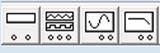 Слева на панели расположены приборы для формирования и наблюдения аналоговых величин: мультиметр, функциональный генератор, осциллограф, Боде-плоттер.
 Справа расположены приборы для формирования и наблюдения логических величин: генератор слов, логический анализатор, логический преобразователь
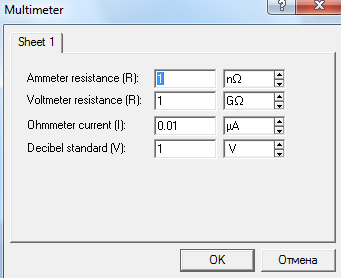 Для измерения уровня напряжения в децибелах на увеличенном изображении мультиметра следует нажать кнопку dB. Мультиметр подключается одним из выводов к точке, уровень напряжения в которой нужно измерить, а другим выводом – к точке, относительно которой производится измерение. При измерении уровня переменного напряжения измеряется уровень действующего значения. После включения схемы на табло мультиметра появится измеренное значение уровня напряжения. Уровень напряжения в децибелах подсчитывается следующим образом: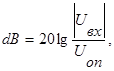
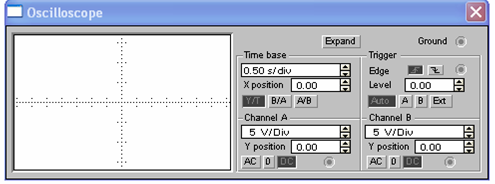
 Осциллограф, имитируемый программой Workbench, представляет собой аналог двулучевого запоминающего осциллографа и имеет две модификации: простую и расширенную. Расширенная модификация по своим возможностям приближается к лучшим цифровым запоминающим осциллографам. Из-за того, что расширенная модель занимает много места на рабочем поле, рекомендуется начинать исследования простой моделью, а для подробного исследования процессов – использовать расширенную модель EXPAND. Осциллограф можно подключить к уже включенной схеме или во время работы схемы переставить выводы к другим точкам – изображение на экране осциллографа изменится автоматически. Двойным щелчком мыши по уменьшенному изображению открывается изображение передней панели простой модели осциллографа с кнопками управления, информационными полями и экраном.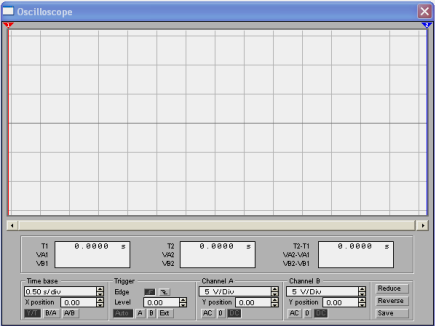
 Боде-плоттер измеряет отношение амплитуд сигналов в двух точках схемы и фазовый сдвиг между ними. Отношение амплитуд сигналов может измеряться в децибелах. Для измерения Боде-плоттер генерирует собственный спектр частот, диапазон которого может задаваться при настройке прибора. Частота любого переменного источника в исследуемой схеме игнорируется, однако схема должна включать какой-либо источник переменного тока. Боде-плоттер имеет четыре зажима: два входных (IN) и два выходных (OUT).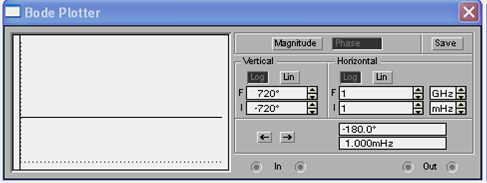
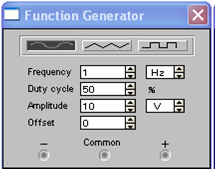 Функциональный генератор является идеальным источником напряжения, вырабатывающим сигналы синусоидальной, прямоугольной или треугольной формы. Средний вывод генератора при подключении к схеме обеспечивает общую точку для отсчета амплитуды переменного напряжения. Для отсчета напряжения относительно нуля общий вывод заземляют. Крайние правый и левый выводы служат для подачи переменного напряжения на схему. Напряжение на правом выводе изменяется в положительном направлении относительно общего вывода, напряжение на левом выводе – в отрицательном. При двойном щелчке мышью по уменьшенному изображению функционального генераторa открывается его увеличенное изображение.
 Генератор слов используется для задания цифровых последовательностей. На схему выводится уменьшенное изображение генератора слов. На шестнадцать выходов в нижней части генератора параллельно подаются биты генерируемого слова. На выход тактового сигнала подается последовательность тактовых импульсов с заданной частотой. Вход синхронизации используется для подачи синхронизирующего сигнала от внешнего источника.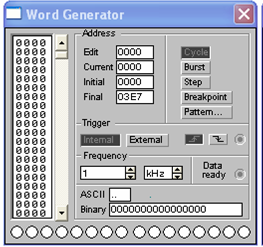
 Логический анализатор. На схему выводится уменьшенное изображение логического анализатора. Логический анализатор подключается к исследуемой схеме с помощью выводов в его левой части. Одновременно могут наблюдаться сигналы в шестнадцати точках схемы. Правый нижний зажим используется для подачи синхронизирующих импульсов. Двойным щелчком мыши по уменьшенному изображению открывается расширенное изображение логического анализатора, приведенное ниже на рисунке. Временные диаграммы сигналов на экране 16-канального логического анализатора изображаются в виде прямоугольных импульсов. Кроме того, круглые окна в левой части анализатора показывают текущее состояние входов анализатора. Каждое окно соответствует одному из его входов.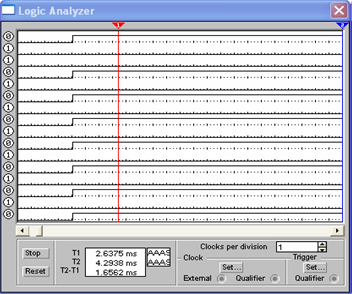
 Логический преобразователь – прибор, который не имеет аналогов в реальном мире. Он предназначен для выполнения различных функциональных преобразований в схеме. С его помощью можно осуществлять следующие операции: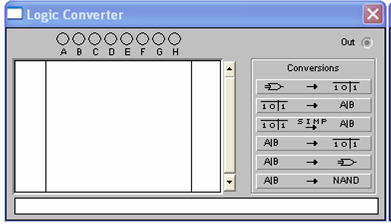
 Для получения таблицы истинности схемы необходимо подключить входы (А, В, С, D, Е, F, G, Н) логического преобразователя ко входам исследуемой схемы (не более восьми), выход (OUT) логического преобразователя соединить с выходом схемы. После нажатия кнопки в левой части экрана логического преобразователя появится таблица истинности, описывающая функционирование исследуемой схемы.
 Для того чтобы создать таблицу истинности, необходимо в левой верхней части прибора выбрать число переменных от А до Н (нажать на соответствующую букву левой кнопкой мыши). Вся левая половина экрана заполнится комбинациями нулей и единиц, которые определяют начальные входные условия. Немного правее расположен столбец выходных значений OUT (реакция на вход), заполненный первоначально нулями. Изменяя в правой колонке нули на единицы или X (безразличное состояние), можно описать состояние выхода для любого начального условия. После щелчка на кнопке в нижней строке изображения прибора появится логическое выражение.
 Если таблица истинности содержит большое число переменных, то логическое выражение функции получается громоздким. Для его преобразования в компактную форму следует нажать кнопку .
 Для получения таблицы истинности функции, заданной логическим выражением, необходимо:
 При помощи логического преобразователя можно получить схему, реализующую функцию, заданную логическим выражением. Для этого в нижней строке преобразователя следует ввести логическое выражение и нажать кнопку.
 После нажатия этой кнопки на рабочем поле Electronics Workbench появится эквивалентная логическому выражению схема. Все элементы в схеме будут выделены красным цветом. Если требуется использовать для построения схемы только элементы И-НЕ, то необходимо воспользоваться кнопкой: