русс | укр

Языки программирования

ПаскальСиАссемблерJavaMatlabPhpHtmlJavaScriptCSSC#DelphiТурбо Пролог

Компьютерные сетиСистемное программное обеспечениеИнформационные технологииПрограммирование

Все о программировании


Linux Unix Алгоритмические языки Аналоговые и гибридные вычислительные устройства Архитектура микроконтроллеров Введение в разработку распределенных информационных систем Введение в численные методы Дискретная математика Информационное обслуживание пользователей Информация и моделирование в управлении производством Компьютерная графика Математическое и компьютерное моделирование Моделирование Нейрокомпьютеры Проектирование программ диагностики компьютерных систем и сетей Проектирование системных программ Системы счисления Теория статистики Теория оптимизации Уроки AutoCAD 3D Уроки базы данных Access Уроки Orcad Цифровые автоматы Шпаргалки по компьютеру Шпаргалки по программированию Экспертные системы Элементы теории информации

Меню Microsoft Excel


Дата добавления: 2014-12-02; просмотров: 762; Нарушение авторских прав


Команды Правка и Вставка

Рассмотрим назначение некоторых опций команд Правка и Вставить на нашем примере. Первая команда меню Правка позволяют вернуться на шаг назад, отменить результат выполнения последней операции. Следующая опция повторяет последнюю выполненную операцию. Или на стандартной панели кнопки:

Команды Вырезать, Копировать, Вставить из меню Правка предназначены для работы с выделенными данными таблицы и содержимым буфера промежуточного хранения, дублируют кнопки пиктографического меню:

Средства Excel позволяют удалять строки и столбцы, дополнять таблицу новыми колонками и строками, заполнять ячейки данными по определенному закону.

Добавим в таблицу колонку для указания порядкового номера сотрудника в списке. Введем пустой столбец в таблице.

Ø Выделите любую ячейку колонки А, например, А3.

Ø Выполните команды: Вставка, Столбцы

Ø В клетку A2 занесите "№", в A3 - число 1.

Ø Чтобы быстро заполнить ряд числами 1, 2, 3 и т.д., выделите ячейки А3:А7, выполните команду в меню:

Правка, Заполнить, Прогрессия

Ø В окне “Единицы” укажите “Число”, в поле “Шаг” введите 1, выберите кнопку <OK>.

Ø Самостоятельно введите пустую строку в таблицу, заполните данными, скопируйте формулы расчетов.

Аргументами команды Удалить (Правка) являются клетки, строки и столбцы с соответствующим смещением остальных элементов.

Ø Удалите из списка служащих любого сотрудника. Восстановите удаленную запись.

Команда Специальная Вставка позволяет изменить числовые значения ряда выделенных клеток, например, заменить данными из буфера промежуточного хранения. Можно прибавить (или вычесть, умножить, разделить) к данным ячеек числа из буфера.

Ø Так, чтобы увеличить оклад в два раза, выполните операции: выделите клетки D3:D7, выполните команду Копировать (или зафиксируйте соответствующую кнопку пиктографического меню). Для того же выделенного ряда выполните команды:


Правка, Специальная вставка, Сложить, <OK>

Ø Восстановите прежний оклад. Это можно сделать кнопкой меню "Отменить".

Команда Найти осуществляет поиск заданных чисел, текста, цепочки символов, формул по строкам и столбцам. В поле “Что искать” можно указать и шаблон для данных. Используйте знак вопроса (?) для замены одного символа и звездочку (*) для замены неопределенного числа символов. Так, например, поиск по шаблону ?127 покажет данные 9127, А127 и т.д., поиск по шаблону А*а- Алексеева, Аксаков и т.д.

Ø Определите, есть ли в Вашей таблице сотрудники, фамилия которых начинается на "И" и заканчивается на "ов".

Опция Заменить, кроме поиска данных по правилам, приведенным выше, предназначена для одновременной подмены на введенный текст или формулу.

Ячейка может иметь имя, аналогично закладке в текстовом редакторе.

Имя для выделенных клеток или диапазона ячеек задается опциями:

Вставка, Имя, Присвоить

Пользователь указывает имя (не содержащее пробел), в дальнейших формулах и ссылках можно к ячейкам обращаться по имени, осуществлять переход к помеченному полю.

Для ячейки можно ввести комментарий командами:

Вставка, Примечание

Ячейки, содержащие примечания, в рабочем листе помечены красным треугольником.

Ø Установите на листе "май" для самых большого и маленького окладов примечания.

Ø Установите на листе "апрель" для ячеек, содержащих оклад, имя: "Оклад2003".

Ø Установите курсор на клетку A1, командами Правка, Перейти осуществите быстрое перемещение курсора на клетку, адрес которой вводится

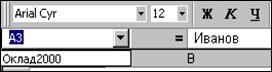
Возможен другой вариант перехода к ячейке по имени (в строке ввода):


<== предыдущая лекция | следующая лекция ==>
Построение диаграмм и сортировка данных | Мастер функций и логические выражения в Excel


Карта сайта Карта сайта укр


Уроки php mysql Программирование

Онлайн система счисления Калькулятор онлайн обычный Инженерный калькулятор онлайн Замена русских букв на английские для вебмастеров Замена русских букв на английские

Аппаратное и программное обеспечение Графика и компьютерная сфера Интегрированная геоинформационная система Интернет Компьютер Комплектующие компьютера Лекции Методы и средства измерений неэлектрических величин Обслуживание компьютерных и периферийных устройств Операционные системы Параллельное программирование Проектирование электронных средств Периферийные устройства Полезные ресурсы для программистов Программы для программистов Статьи для программистов Cтруктура и организация данных


Не нашли то, что искали? Google вам в помощь!


© life-prog.ru При использовании материалов прямая ссылка на сайт обязательна.

Генерация страницы за: 0.159 сек.