Перед тем, как начать процесс, нужно проверить соблюдение некоторых условий:
· Наличие установочного диска Windows 7 или образа с операционной системой Windows 7;
· Наличие «чистой» флешки размером не меньше 4 Гб. Если на ней есть информация, ее надо куда-нибудь скопировать, потому что в процессе работы будет производиться форматирование USB-накопителя и все его содержимое будет уничтожено;
· Поддержка загрузки/выбора с флеш-накопителя в BIOS.
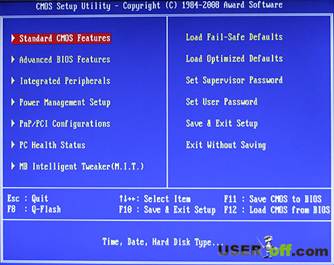
С первыми двумя условиями, надеюсь, затруднений не возникает, а вот насчет третьего скажу пару слов. Вообще-то установка операционной системы – это тема отдельной статьи, но вкратце это делается так. В момент начальной загрузки компьютера входим в настройки BIOS (на большинстве компьютеров для этого надо сразу после включения питания нажимать или удерживать клавишу DELETE). Для одной из самых популярных версий BIOS начальное меню выглядит примерно так:
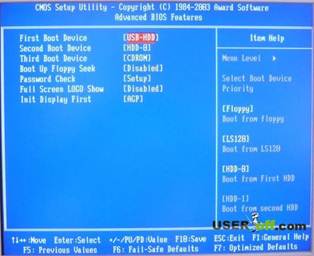
Далее идем в меню «Advanced BIOS Features» и там находим пункт «Boot Sequence». В нем задана последовательность устройств, с которых BIOS будет пытаться загружать компьютер. После этого смотрим все возможные варианты выбора в пункте «First Boot Device». Если там есть что-нибудь связанное с USB, значит загрузка с флеш- носителя возможна.
После каких -либо изменений в BIOS, незабываем сохранять клавишей «F10».
Итак, если все условия выполнены, то можно перейти к теме статьи, как сделать загрузочную флешку Windows 7. В этой статье поговорим о четырех способах, которые являются самыми популярными.
Почему я рассказываю не про один способ? У каждого пользователя есть предустановленные программы, и может быть одна из программ уже есть на вашем компьютере. Зачем устанавливать еще другие программы, ведь можно воспользоваться теми, которые есть.
Кстати, на блоге есть статья про то, как установить Windows 7, когда в вашем компьютере есть дисковод: «Как установить Windows 7 на компьютер». Также она будет полезна, когда вы создадите загрузочную флешку и начнете производить установку Windows 7.
Процедура создания флешки через командную строку
Как я говорил выше, этот способ является одним из самых проверенных, именно поэтому я хочу рассказать о нем в самом начале статьи.
В следующих трех способах вы узнаете, как сделать загрузочную флешку с Windows 7 с помощью специально созданных программ с удобным графическим интерфейсом. Но в операционной системе Windows 7 есть встроенная возможность, которая не требует скачивания никаких утилит, но зато заставляет изрядно потрудиться, набирая на клавиатуре достаточно много букв.
Если кто-то из читателей застал те времена, когда вся работа на компьютере проводилась путем набора различных команд в системе DOS (белые буквы на черном экране, англоязычные команды и никакой многозадачности!), то он, наверное, испытает некоторую ностальгию по старым временам.
А для тех, кто считает, что Windows был всегда графическим, то глубоко ошибается.
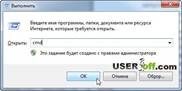
Вся работа осуществляется в так называемом командном режиме Windows. Чтобы туда зайти, нажимаем кнопку «Пуск» — «Выполнить».
Вводим в поле «cmd», нажимаем «ОК».
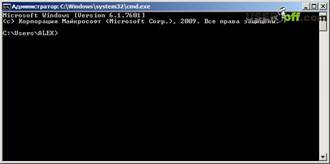
Появляется черный экран, в котором набираем команды, каждую из которых завершаем нажатием клавишей «Enter».
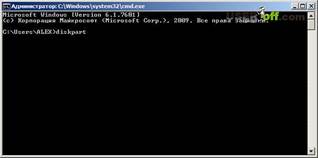
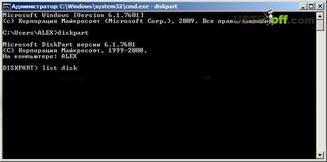
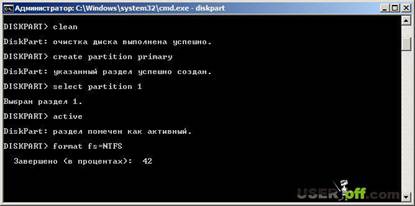
Чтобы все было наглядно я буду после каждой команды приводить скриншоты. Тем самым вы будете знать, что всё делаете правильно.
Diskpart – вход в режим управления дисками. Может потребоваться подтверждение запуска от имени администратора – вводите пароль администратора, нажимаете «Да».
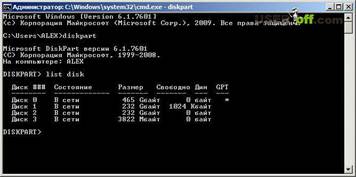
List disk – выводит на экран список всех дисков, порядковыми номерами, начиная с нуля.
Здесь будьте особенно внимательны: отображаются все диски, включая и разделы HDD. Так что правильно определите нужную флешку. Это несложно: она указана после всех жестких дисков и имеет известный вам размер.
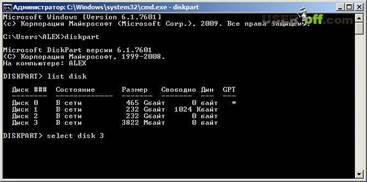
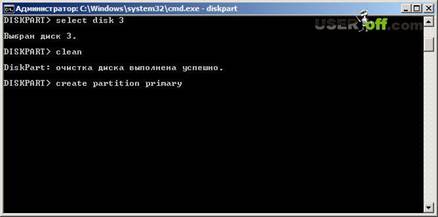
Допустим, что флешка оказалась под номером 3. Набираем select disk 3. Например, если у вас будет на 4-ом месте, то соответственно набираете select disk 4.
Внимание! Напоминаю, чтобы не ошибиться, вы можете вычислить свою флешку по размеру (смотреть в столбце «Размер»).
После этого на экране появится надпись, подтверждающая, что вы выбрали какой-то носитель. У меня пишет: «Выбран диск 3.».
Теперь, если есть 100-процентная уверенность, что выбран правильный номер носителя, вводим команду «Clean». Эта команда полностью удаляет все файлы. Надеюсь, что все данные с флешки вы уже скопировали, об этом я говорил в самом начале статьи.
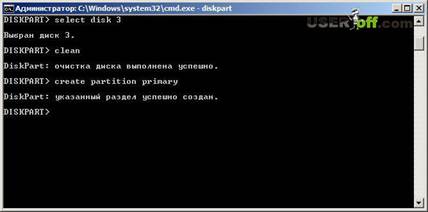
Набираем команду «Create partition primary» и жмем «Enter». Для тех, кто хочет знать, что сейчас будет происходить – создание первичного раздела на диске.
Ваш раздел создан.
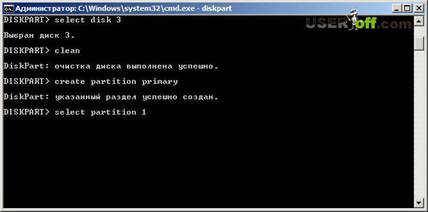
Теперь вводим «Select partition 1».
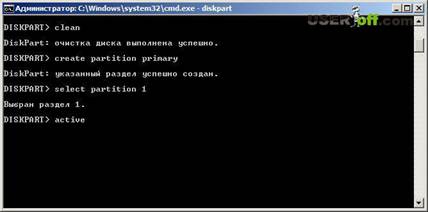
Вводите команду «active», чтобы пометить его как активным и как всегда нажимаем «Enter».
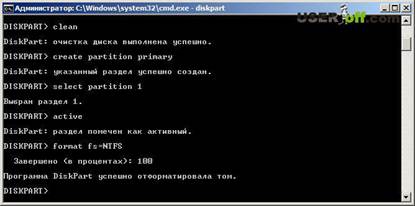
Введите «Format fs=NTFS». Форматируем нашу флешку под файловую систему NTFS. Для данной операции потребуется несколько минут.
Дожидаемся, когда закончится форматирование.
После форматирования флешки появится соответствующая надпись.
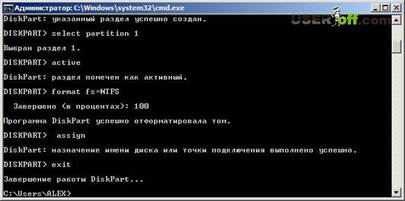
Вводим команду Assign. В результате выполнения этой команды, утилита автоматически создаст новый диск, например, H: и выдаст информационное окно с сообщением об этом событии.
Все необходимые действия были совершены с флешкой. Введите Exit. Наконец-то выходим из командного режима.
Теперь у нас есть пустая, но загрузочная флешка. Осталось только скопировать на нее файлы с дистрибутива Window 7 и можно приступить к установке. Сделать загрузочную флешку Windows 7 через командную строку просто, главное запомнить все шаги.
Лаб№ 1 Применение триггеров в слайдах презентаций PowerPoint
Цель: освоить приёмы управления анимацией объектов на слайде посредством триггеров.
Вспомните основные понятия и принципы анимированния объектов на слайдах в приложении P. Point.
Каждому объекту на слайде присваивается свой порядковый номер (идентификатор), причём, текстовые объекты номеруются отдельно от графических.
В общем, под анимацией объекта на слайде понимается визуализация изменения его конкретного свойства. Характер конкретного изменения называется анимационным эффектом.
Любой анимационный эффект любого объекта порождает два события: «начало анимации объекта» и «конец анимации объекта».
Событием, для объекта, также является щелчок по нему на слайде левой клавишей мыши».
Запуск анимации любого объекта может произойти только при наступлении, заранее назначенного, одного, из трёх названных событий, например, «щелчок левой клавишей мыши».
Все множество стандартных эффектов анимации в PowerPoint по характеру наличия объекта на слайде в процессе демонстрации последнего, можно разелить на три группы.:
Эффекты входа: объекты возникают на слайде, как бы из ничего, что-то проделывают и остаются на слайде.
Эффекты выхода: объекты находящиеся на слайде, что-то проделывают, или без предупреждения исчезают.
Эффекты выделения: объекты находящиеся на слайде, что-то проделывают и остаются на слайде.
По признаку месторасположения объекта в процессе анимации, эффекты делятся на “стационарные” и “перемещения”. Последние выделены в группу “Пути перемещения” (Путь перемещения.— путь, по которому при воспроизведении эффекта анимации будет перемещаться выбранный объект или текст на слайде.)
Формально, создание анимации объекта сопровождается созданием строки, в «Области анимации» слайда, в которой определены следующие сведения:
· Какой объект на слайде анимируется;
· Какие изменения объекта (эффекты), при этом будут происходить;
· При наступлении каких событий и спустя какое время будет запускаться данная анимация;
· Продолжительность периода изменения свойства объекта
Все эти сведения задаются с помощью специальных диалоговых окон и пунктов меню в процессе создания анимации.
В простейшем случае, список в Области анимации слайдасостоящий только из строк эффектов анимации, назовём простейшим списком. Проигрывание эфектов простйшего списка в режиме демонстрации осуществляется последовательно сверху вниз, пока не исчерпается список, или пока не встретится эффект, запускаемый “По щелчку”. В последнем случае, для продолжения проигрывания эффектов, надо задать команду “Далее”. Если опять встретится зффект по щелчку, то опять потребуется команда “Далее”, и так, пока не будет проигран последний эффект списка. Таким образом, проигрывание эффектов в просейшем списке строго детерминировано, и определяется порядком расположения эффектов в списке. Изменение, в режиме демонстрации, порядка проигрывания эффектов в простейшем списке невозможно.
Триггер - средство независимого запуска заданной последовательности эффектов анимации объектов. Формально, применение триггеров приводит к появлению в области анимации, среди списка эффектов анимации объектов, строк с надписью Триггер: «название эффекта». Списки, содержащие триггеры будем называть Триггерными списками. Их особенность в том, что триггеры делят всю последовательность эффектов в области анимации на ряд простейших списков. Т.е. последовательности эффектов между любыми соседними триггерами, а также между последним триггером и последним эффектом в списке, являются простейшими списками при проигрывании их в режиме демонстрации. А выбор простейшего списка для проигрывания может быть произвольным.
Для организации проигрывания последовательности, заданной под триггером необходимо поместить в ней эффект объекта, запускаемый по щелчку (назовём его триггерным эффектом).
Если щёлкнуть объект с триггерным эффектом, то начнёт проигрываться вся последовательность эффектов под триггером, пока не встретится эффект по Щелчку, или следующая строка с надписью Триггер,или же пока не закончится список эффектов.
Возможность произвольного выбора проигрываемой последовательности посредством триггеров позволяет строить элементы обучающих игр, позволяет придать им эффект интерактивности.