Текстовый процессор Word 2000 обеспечивает возможность создания сложных документов, которые содержат не только алфавитно-цифровую текстовую информацию, но и рисунки, схемы, графики, таблицы, диаграммы, созданные как средствами самого текстового процессора, так и с помощью других программ и приложений. Документ Word может содержать не только графические объекты или электронные таблицы Excel, но и фото, видео- и звуковые фрагменты.
Документы, которые содержат объекты, созданные с помощью двух и более приложений, называются составными.
Графические иллюстрации, находящиеся в документе Word, могут иметь разную природу и формат:
• иллюстрации векторного типа, сформированные с помощью линий и геометрических фигур, их обычно называют рисунками;
• растровые объекты, состоящие из отдельных точек(пикселей), обычно их называют изображениями.
Средства для создания и редактирования объектов векторного типа (графический редактор, редактор диаграмм, редактор формул и др.) имеются в самом текстовом процессоре Word.
Растровые объекты обычно создаются в других приложениях, а затем помещаются в документ Word как внешние объекты. Текстовый процессор не имеет средств для их создания и располагает лишь ограниченными возможностями для их редактирования. Редактирование растровых изображений, как правило, выполняется средствами создавшего их приложения.
По способу взаимодействия с окружающим их текстом иллюстрации могут подразделяться также на 2 основных типа:
1. обтекаемые текстом — расположенные вне слоя текста ;
2. внедренные в строку текста - расположенные в слое текста .
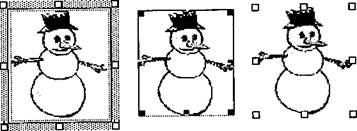
Рис. 3.99. Маркеры для изменения размеров рисунка
Для иллюстраций первого типа могут быть установлены различные режимы обтекания текстом: сверху и снизу, по контуру и т.д. При выделении обтекаемых текстом рисунков вокруг них появляются светлые квадратики - маркеры изменения размеров (рис. 3.99).
Вид этих маркеров позволяет судить о характере взаимодействия иллюстраций с окружающим их текстом. Рисунки, изображенные на рис. 3.99 справа и слева, являются обтекаемыми (расположены над или под слоем текста), а рисунок, находящийся в центре (с черными маркерами), является элементом строки текста. Автофигуры всегда располагаются вне слоя текста - формат "в тексте" для них недоступен
Иллюстрации первого типа можно легко перемещать с помощью мыши в любое место документа независимо от окружающего их текста, поэтому их иногда называют свободно перемещаемыми.
Изображения второго типа находятся непосредственно в тексте и перемещаются вместе с ним. Условно их можно рассматривать как отдельные символы, поэтому при работе с ними используются некоторые приемы форматирования символов и абзацев
Управлять способом взаимодействия изображения с текстом можно с помощью диалоговых окон Формат рисунка (вкладка Положение) и Дополнительная разметка (вкладка Обтекание текстом). Элемент управления В тексте обеспечивает внедрение изображения в текстовую строку, остальные элементы служат для выбора одного из способов обтекания и выравнивания рисунков относительно текста.
Для создания иллюстраций непосредственно в текстовом документе можно использовать специальные встроенные средства Word:
• графический редактор Microsoft Office;
• библиотеку иллюстраций (коллекцию клипов) Microsoft Clip Galery;
• редактор диаграмм Microsoft Graph;
• редактор уравнений и формул Microsoft Equation;
• редактор для вставки и правки сканированных изображений Photo Editor и др.
Word 2000 поддерживает технологию связывания и внедрения объектов OLE, причем он может исполнять функции как OLE-сервера (источника), так и OLE-клиента (приемника). Использование этой технологии позволяет включать в документ Word разнообразные фрагменты или целые файлы, подготовленные в других приложениях, таких, как Paint, CorelDraw, Adobe PhotoShop, Excel и т. п., а также редактировать встроенные объекты средствами этих приложений.
Готовые иллюстрации из документов, созданных другими прикладными программами, могут быть помещены в документ Word различными способами:
• непосредственным перетаскиванием фрагментов из одного документа в другой с помощью мыши;
• с помощью команд меню ВСТАВКА►Файл (Рисунок, Объект);
• с помощью буфера обмена (с использованием команд ПРАВКА►Копировать, Вырезать, Вставить или Специальная вставка).
Кроме того, клавиши Alt+PrintScreen или PrintScreen позволяют осуществлять "перехват" в буфер обмена графического образа активного окна или всего экрана почти любой работающей программы для последующей его вставки в документ Word.
Word 2000 позволяет выполнять следующие операции над находящимися в документе графическими объектами и рисунками (независимо от "происхождения" и типа объекта):
• выделение;
• масштабирование;
• перемещение и копирование;
• просмотр и редактирование1;
• удаление.
Для выделения объекта используется однократный щелчок мыши по этому объекту. Выделить несколько объектов можно, щелкая по ним мышью при нажатой клавише Shift.
Изменение размеров иллюстрации (масштабирование) осуществляется перетаскиванием с помощью мыши маркеров, которые появляются по углам и на сторонах рамки, ограничивающей объект после его выделения. Для изменения размера от центра объекта при перемещении мыши нужно держать нажатой клавишу Ctrl.
Перемещение выделенных объектов внутри документа можно совершать перетаскиванием их с помощью мыши (методом "Drag-and-Drop")- При этом указатель мыши может принимать вид белой стрелки с перекрестием (для рисунков, обтекаемых текстом) или стрелки с прямоугольником внизу и вертикальным пунктирным курсором у верхнего ее конца (для рисунков, внедренных непосредственно в текст).
Внедренные в текст объекты можно выравнивать как абзацы с помощью кнопок панели Форматирование (влево, вправо, по центру).
Объекты, обтекаемые текстом, можно перемещать не только мышью, но и с помощью клавиш управления курсором. Перемещение клавишами с точностью до одного пикселя осуществляется при одновременно нажатой клавише Ctrl.
Копирование объектов производится перетаскиванием с помощью мыши при одновременно нажатой клавише Ctrl.При этом на изображении указателя мыши появляется знак плюс
Способы редактирования конкретного объекта зависят от его типа (формата).
Для копирования и перемещения объектов можно также использовать буфер обмена (команды горизонтального меню ПРАВКА► Вырезать, Копировать, Вставить или команды контекстных меню), а также команды ПРАВКА► Специальная вставка.
Для просмотра и редактирования внедренного объекта (или воспроизведения звука) нужно дважды щелкнуть мышью на визуальном изображении объекта. В результате загрузятся средства создавшего данный объект приложения (сервера) или будет воспроизведен звук, если фрагмент'представлял собой звукозапись.
Иллюстрации, находящиеся в документе Word, можно редактировать либо средствами Word, либо средствами приложения, с помощью которого оно было создано, если это изображение не было преобразовано в формат Word.
Если импортировано графическое изображение векторного типа, то с ним можно работать, как с любым изображением, созданным с помощью встроенного векторного графического редактора Microsoft Office (панели Рисование окна Word). При этом можно разделять изображение на составные части, перемещать и редактировать отдельные фрагменты.
В Word можно создавать и редактировать комбинированные изображения. Например, в импортированный рисунок Paint можно вносить дополнения с помощью панели Рисование Word.
Удаление объекта осуществляется после его выделения нажатием клавиши Del,а также с помощью команд меню окна ПРАВКА►Очистить или ПРАВКА►Вырезать (с помещением в буфер обмена).


 Word 2000 позволяет выполнять следующие операции над находящимися в документе графическими объектами и рисунками (независимо от "происхождения" и типа объекта):