В презентацию можно вставить звуковые эффекты, музыкальное сопровождение или записать речевое сопровождение для каждого слайда.
Откройте последний слайд. На вкладке Вставка в группе Клипы мультимедиа, нажмите кнопку Звук и из ниспадающего списка выберите Звук из организатора клипов (рис. 23).В появившейся в правой части рабочего окна дополнительной панели Клипы выберите звук «Аплодисменты» (рис. 24).
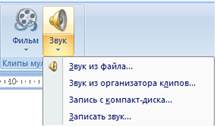
Рисунок 23 - Кнопка добавления звукового сопровождения слайда
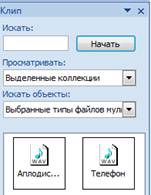
Рисунок 24 - Дополнительная панель Клип
Таким же образом можно добавить звуки Звук из файла, Запись с компакт-диска.
Звук на слайд можно записать самостоятельно. Для этого выполните команду Вставка→ Фильмы и звук→Записать звук. Откроется диалоговое окно Звукозапись (рис. 25). Используя микрофон, произведите запись звука, нажав на кнопку начать запись  . После завершения записи щелкните на кнопке остановить запись
  . Воспроизвести запись для прослушивания можно нажав на кнопку
  .
.
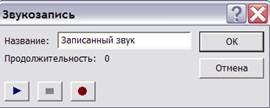
Рисунок 25 - Диалоговое окно Звукозапись
