русс | укр

Языки программирования

ПаскальСиАссемблерJavaMatlabPhpHtmlJavaScriptCSSC#DelphiТурбо Пролог

Компьютерные сетиСистемное программное обеспечениеИнформационные технологииПрограммирование

Все о программировании


Linux Unix Алгоритмические языки Аналоговые и гибридные вычислительные устройства Архитектура микроконтроллеров Введение в разработку распределенных информационных систем Введение в численные методы Дискретная математика Информационное обслуживание пользователей Информация и моделирование в управлении производством Компьютерная графика Математическое и компьютерное моделирование Моделирование Нейрокомпьютеры Проектирование программ диагностики компьютерных систем и сетей Проектирование системных программ Системы счисления Теория статистики Теория оптимизации Уроки AutoCAD 3D Уроки базы данных Access Уроки Orcad Цифровые автоматы Шпаргалки по компьютеру Шпаргалки по программированию Экспертные системы Элементы теории информации

Практическая работа № 3. Установка паролей в документы MSWord и MS Excel


Дата добавления: 2014-11-28; просмотров: 2748; Нарушение авторских прав


Цель занятия: уметь ставить пароли на документы в MSWord и MS Excel.

Материалы к занятию: MSWord, MS Excel.

Один из самых простых, но в то же время надежных способов защиты своих документов – это установить пароль на документ Microsoft Word. Человек, не знающий пароля, попросту не сможет этот документ открыть. Есть несколько способов установить пароль. Один из них – это использование стандартных средств Microsoft Office. Причем можно установить пароль как и на открытие документа MS Word, так и на изменение содержимого документа.

Для того чтобы установить пароль для своего документа Microsoft Word, нужно выполнить следующее действие Сервис/Параметры… (см. рисунок 6).

Рисунок 6 – Меню Сервис MS Word

После выполнения всех действий появится окно Microsoft Word – Параметры. В этом окне Microsoft Word - Параметры нужно перейти на закладку Безопасность (см. рисунок 7); далее в строке «пароль для открытия файла» ввести пароль. После ввода пароля нажмите кнопку ОК.

Рисунок 7 – Меню Безопасность MS Word

Для безопасности документа Microsoft Exсel можно установить свой пароль на открытие документа. После того как вы установили пароль на открытие документа Microsoft Exсel, Excel будет требовать пароль на открытие вашего документа.

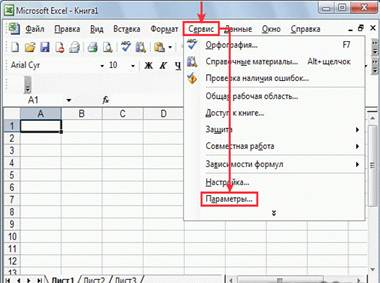
Для того чтобы установить пароль для своего документа Microsoft Excel, нужно выполнить следующее действие Сервис/Параметры… (см. рисунок 8).

Рисунок 8 – Меню Сервис MS Excel

В этом окне Microsoft Excel – Параметры нужно перейти на закладку Безопасность (см. рисунок 9) далее в строке «пароль для открытия» ввести пароль. После ввода пароля нажмите кнопку ОК.

Рисунок 9 – Меню Безопасность MS Excel


После нажатия кнопки ОК появится окошко Microsoft Excel – «Подтверждения пароля», здесь вам нужно будет еще раз ввести пароль, который вы вводили, и нажать кнопку ОК (см. рисунок10).


Рисунок 10 – Меню Подтверждение пароля MS Excel

При установке пароля стоит помнить об очень важных моментах. Пароль можно «сломать». Для этого есть немало программ. Особенно легко «взламывать» короткие пароли. Поэтому желательно чтобы пароль был сложный. Лучше всего, чтобы пароль состоял как из латиницы, так и из кириллицы. Для надежности можно добавить еще несколько цифр. Желательно использовать пароль минимум из семи символов. Чем сложнее пароль, тем меньше шансов, что он будет «взломан». Но также не нужно слишком усердствовать, так как можно этот пароль забыть и самому. А еще лучше пароль записать и хранить в надежном месте, на случай если вы его забудете. Также для дополнительной защиты можно заархивировать документ и установить пароль к архиву. Тогда вероятность того, что кому-либо удастся сломать защиту, становится крайне низкой.

Чтобы установить пароль для защиты базы данных MS Access:

- закройте базу данных. Если база данных совместно используется в сети, убедитесь, что остальные пользователи ее закрыли;

- сделайте резервную копию базы данных и сохраните ее в надежном месте;

- в меню MS Access выберите команду Файл/Открыть;

- выделите файл базы данных;

- щелкните по стрелке, расположенной справа от кнопки Открыть . В раскрывающемся списке режимов открытия базы данных выделите элемент Монопольно. База данных откроется в режиме монопольного доступа;

- выберите команду Сервис/Защита/Задать пароль базы данных (см. рисунок11);

Рисунок 11 – Меню Задание пароля базы данных MS Access

- в появившемся диалоговом окне введите в поле Пароль пароль для защиты базы данных с учетом регистра символов;

- введите пароль еще раз в поле Подтверждение;

- нажмите кнопку ОК.

Теперь база данных защищена паролем, и всякий раз, когда пользователь будет открывать базу данных, будет отображаться диалоговое окно с требованием ввести пароль. Запомните или сохраните пароль в надежном месте. Если вы забудете пароль, базу данных будет невозможно открыть.


<== предыдущая лекция | следующая лекция ==>
Практическая работа № 2. Использование встроенных средств архивации OC Windows | Топология локальной сети


Карта сайта Карта сайта укр


Уроки php mysql Программирование

Онлайн система счисления Калькулятор онлайн обычный Инженерный калькулятор онлайн Замена русских букв на английские для вебмастеров Замена русских букв на английские

Аппаратное и программное обеспечение Графика и компьютерная сфера Интегрированная геоинформационная система Интернет Компьютер Комплектующие компьютера Лекции Методы и средства измерений неэлектрических величин Обслуживание компьютерных и периферийных устройств Операционные системы Параллельное программирование Проектирование электронных средств Периферийные устройства Полезные ресурсы для программистов Программы для программистов Статьи для программистов Cтруктура и организация данных


Не нашли то, что искали? Google вам в помощь!


© life-prog.ru При использовании материалов прямая ссылка на сайт обязательна.

Генерация страницы за: 0.566 сек.