Пользователь имеет возможности для поиска подстрок в тестах всей модели. Для общего поиска подстроки необходимо воспользоваться пунктом меню Search->Find in model… После этого будет выведено стандартное диалоговое окно WINDOWS для поиска подстрок (см. рис.38), где пользователю необходимо указать подстроку для поиска, задать параметры поиска и нажать кнопку Найти далее (Find Next).
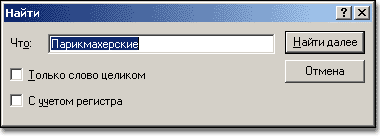
Рис.38
После этого будет произведен поиск подстроки в текстах файлов модели, результаты которого будут отображены в окне Output в автоматически открывающейся вкладке Find in model. Здесь после отображения фразы после слов Searching for в каждой строке полученных результатов перечисляются:
· тип файла модели (PAT, RPT,RSS и т.п.)
· в скобках номер строки в соответствующем файле
· строка целиком, в которой была найдена искомая фраза
Отчет о найденных подстроках заканчивается сообщением о количестве найденных подстрок (см. рис.39).
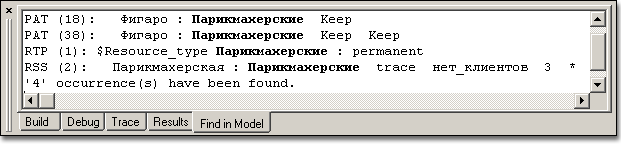
Рис.39
При двойном щелчке мыши по соответствующей строке во вкладке Find in model в окне Workspace показывается выделенная строка в тексте файла модели, при этом курсор устанавливается в начало найденной подстроки в тексте модели.
