Значения критерия χ2 при различных уровнях значимости (α)
Число степеней свободы df
Уровень значимости α
0,95
0,75
0,25
0,05
0,01
-
0,10
1,32
3,84
6,63
0,10
0,58
2,77
5,99
9,21
0,35
1,21
4,11
7,81
11,34
0,71
1,92
5,39
9,49
13,28
1,15
2,67
6,63
11,07
15,09
1,64
3,45
7,84
12,59
16,81
2,17
4,25
9,04
14,07
18,48
2,73
5,07
10,22
15,51
20,09
3,33
5,90
11,39
16,92
21,67
3,94
6,74
12,55
18,31
23,21
4,57
7,58
13,70
19,68
24,72
5,23
8,44
14,85
21,03
26,22
5,89
9,30
15,98
22,36
27,69
6,57
10,17
17,12
23,68
29,14
7,26
11,04
18,25
25,00
30,58
7,96
11,91
19,37
26,30
32,00
8,67
12,79
20,49
27,59
33,41
9,39
13,68
21,60
28,87
34,81
10,12
14,56
22,72
30,14
36,19
10,85
15,45
23,83
31,41
37,57
11,59
16,34
24,93
32,67
38,93
12,34
17,24
26,04
33,92
40,29
13,09
18,14
27,14
35,17
41,64
13,85
19,04
28,24
36,42
42,98
14,61
19,94
29,34
37,65
44,31
15,38
20,84
30,43
38,89
45,64-
16,15
21,75
31,63
40,11
46,96
16,93
22,66
32,62
41,34
48,28
17,71
23,57
33,71
42,56
49,59
18,49
24,48
34,80
43,77
50,89
26,51
33,66
45,62
55,76
63,69
34,76
42,94
56,33
67,50
76,15
43,19
52,29
66,98
79,08
88,38
51,74
61,70
77,58
90,53
100,42
60,39
71,14
88,13
101,88
112,33
69,13
80,62
98,64
113,14
124,12
77,93
90,13
109,14
124,34
135,81
Приложение 3
Ординаты нормальной кривой (значения функции f)
t
Сотые доли
0,0
0,3989
0,3989
0,3989
0,3988
0,3986
0,3984
0,3982
0,3980
0,3977
0,3973
0,1
0,3970
0,3965
0,3961
0,3956
0,3951
0,3945
0,3939
0,3932
0,3825
0,3918
0,2
0,3910
0,3902
0,3894
0,3885
0,3876
0,3867
0,3857
0,3847
0,3836
0,3825
0,3
0,3814
0,3802
0,3790
0,3778
0,3765
0,3752
0,3739
0,3726
0,3712
0,3697
0,4
0,3683
0,3668
0,3653
0,3637
0,3621
0,3605
0,3589
0,3572
0,3555
0,3538
0,5
0,3521
0,3503
0,3485
0,3467
0,3448
0,3429
0,3410
0,3391
0,3372
0,3352
0,6
0,3332
0,3312
0,3292
0,3271
0,3251
0,3230
0,3209
0,3187
0,3166
0,3144
0,7
0,3123
0,3101
0,3079
0,3056
0,3034
0,3011
0,2989
0,2966
0,2943
0,2920
0,8
0,2987
0,2874
0,2850
0,2827
0,2803
0,2780
0,2756
0,2732
0,2709
0,2685
0,9
0,2661
0,2637
0,2613
0,2589
0,2565
0,2541
0,2516
0,2492
0,2468
0,2444
1,0
0,2420
0,2396
0,2371
0,2347
0,2323
0,2299
0,2275
0,2251
0,2227
0,2203
1,1
0,2179
0,2155
0,2131
0,2107
0,2083
0,2059
0,2036
0,2012
0,1989
0,1965
1,2
0,1942
0,1919
0,1895
0,1872
0,1849
0,1826
0,1804
0,1781
0,1758
0,1736
1,3
0,1714
0,1691
0,1669
0,1647
0,1626
0,1604
0,1582
0,1561
0,1539
0,1518
1,4
0,1497
0,1476
0,1456
0,1435
0,1415
0,1394
0,1374
0,1354
0,1334
0,1315
1,5
0,1295
0,1276
0,1257
0,1238
0,1219
0,1200
0,1182
0,1163
0,1145
0,1127
1,6
0,1109
0,1092
0,1074
0,1057
0,1040
0,1023
0,1006
0,0989
0,0973
0,0957
1,7
0,09400,
0,0925
0,0909
0,0893
0,0878
0,0863
0,0818
0,0833
0,0818
0,0804
1,8
0,07900
0,0775
0,0761
0,0748
0,0734
0,0721
0,0707
0,0694
0,0681
0,0669
1,9
0,0656
0,0644
0,0632
0,0620
0,0608
0,0596
0,0584
0,0573
0,0562
0,0551
2,0
0,0540
0,0529
0,0519
0,0508
0,0498
0,0488
0,0478
0,0468
0,0459
0,0449
2,1
0,0440
0,0431
0,0422
0,0413
0,0404
0,0396
0,0387
0,0379
0,0371
0,0363
2,2
0,0355
0,0347
0,0339
0,0332
0,0325
0,0317
0,0310
0,0303
0,0297
0,0290
2,3
0,0283
0,0277
0,0270
0,0264
0,0258
0,0252
0,0246
0,0241
0,0235
0,0229
2,4
0,0224
0,0219
0,0213
0,0208
0,0203
0,0198
0,0194
0,0189
0,0184
0,0180
2,5
0,0175
0,0171
0,0167
0,0163
0,0158
0,0154
0,0151
0,0147
0,0143
0,0139
2,6
0,0136
0,0132
0,0129
0,0126
0,0122
0,0119
0,0116
0,0113
0,0110
0,0107
2,7
0,0104
0,0101
0,0099
0,0096
0,0093
0,0091
0,0088
0,0086
0,0084
0,0081
2,8
0,0079
0,0077
0,0075
0,0073
0,0071
0,0069
0,0067
0,0065
0,0063
0,0061
2,9
0,0060
0,0058
0,0056
0,0055
0,0053
0,0051
0,0050
0,0048
0,0047
0,0046
3,0
0,0044
0,0043
0,0042
0,0041
0,0039
0,0038
0,0037
0,0036
0,0035
0,0034
3,1
0,0033
0,0032
0,0031
0,0030
0,0029
0,0028
0,0027
0,0026
0,0025
0,0025
3,2
0,0024
0,0023
0,0022
0,0022
0,0021
0,0020
0,0020
0,0019
0,0018
0,0018
3,3
0,0017
0,0017
0,0016
0,0016
0,0015
0,0015
0,0014
0,0014
0,0013
0,0013
3,4
0,0012
0,0012
0,0012
0,0011
0,0011
0,0010
0,0010
0,0010
0,0009
0,0009
3,5
0,0009
0,0008
0,0008
0,0008
0,0008
0,0007
0,0007
0,0007
0,0007
0,0006
3,6
0,0006
0,0006
0,0006
0,0005
0,0005
0,0005
0,0005
0,0005
0,0005
0,0004
3,7
0,0004
0,0004
0,0004
0,0004
0,0004
0,0004
0,0004
0,0004
0,0003
0,0003
3,8
0,0003
0,0003
0,0003
0,0003
0,0003
0,0002
0,0002
0,0002
0,0002
0,0002
3,9
0,0002
0,0002
0,0002
0,0002
0,0002
0,0002
0,0002
0,0002
0,0001
0,0001
4,0
0,0001
0,0001
0,0001
0,0000
0,0000
0,0000
0,0000
0,0000
0,0000
0,0000
Приложение 4
Значения F при уровне значимости α = 0.05 (df1 - число степеней свободы для большей вариансы, которая берется числителем)
dƒ1
dƒ2
∞
18,5
19,0
19,2
19,3
19,3
19,3
19,4
19,4
19,4
19,1
19,4
19,4
19,5
19,5
19,4
10,1
9,6
9,3
9,1
9,0
8,9
8,9
8,9
8,8
8,8
8,7
8,7
8,7
8,6
8,5
7,7
6,9
6,6
6,4
6,3
6,2
6,1
6,0
6,0
5,9
5,9
5,9
5,8
5,7
5,6
6,6
5,8
5,4
5,2
5,1
5,0
4,9
4,8
4,8
4,7
4,7
4,6
4,6
4,5
4,4
6,0
5,1
4,7
4,5
4,4
4,3
4,2
4,2
4,1
4,1
4,0
4,0
3,9
3,8
3,7
5,6
4,7
4,4
4,1
4,0
3,9
3,8
3,7
3,7
3,6
3,6
3,5
3,4
3,4
3,2
5,3
4,5
4,1
3,8
3,7
3,6
3,5
3,4
3,4
3,3
3,3
3,2
3,2
3,1
3,0
5,1
4,3
3,9
3,6
3,5
3,4
3,3
3,2
3,2
3,1
3,1
3,0
2,9
2,9
2,7
5,0
4,1
3,7
3,5
3,3
3,2
3,1
3,1
3,0
3,0
2,9
2,9
2,8
2,7
2,5
4,8
4,0
3,6
3,4
3,2
3,1
3,0
3,0
2,9
2,9
2,8
2,7
2,7
2,6
2,4
4,7
3,9
3,5
3,3
3,1
3,0
2,9
2,9
2,8
2,8
2,7
2,6
2,5
2,4
2,3
4,7
3,8
3,4
3,2
3,0
2,9
2,8
2,8
2,7
2,7
2,6
2,5
2,5
2,4
2,2
4,6
3,7
3,3
3,1
3,0
2,9
2,8
2,7
2,7
2,6
2,5
2,5
2,4
2,3
2,1
4,5
3,7
3,3
3,1
2,9
2,8
2,7
2,6
2,6
2,5
2,5
2,4
2,3
2,2
2,1
4,5
3,6
3,2
3,0
2,8
2,7
2,7
2,6
2,5
2,5
2,4
2,3
2,3
2 ,2
2,0
4,4
3,6
3,2
2,9
2,8
2,7
2,6
2,5
2,5
2,4
2,4
2,3
2,2
2,1
2,0
4,4
3,5
3,2
2,9
2,8
2,7
2,6
2,5
2,5
2,4
2,3
2,3
2,2
2,1
1,9
4,4
3,5
3,1
2,9
2,7
2,6
2,5
2,5
2,4
2,4
2,3
2,2
2,2
2,1
1,9
4,3
3,5
3,1
2,9
2,7
2,6
2,5
2,4
2,4
2,3
2,3
2,2
2,1
2,1
1,8
4,3
3,5
3,1
2,8
2,7
2,6
2,5
2,4
2,4
2,3
2,2
2,2
2,1
2,0
1,8
4,3
3,4
3,0
2,8
2,7
2,5
2,5
2,4
2,3
2,3
2,2
2,1
2,1
2,0
1,8
4,3
3,4
3,0
2,8
2,6
2,5
2,4
2,4
2,3
2,3
2,2
2,1
2,0
1,9
1,8
4,3
3,4
3,0
2,8
2,6
2,5
2,4
2,4
2,3
2,2
2,2
2,1
2,0
1,9
1,7
4,2
3,4
3,0
2,8
2,6
2,5
2,4
2,3
2,3
2,2
2,2
2,1
2,0
1,9
1,7
4,2
3,3
3,0
2,7
2,6
2,5
2,4
2,3
2,3
2,2
2,1
2,0
2,0
1,9
1,7
4,2
3,3
2,9
2,7
2,6
2,4
2,4
2,3
2,2
2,2
2,1
2,0
2,0
1,9
1,6
4,2
3,3
2,9
2,7
2,5
2,1
2,3
2,3
2,2
2,2
2,1
2,0
1,9
1,9
1,6
4,2
3,3
2,9
2,7
2,5
2,1
2,3
2,3
2,2
2,1
2,1
2,0
1,9
1,9
1,6
4,1
3,2
2,8
2,6
2,4
2,3
2,2
2,2
2,1
2,1
2,0
1,9
1,8
1,7
1,5
4,0
3,1
2,8
2,5
2,1
2,2
2,2
2,1
2,0
2,0
1,9
1,8
1,7
1,6
1,4
3,9
3,1
2,7
2,4
2,3
2,2
2,1
2,0
2,0
1,9
1,8
1,7
1,7
1,6
1,2
∞
3,8
3,0
2,6
2,4
2,2
2,1
2,0
1,9
1,9
1,8
1,7
1,7
1,6
1,5
1,0
Тема программы: Автоматизация графических работ средствами AutoCAD
Тема занятия: создание трехмерных форм
Цель занятия:овладеть приемами работы трехмерного моделирование в САПР AutoCAD;
овладеть приемами работы построение проекций геометрических тел по пространственной модели;
Трехмерное моделирование
Наиболее удобным методом построения пространственной модели правильной прямой шестигранной призмы в системе AutoCAD являетсяметод выдавливания.При использовании этого метода пространственная модель образуется в результате движения плоского замкнутого контура по определённой траектории.
В системе AutoCAD построение твёрдотельных пространственных моделей методом выдавливания осуществляется при помощи команды EXTRUDE (ВЫДАВИТЬ). Здесь необходимо пояснить, что все трёхмерные модели в системе разделяются на Solids (Твёрдые тела) и Surfaces (Поверхности). Твёрдотельная модель объединяет в себе все точки пространства системы, лежащие на её поверхности и в её объёме, к поверхностной модели относятся лишь те точки, которые лежат на её поверхности. Твёрдые тела и поверхности создаются и редактируются при помощи разных команд системы, хотя визуально они часто ничем не отличаются. В силу различных обстоятельств команды создания твёрдых тел обычно применяют для построения моделей простых геометрических тел, деталей машин и механизмов. Команды создания поверхностей находят себе применение при работе над моделями объектов, имеющих сложную или переменную геометрическую форму поверхности (например, модели судов). Итак, поскольку призма является простым геометрическим телом, то для построения её пространственной модели методом выдавливания удобно использовать командуEXTRUDE (ВЫДАВИТЬ).
КомандаEXTRUDE (ВЫДАВИТЬ) находится в подменю Solids (Тела) падающего менюDraw (Рисование). Также её можно найти на панели инструментов Solids (Тела), которая показана на рисунке.
На практике построение модели правильной прямой шестигранной призмы можно осуществить следующим образом.
Начинаем работу с новым чертежом в системе AutoCAD. В данном случае нет необходимости помещать в него рамку с основной надписью, строить осевые линии чертежа и создавать дополнительные слои. Графическое пространство системы следует оставить полностью свободным.
С помощью командыPOLYGON (МН-УГОЛ) создадим правильный шестиугольник, лежащий в основании призмы, действуя так же, как в примере построения трёх проекций правильной прямой шестигранной призмы. В качестве центральной точки шестиугольника можно выбрать произвольную точку экрана, указав на неё курсором в ответ на второй системный запрос командыPOLYGON (МН-УГОЛ). Размеры шестиугольника: число сторон – 6, радиус окружности, в которую вписан шестиугольник – 65.
Активизируем командуEXTRUDE (ВЫДАВИТЬ), указываем курсором на шестиугольник и нажимаем правую кнопку мыши или клавишу Enter. В ответ на следующий системный запрос команды вводим с клавиатуры высоту призмы, равную 180 мм. Далее соглашаемся с текущими установками системы и нажимаем Enter.
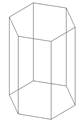
В результате действия командыEXTRUDE (ВЫДАВИТЬ) образовалась пространственная модель, однако изображение на экране визуально не изменилось. Это объясняется тем, что при текущих установках системы мы видим созданную модель призмы сверху, то есть на экране отображается горизонтальная проекция моделируемой призмы. Для того чтобы это изменить, необходимо воспользоваться командами переключения видов, которые можно найти в подменю3D Views (ЗМ-тзрения) падающего менюView (Вид). В верхней части этого подменю сосредоточены наиболее мощные и универсальные команды, позволяющие с большой точностью настраивать положение системной камеры, однако эти команды имеют довольно сложную структуру настроек и системных параметров. Для получения проекций призмы нам проще и удобнее воспользоваться командами, позволяющими переключаться между стандартными положениями системной камеры. Эти команды сосредоточены в двух нижних частях подменю3D Views (ЗМ-измерения). Также их можно найти на панели инструментовViewpoint, которая показана на рисунке.
Итак, воспользуемся командойSW Isometric (Юго-западная изометрия) панели инструментовView (Вид) для получения изометрической проекции призмы.
Для активизации этой команды необходимо выбрать соответствующий пункт из подменю3D Views (ЗМ-тзрения) падающего менюView (Вид) или нажать соответствующую кнопку на панели инструментовView (Вид). Изображение на экране, полученное в результате произведённого командой SWIsometric (Юго-западная изометрия) переключения видов, показано на рисунке.
Трёхмерные модели в системе AutoCAD обычно отображаются в каркасном виде, так как такая форма отображения позволяет сэкономить системные ресурсы и значительно ускорить работу программы. Однако при этом изображение моделируемого объекта является трудным для восприятия и, кроме того, не соответствует общепринятым стандартам инженерной графики и начертательной геометрии.
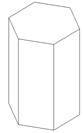
Для преобразования каркасного вида модели в вид, предусмотренный ГОСТом, служит командаHIDE (СКРЫТЬ), которая находится в падающем менюView (Вид) (её также можно найти на панели инструментовRender (Тонирование)).
Если к изображению призмы, показанному на предыдущем рисунке, применить командуHIDE (СКРЫТЬ), то оно преобразуется в изображение, показанное на следующем рисунке.
Система AutoCAD предусматривает и другие режимы отображения пространственных моделей - это режимы окрашенного и тонированного изображения.
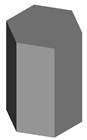
Переключение в режим окрашенного изображения осуществляется с помощью командыSHADE (ТЕНЬ), которую можно найти в том же меню и на той же панели инструментов, что и командуHIDE (СКРЫТЬ). В режиме окрашенного изображения модель окрашивается в цвет, соответствующий слою, в котором она была создана. Для придания изображению модели реалистичности и повышения объёмного эффекта на изображение накладываются светотени.
Более высокого уровня реалистичности изображения можно достичь, если переключиться в режим тонированного изображения с помощью командыRENDER(ТОНИРОВАНИЕ). КомандаRENDER (ТОНИРОВАНИЕ) - одна из мощнейших команд системы AutoCAD, позволяющая выполнять наиболее сложные дизайнерские операции над пространственными моделями объектов. Тонированное изображение трёхмерных моделей, полученное в результате действия этой команды, подобно фотографии реальных предметов. КомандуRENDER (ТОНИРОВАНИЕ) можно найти в верхней части подменюRender (Тонирование) падающего менюView (Вид) или на панели инструментовRender (Тонирование). ПодменюRender (Тонирование) и одноимённая панель инструментов содержат помимо этой команды и другие команды, которые позволяют использовать командуRENDER (ТОНИРОВАНИЕ) с наибольшей эффективностью. Воспользуемся командойRENDER (ТОНИРОВАНИЕ) для получения тонированного изображения модели призмы.
Активизируем командуRENDER (ТОНИРОВАНИЕ), в появившемся окне настроек команды оставляем текущие настройки системы без изменений и нажимаем на кнопку Render, находящуюся в нижней части окна. Тонированное изображение модели призмы будет выглядеть так же, как показанное на следующем рисунке.
Для того чтобы после их использования продолжить процесс редактирования модели, необходимо обновить графическое поле чертежа с помощью команды REGEN (РЕГЕН). Редактирование трёхмерных моделей в системе AutoCAD в любом случае возможно лишь в режиме каркасного отображения.
Построение проекций геометрических тел по пространственной модели
Система AutoCAD позволяет получить на экране одновременно несколько проекций моделируемого объекта. Для этого графическое поле чертежа необходимо разделить на несколько видовых экранов, а затем, пользуясь командами переключения видов, настроить изображение на каждом из них. Система позволяет создавать очень большое количество видовых экранов, но процесс их создания при этом будет ступенчатым. Вначале графическое поле чертежа можно разделить самое большее на четыре видовых экрана, затем каждый из полученных видовых экранов можно снова разделить на четыре. Таким образом, нужного числа видовых экранов можно добиться, разделяя каждый из вновь полученных на несколько новых.
Рассмотрим процесс получения проекций призмы методом разделения графического поля чертежа на видовые экраны.
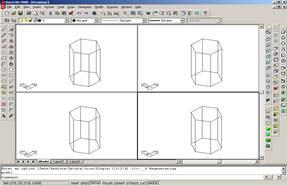
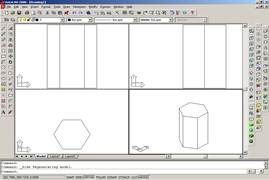
Для создания четырёх видовых экранов выберем пункт4 Viewports(4ВЭ) в подменюViewports (Видовые экраны) падающего менюView (Вид). В результате изображение на экране монитора примет вид, показанный на следующем рисунке.
Изображения на созданных видовых экранах одинаковы и точно соответствуют изображению, которое было на экране монитора до разделения графического поля чертежа. Для получения проекций призмы необходимо настроить изображение на каждом из видовых экранов при помощи команд переключения видов. В любой момент времени один из видовых экранов в системе является активным, его рамка обведена толстой линией. Редактирование чертежа возможно только в пространстве активного видового экрана. Для того чтобы сделать активным любой из существующих видовых экранов, достаточно указать курсором на его графическое пространство.
Сделаем активным вначале левый верхний видовой экран, указав курсором на его графическое пространство. Применим к нему команду переключения видов Front (Спереди) для получения фронтальной проекции призмы. Затем, активизировав левый нижний видовой экран, используем командуТор (Сверху) для получения горизонтальной проекции призмы. Для получения профильной проекции активизируем правый верхний видовой экран, после чего задействуем командуLeft (Слева). Изображение на четвёртом видовом экране можно оставить без изменений. Для правильного оформления проекций моделируемой призмы ко всем видовым экранам можно применить командуHIDE (СКРЫТЬ). После всех произведённых операций изображение на экране станет таким же, как показанное на рисунке.
Проекции призмы, полученные на разных видовых экранах, отображаются в разных масштабах, так как при обновлении экрана система масштабирует изображение таким образом, чтобы максимально полно использовать рабочее пространство.
Для того чтобы задать всем видовым экранам одинаковый масштаб, наиболее удобно применить непосредственный ввод величины масштабного коэффициента. Это может быть осуществлено путём использования команды Zoom Scale (Показать Масштаб). Параметр Scale (Масштаб) также можно найти в подменю Zoom (Показать) падающего меню View (Вид) и на панели инструментов Zoom (Показать). После активизации команды величина масштабного коэффициента может быть задана одним из трёх способов: вводом абсолютного коэффициента, задающего масштаб относительно размеров масштабируемого объекта (в этом случае следует ввести число, например 0.5); вводом коэффициента, задающего масштаб относительно текущего размера изображения (следует ввести число с прибавлением буквых:0.5х); вводом коэффициента, задающего масштаб относительно пространства листа, на котором расположены видовые экраны (следует ввести число с прибавлением буквхр: 0.5хр). В пространстве модели наиболее удобно масштабировать объект относительно его реальных размеров, однако при этом следует учитывать, что размеры изображения на видовом экране зависят от размеров объекта и конфигурации монитора. Задание для всех видовых экранов одинаковых масштабных коэффициентов приводит к получению изображений, находящихся в проекционной связи.
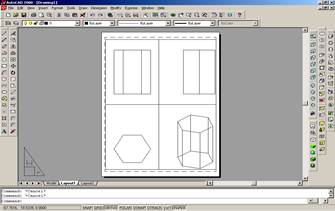
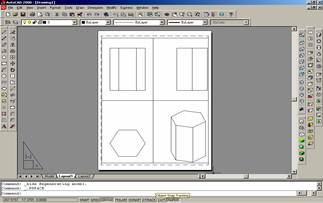
Для того чтобы корректно вывести на печать чертёж, включающий проекции модели геометрического тела, расположенные на нескольких видовых экранах, следует выполнить ряд подготовительных операций. Прежде всего, необходимо подготовить пространство листа. Быстрее всего это можно сделать, указав правой кнопкой мыши на вкладкуModel (Модель), находящуюся в нижней части экрана над командной строкой, и выбрав из появившегося меню пунктFrom template (По шаблону) для создания листа с заранее заготовленной форматкой или пункт New Layout (Новый лист) для создания чистого листа. Обычно при создании нового файла система автоматически генерирует пространство моделиModel и два чистых листаLayout I, Layout 2. Вновь созданные листы отображаются в виде вкладок с соответствующими названиями, все чистые листы получают названияLayout 3, Layout 4 и т.д., новый лист с форматкой получает название файла форматки. При активизации нового листа система предлагает настроить параметры вывода на печать, которые будут действовать только для данного листового пространства. На созданный лист система автоматически помещает один видовой экран, который в нашем случае проще всего удалить. После удаления исходного видового экрана следует выбрать пункт4 Viewports (4 ВЭ) в подменюViewports (Видовые экраны) падающего менюView (Вид) и указать рамкой на экране ту область листа, которую займут создаваемые видовые экраны. Далее нужно настроить изображение на четырёх видовых экранах описанными выше методами для получения взаимосвязанных проекций модели геометрического тела, при этом масштабирование проекций можно производить относительно пространства листа.
При подготовке чертежа к печати также необходимо удалить невидимые рёбра моделей, которые, как правило, не изображаются на проекциях геометрических тел. КомандаHIDE (СКРЫТЬ) предназначена для удаления невидимых рёбер на экране, но её применение не оказывает влияния на параметры печати. Для правильного оформления чертежа при выводе на печать можно воспользоваться параметромHide plot. Параметр позволяет включить (ON) или выключить (OFF) режим подавления невидимых рёбер. После включения этого режима на экране следует указать те видовые экраны, к которым необходимо его применить.
Следует заметить, что в системе наряду с методом выдавливания существуют также и другие методы трёхмерного компьютерного моделирования. В данном методическом пособии рассмотрены лишь те из них, которые предназначены для создания твёрдотельных пространственных моделей, так как твёрдотельные модели проще создавать и редактировать, чем поверхностные. Для реализации методов создания твёрдотельных пространственных моделей в системе AutoCAD служит значительное число команд, сосредоточенных в подменюSolids (Тела) падающего менюView (Вид). Эти команды можно условно разделить на две группы. К первой группе относятся универсальные команды, с помощью которых могут создаваться модели объектов различной геометрической формы и размеров. Такие команды основаны на разных методах трёхмерного моделирования, поэтому в данном случае выбор метода создания модели определяет выбор команды. Вторая группа объединяет в себе так называемые стандартные команды или команды создания моделей объектов предопределённого типа. Эти команды основаны на параметрическом методе пространственного моделирования, поэтому каждая из них служит для создания моделей объектов, сходных по геометрической форме, но различных по размерам и по соотношениям размеров. Например, стандартная командаSPHERE (ШАР) служит для создания моделей шаров различного диаметра, стандартная команда CONE (КОНУС) служит для моделирования конусов различных видов и размеров и так далее.