Часть 1. Значения переменных и функций, график функции одной переменной
В пакете MathCad для записи функций, переменных, констант и др. используется оператор присваивания, состоящий из двоеточия и знака равенства: :=., например, x:= 2.5..50, f(x):= x2, n:= 100, i:= 0..n. Знак равенства используется только тогда, когда пользователь хочет «спросить» у компьютера, чему равно то или иное выражение, переменная или функция. При этом MathCad сразу выдает численное значение (если оно существует) того, что Вы у него «спросили».
Десятичные числа в пакете MathCad записываются с точкой, отделяющей целую часть числа от дробной, аргументы всех функций – в скобках, например, sin(p), cos(3.14), lg(2.5+x), exp(3.7 – sin(2p)).
Пакет MathCad содержит значения некоторых широко распространенных констант. Чтобы узнать эти значения, нужно написать обозначение константы и нажать обычный знак равенства. Например, чтобы получить значение константы p, надо на экране набрать p =..
Задание 1. Определить значения констант p и основания натурального логарифма е.
Для того чтобы MathCad смог сосчитать значение какого-либо выражения или функции, необходимо, чтобы все входящие в это выражение переменные и константы были определены, то есть либо заданы, либо вычислены до этого – выше или левее. Например, чтобы определить значение функции arccos(x) при х = 1, надо записать следующее:x:=1 acos(x) = или . При изменении значения х автоматически изменится значение функции. Стандартную функцию пакета MathCad можно набрать с клавиатуры или вставить из списка функций, щелкнув кнопку f(x) на панели инструментов (см. рис. 1).
Задание 2. Определить значения функций arccos(x) и arcsin(x) при разных значениях x = 1; 0.5; 0; . Вместо 1 в выражение х:=1 по очереди подставить 0.5; 0; и нажать клавишу Enter или щелкнуть мышкой мимо формулы.
Задание 3. Проверить работу условного оператора if , который присваивает переменной, стоящей слева от if , первое значение в скобках, если условие, записанное в скобках на первой позиции, выполняется, и второе значение, если условие не выполняется:
a:=0 a:=sin(a) b:=cos(a)
c:=if(a<b,–100,100) c =
В выражениеa:=0 вместо 0 подставить по очереди p/2; p; 3p/2, нажать клавишу Enter и посмотреть, как изменится с.
В пакете MathCad интервалы изменения какой-либо величины пишутся через две точки, которые появляются на экране, при нажатии кнопки m..n . Если набрать две точки с клавиатуры, MathCad укажет в этом месте на ошибку (Рис. 3).
Задание 4. Задать функцию f(x):=3x2 + x – 15 в интервале xÎ[4; 8]:
Определить значение функции f в точке x = 5: f(5) =..
Определить значение функции f во всем заданном интервале: .f(x) =..
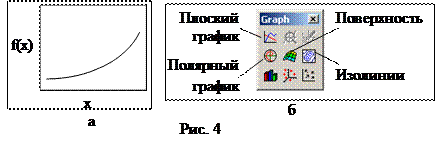
Построить график функции f(x) (Рис. 4, а) с помощью кнопки, обозначающей плоский график (Рис. 4 б).
MathCad дает возможность построить на одном графике несколько функций. Для этого нужно записать все эти функции слева от графика через запятую. При этом запятые видны не будут, а функции выстроятся в колонку, как показано на рис. 5. Построенные графики можно отредактировать по своему усмотрению. Для этого необходимо дважды щелкнуть по построенному графику: откроется окно Formatting Currently Selected X-Y Plot (Рис. 6, а). В открывшемся
а б
Рис. 6
окне можно, например, отметить галочкой вспомогательные линии по осям X и Y (Grid Lines), логарифмическую шкалу по оси Х (Log Scale) и т.д. Чтобы отредактировать каждую кривую по отдельности, нужно щелкнуть по вкладке Traces (Трассировки), выбрать нужную кривую (по счету) и задать необходимые характеристики. На рис. 6, б показано, как изменить вид второго графика с пунктирной (dot) на сплошную (solid). Каждое изменение можно пронаблюдать, щелкнув по кнопке Применить.
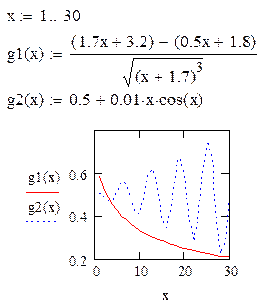
Задание 5. Построить на интервале xÎ(1; 30) графики двух функций:
g1(x) = ; g2(x):=0.5+0.01x·cos(x).
На рис. 7 показано, как нужно решить эту задачу в пакете MathCad.
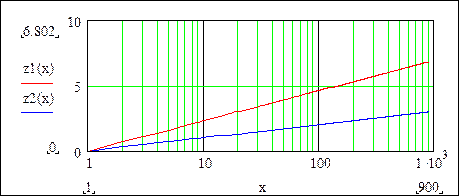
Задание 6. Самостоятельно построить графики функций z1(x) = ln(x); z2(x) = log(x) на интервале x Î (1; 900). Построить координатные линии и ввести логарифмическую шкалу по оси х. Логарифмы в логарифмической шкале должны приобрести вид прямых линий (Рис. 8).
Рис. 8
Попробуйте по графику определить, какая кривая принадлежит натуральному логарифму, какая – десятичному.

 . При изменении значения х автоматически изменится значение функции. Стандартную функцию пакета MathCad можно набрать с клавиатуры или вставить из списка функций, щелкнув кнопку f(x) на панели инструментов (см. рис. 1).
 . Вместо 1 в выражение х:=1 по очереди подставить 0.5; 0;
  и нажать клавишу Enter или щелкнуть мышкой мимо формулы.
 a:=0 a:=sin(a) b:=cos(a)
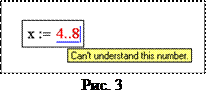 В пакете MathCad интервалы изменения какой-либо величины пишутся через две точки, которые появляются на экране, при нажатии кнопки m..n . Если набрать две точки с клавиатуры, MathCad укажет в этом месте на ошибку (Рис. 3).
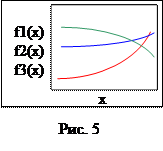 MathCad дает возможность построить на одном графике несколько функций. Для этого нужно записать все эти функции слева от графика через запятую. При этом запятые видны не будут, а функции выстроятся в колонку, как показано на рис. 5. Построенные графики можно отредактировать по своему усмотрению. Для этого необходимо дважды щелкнуть по построенному графику: откроется окно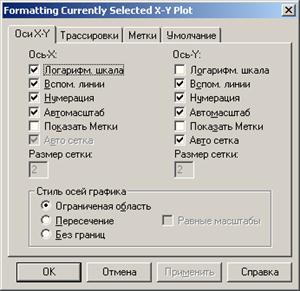
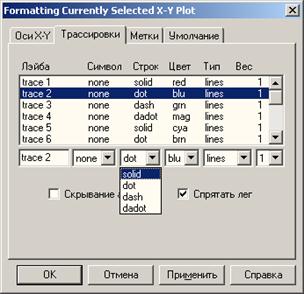
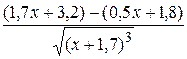 ; g2(x):=0.5+0.01x·cos(x).