Категории специалистов занятых разработкой и эксплуатацией программного обеспечения.
Алгоритмы
задачи и их решение.
1..Программирование – теоретическая и практическая деятельность связанная с создание программ. Решение задач на компьютере включает в себя следующие основные этапы ,часть из которых осуществляется без участия компьютера.
постановка задач: 1) сбор информации о задачи. 2)Формулировка условия задач. 3)определение конечных целей решение задач. 4)определение формы выдачи результатов. 5) описание данных.
Анализ и исследование задачи (модели) : 1) анализ существующих аналогов. 2) анализ технических и программных средств. 3) разработка математической модели. 4) разработка структур данных.
Разработка алгоритма: 1) выбор метода проектирования алгоритмов 2)выбор формы записи алгоритма 3)Выбор тестов и методов тестирования. 4)проектирование алгоритма.
Программирование: 1) выбор языка программирования 2)уточнение способов организации данных. 3) запись алгоритма на выбранном языке программирования.
Тестирование и отладка: 1) синтаксическая отладка 2)отладка семантики и логической структуры. 3)тестовые расчеты и анализ результатов тестирования. 4)совершенствование программ
Анализ результатов решения задачи и уточнение в случаи необходимости математической модели с повторным дополнением этапов 2-5
Сопровождение программ: 1) доработка программы для решения конкретных задач 2)Составление документации.
2.
-Системный программист занимается разработкой эксплуатацией и сопровождение системного ПО поддерживающего работоспособность компьютера и создающего среду для выполнения программ.
-Прикладной программист осуществляет разработку и отладку программ для решения функциональных задач (то есть задач по реализации функций управления в рамках информационной системы) например: управление действия предприятия, управление грузов, планирование выпуска продукции и т.д.
- программист аналитик – программист, анализирующий и проектирующий комплекс взаимосвязанных программ.
- Постановщик задач - разработчик формальных постановок задач требующих реализации на ЭВМ.
-Админ базы данных – человек, обеспечивающий организационную поддержку базы данных.
-Админ сети – человек, организующий поддержку в локальной сети.
Пример: составить линейный алгоритм вычисления площади прямоугольника.
Пример 1.0 (тетрадь)3* sin(x) + cos(x) / fabs(x)
Тема: Основы языка С++
План:
История развития языка с++ (шарп затронуть)
Элементы языка С++
Типы данных языка С++
Операции и операнты
Организация ввода – вывода данных.
(1) самостоятельная
2.1 Оновны символы.
- Символы используемые для записи ключвых слов и идентификаторов.
- Арабские цифры
- Сециальные символы
- Пробельные символы
- Урпавляющие поледовальностью.
\a – звуковой сигнал
\b – возврат на шаг
\f–перевод страницы
\n – новая строка
\r – возврат каретки
\t – гориз. табуляция
\v – верт. табуляция
\\ – наклонная черта
\" – двойная кавычка
\' – одиночная кавычка
\ooo – 8-ричный код
\xhh – 16-ричный код.
auto
do
for
return
switch
const
break
double
goto
short
typedef
restrict
case
else
if
signed
union
volatile
char
enum
int
sizeof
unsigned
_Bool
continue
extern
long
static
void
_Complex
default
float
register
struct
while
_Imaginary
2.2 Ключевые слова нельзя использовать в качестве имен переменных. Так как они зарезерированы для специальных целей.
2.3 Идентификаторы - называется имя какого-либо объекта в программе (переменной, функции, константа и т. д.).
Могут содержать латинские буквы цифры знак подчеркивания.
Замечания: 1) идентификатор может состоять из любого количества символов. 2)Компилятор большие и малые буквы. 3) не рекомендуется начинать с подчеркивания 4) Имена переменной и функции должны быть информативные.
Лексемой называется единица текста программы, которая имеет определенный смысл для компилятора и не может быть в дальнейшем разбита на составные части. В языке C лексемами являются знаки пунктуации, все виды скобок, знаки операций, константы, идентификаторы, ключевые слова.
Комментарий- пояснительный текст если закомментировать кусок кода он становится для компилятора не видимым. Есть 2 типа.
1- блочный комментарий это стандарт С
/*
-
-
-
- */
2-строчный
//------------------ (стандар с++)
Все данные делятся на константы и переменные.
Константы не могут изменять свое значение. В ходе выполнения программы. Переменные могут изменять свое значение не однократно в ходе выполнения программы.
Перед константой может использоваться минус. Называемым Унарным минусом.
Тип не именованной константы определяется автоматически, при этом выбирается самый компактный. Можно задавать тип long.
2. Вещественные
2.1 с фиксированной точкой 1.5 ; 128.38 ; 0.0004
128.38=1.2838*10² или 1.2838Е+02
0.004 = 4*10-³
2.2 С плавающей точкой
Можно использовать при вводе данныхи в тексте программы при выводе программист определяет форму представления числа по умолчанию с плавающей точкой.
3.2 именованные константы и переменные. Именованная область памяти, из которой можно не однократно извлекать данные и извлекать ее.
Именованная константа позволяет не однократно извлекать данные, помещать (то есть изменять значение константы в процессе выполнения программы нельзя.)
Пример
const int n=10; //Объявление инициализация константы.
int const m=10;
for (l=1;i<=n;i++)
пример
int x, y=100 /константы при объявлении обязательно инициализировать присваивать начальное значения, переменные нет.
Типы переменных и констант совпадают.
Тип данных
Размер памяти, бит
Диапазон значений
char (символьный)
от–128 до 127
signed char (знаковый символьный)
от–128 до 127
unsigned char (беззнаковый символьный)
от 0 до 255
short int (короткое целое)
от–32768 до 32767
unsigned int (беззнаковое целое)
от 0 до 65535 (16-битная платформа) от 0 до 4294967295 (32-битная платформа)
int (целое)
16 32
от–32768 до 32767 (16-битная платформа) от –2147483648 до 2147483647 (32-битная платформа)
long (длинное целое)
от–2147483648 до 2147483647
unsigned long (длинное целое без знака)
от 0 до 4294967295
long long int (C99)
от–(263–1) до 263–1
unsigned long long int (C99)
от 0 до 264–1
float (вещественное)
от 3.4E–38 до 3.4E38
double (двойное вещественное)
от 1.7E–308 до 1.7E308
long double (длинное вещественное)
от 3.4E–4932 до 3.4E4932
_Bool (C99)
true(1), false(0)
bool (C++)
true(1), false(0)
3.3 Представление данных в понятии компьютера –разобрать самостоятельно.
4 Выражение – совокупность элементов данных, переменных константы, и выводов.
4.1 Арифметические операции.
Особенности операции деление
Int x=10 , z=4, y;
Y=x/z //y=2
Y=(float) x/z
Или y=x/float(z)
(float)x – преобразование при этом их переменные в памяти не меняются
Приоритет операции как в математике операции одного уровня выполняются слева на право.
Дополнительный операции С
Инкремент ++ декремент –
Дает прибавление или вычитание
Две переменные префиксная перед именем переменной
Постфиксная после имени переменной
Примеры
X=2
Z=x++ // z=2; x=3
Z=++x // z=4; x=4
Простое присваивание. Составное присваивание можно применять для изменения других переменных.
X+=a <=> x=x+a
X-=a <=> x=x-a
X*=a <=> x=x*a
X/=a <=> x=x/a
X%=a <=> x=x%
Многократное присваивание выполняется справа на лево
5 Логические операции ввод-вывод данных
Для исп. cin и cout необходимо указать #iclude “iostream”
Ввод данных uses namespace std
cin>>имя-переменной
т.е. знак >> предусматривает ввод одного значения
при вводе нескольких значений с помощью одного оператора необходимо разделять пробелом или энтером.
вывод данных
cout<<x
примеры
cout<<”x=”<<x+2
cout<<;x=”<<”\n”
Пример
Float y;
y=10/4;
y=10;
y=10/4
int x=10; y=4;
float z;
z=x/y;
z=(float) x/y
применение операции взятие остатка
if (x%3==0)
else действие 2
%- операция взятия остатка.
Приоритет операции как в математике. Операции одного уровня выполняются с лева на право. Дополнительные операции С++
Инкремент (++)
Декремент (--)
Используются в двух формах префиксная в перед имени переменной и постфиксная, после имени переменной.
Инкремент увеличение на 1. декремент уменьшение на 1.
Примеры
X=2;
Z=x++; //z=2; x=2++=3; z=3
Y=++x; //x=4; y=4
Присваивания
1 простое присваивание.
X=y+z;
S=S+x;
2 составное присваивание.
s+=x
записи идентичные но по разному пишутся.
Примеры
P-=x // p=p-x
P*=x // p=p*x
Многократное присваивание. В тетрадке. 1.1
5 организация ввода вывода данных.
Выделим 2 основных метода ввода-вывода данных
1) форматированный ввод-вывод.
Пример
scanf( );
printf( );
2) потоковый
cin; cont.
Для использования потокового ввода вывода нужно указать директиву препроцессору. #include <iostream>
И прописать
Uses namespace stal.
Ввод данных << взятие из потока
cin>> имя_переменной. //каждая операция взятия из потока предусматривает ввод только одного значения
cin>>x,y - Нельзя!
cin>>x>>y
при вводе нескольких чисел одного оператора их необходимо разделять пробелом или ентером.
Вывод данных. Cout- экран << помещение в поток
cout<<x
cout<<”x=”<<x;
Краткий обзор интерфейса CorelDRAW X4
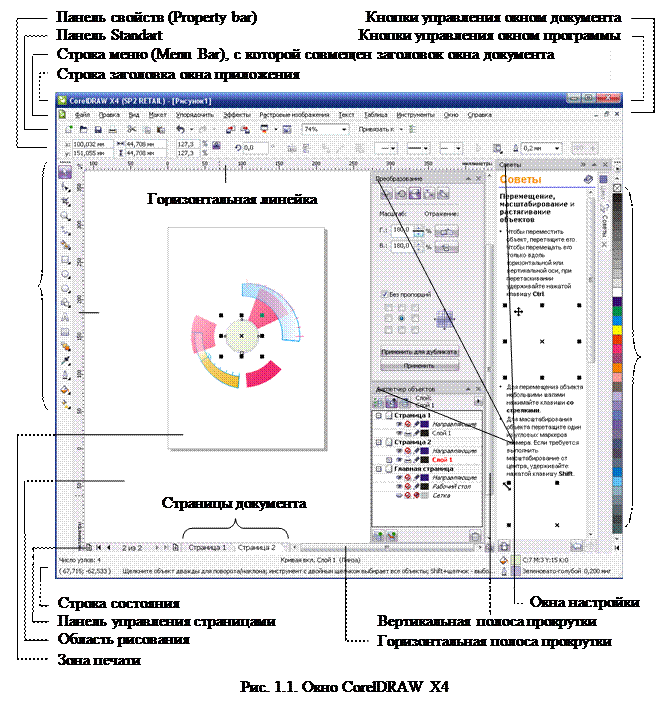
После запуска программы и закрытия окна-заставки появится собственно окно программы CorelDRAW X4, показанное на рис. 1.1.
Стандартные элементы интерфейса
Заголовок окна – это самая верхняя строка окна. Слева в строке заголовка расположена системная пиктограмма документа и название окна (см. рис. 1.1), а справа – кнопки управления окном документа.
Строка меню
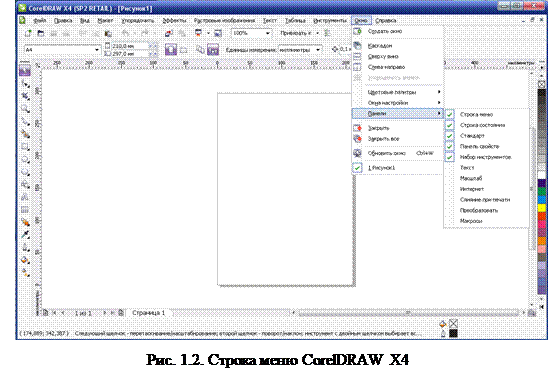
Строка меню (см. рис. 1.1), расположенная по умолчанию в верхней части окна CorelDRAW, содержит меню и вложенные подменю. Чтобы раскрыть меню (рис. 1.2), достаточно щелкнуть мышью на его названии. Также для этого можно нажать комбинацию Alt+клавиши, соответствующие подчеркнутым символам в названиях меню. Например, для раскрытия меню File (Файл) нужно нажать Alt+F. Если комбинация Alt+клавиши не работает, перейдите к английской раскладке клавиатуры.
Подчеркнутые символы используются во всех меню и диалоговых окнах – это позволяет всегда иметь под рукой альтернативный способ работы с элементами интерфейса программы – на случай, когда мышь не доступна. Раскрыв одно меню, можно легко раскрыть любое другое, переместив указатель мыши на соответствующее название.
В подменю находятся команды, обеспечивающие доступ ко всем функциям CorelDRAW. Команды объединяются по функциональному назначению и разделяются горизонтальной чертой. Отдельные команды обеспечивают доступ к вложенным подменю – такие строки заканчиваются стрелкой. Достаточно подвести указатель мыши к такой строке, чтобы раскрылось подменю более низкого уровня. Некоторые из вложенных подменю, в свою очередь, содержат команды, обеспечивающие переход к подменю следующего уровня.
Традиционно главное меню называется строкой, однако на самом деле строка меню CorelDRAW представляет собой самостоятельную панель, называемую Menu.
Контекстное меню
Начинающему пользователю CorelDRAW можно посоветовать чаще щелкать правой кнопкой мыши на всем, что привлекает его внимание. При этом на экране будет появляться контекстное меню элемента, выбранного мышью. Содержание этого меню меняется в зависимости от назначения выбранного объекта. Как правило, в этом меню собраны самые необходимые команды в конкретной ситуации, что позволяет быстро решать возникшие задачи и таким образом значительно повышать эффективность работы.
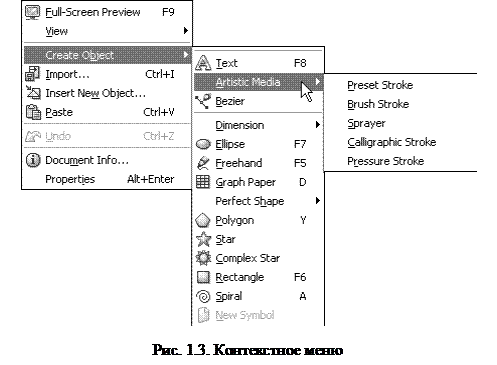
Например, чтобы открыть меню, показанное на рис. 1.3, щелкните правой кнопкой мыши на свободной части рабочей области CorelDRAW X4. Как видите, контекстные меню могут включать и вложенные подменю.
Линейки
Линейки (см. рис. 1.1) предназначены для визуального контроля над положением текста при его редактировании и над положением и размерами объектов при их изменении. Линейки расположены следующим образом: вертикальная – вдоль верхней границы окна документа, а горизонтальная – вдоль левой. По умолчанию измерение ведется в пикселях. Название текущих единиц измерения показано в конце каждой линейки. При прокрутке изображения в окне документа, например с помощью полос прокрутки, автоматически выполняется синхронная прокрутка линеек. Изменение масштаба автоматически изменяет цену деления линеек.
При работе с текстом типа Paragraph Text (Простой текст) вид и назначение линеек меняются. Белая область на линейке, ограниченная маркерами отступа, соответствует ширине выделенной рамки с текстом. Внутри этой области можно задавать позиции табуляции и отступы, а также выполнять другие действия, связанные с форматированием текстовых абзацев.
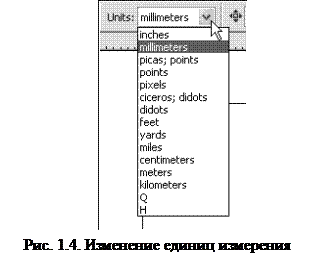
Изменение текущих единиц измерения. Чтобы изменить текущие единицы измерения, нужно нажать клавишу Esc, чтобы отменить выделения всех объектов, и в списке Units (Единицы измерения), появившемся на панели свойств, выбрать нужные единицы измерения (рис. 1.4). Линейки CorelDRAW автоматически изменят свой вид в соответствии с выбранными единицами измерения.
Примечание. Если подвести к списку Units (Единицы измерения) указатель мыши, тогда на экране появится подсказка Drawing Units (Элементы рисования). Мы будем придерживаться в этой книге названия «Единицы измерения».
Отображение линеек. Чтобы скрыть линейки, выберите команду View ►Rulers (Вид ► Линейки) или одноименную команду контекстного меню рабочей области (см. рис. 1.3), а для их отображения повторно выберите одну из этих команд.
Диалоговые окна
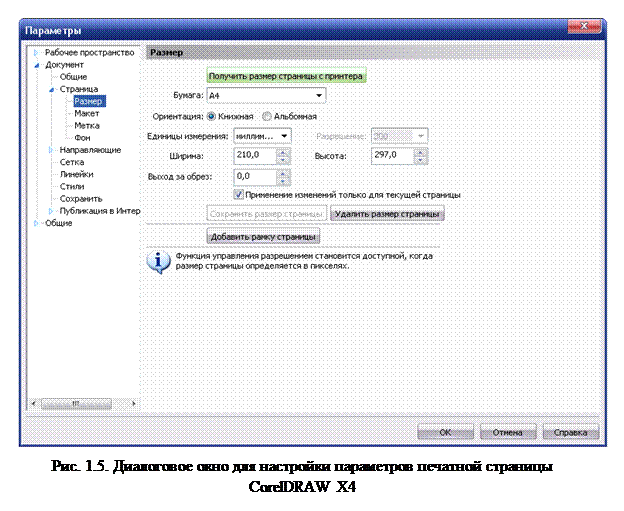
Одним из мощных средств управления CorelDRAW является организация диалога между приложением и пользователем посредством специальных окон, называемых диалоговыми окнами, например показанного на рис. 1.5.
Пользователь управляет работой CorelDRAW, воздействуя на элементы управления диалоговых окон.
Панели инструментов
После установки программы в окне приложения CorelDRAW присутствуют три панели инструментов: Standard (Стандарт), Toolbox (Набор инструментов) и Property Bar (Панель свойств), а также строка меню (панель) Menu Bar (Панель меню) (см. рис. 1.1).
Отображение и расположение панелей. Любую панель инструментов можно скрыть, а при необходимости снова отобразить. Для получения списка панелей щелкните правой кнопкой мыши на любой из них, а затем щелкните на названии любой панели, чтобы скрыть ее (сбросить флажок) или отобразить (установить флажок).
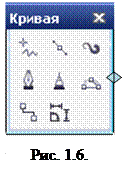
Панели инструментов могут быть разного размера. Для этого достаточно подвести указатель мыши к краю плавающей панели так, чтобы указатель изменил свой вид на двунаправленную стрелку (рис. 1.6). А затем нажать левую кнопку мыши и, не отпуская ее, переместить мышь в нужном направлении.
Панели можно прикрепить к одной из границ окна приложения CorelDRAW или разместить в любом месте экрана (рис. 1.7). Для этого нужно перетащить панель за ее заголовок с помощью мыши.
Аналогично панелям можно изменять размеры и положение экранных палитр цветов, главного меню CorelDRAW и окон настройки.
Для отображения на экране любой панели раскройте на экране меню Window ►Toolbars (Окно ►Панели инструментов), показанное на рис. 1.2. Если среди строк флажков нет нужной панели инструмента, воспользуйтесь командой More Toolbars (Все панели). Эта команда отобразит диалоговое окно Options (Параметры) на странице Workspace ► Customization (Рабочее пространство ►Настройка). Затем в списке слева нужно щелкнуть мышью на вложенной строке Command Bars (Панели команд), см. рис. 1.7. В отобразившемся справа списке панелей CorelDRAW установите флажки напротив тех панелей, которые нужно вывести на экран.
Панель инструментов Standard
На панеле Standard (Стандарт) собраны основные инструменты, предназначенные для выполнения операций общего характера, таких как:
· создание, открытие, сохранение и печать документов CorelDRAW;
· вырезание, копирование, вставка, импортирование и экспортирование объектов;
· отмена любого выполненного действия, например выполненного ошибочно, и возврат отмененного действия;
· управление просмотром изображения;
· быстрый запуск других приложений из набора CorelDRAW;
· получение справки по CorelDRAW.
Главная панель инструментов для рисования Toolbox
Панель инструментов Toolbox (Набор инструментов) содержит все основные инструменты для рисования. Она нужна для создания практически любого рисунка в CorelDRAW. Более того, во многих случаях для создания законченных иллюстраций вполне достаточно только собранных в ней инструментов.
Для выбора инструмента на панели Toolbox (Набор инструментов) необходимо щелкнуть мышью на соответствующей ему кнопке или нажать назначенную инструменту клавишу (см. рис.1.1.).
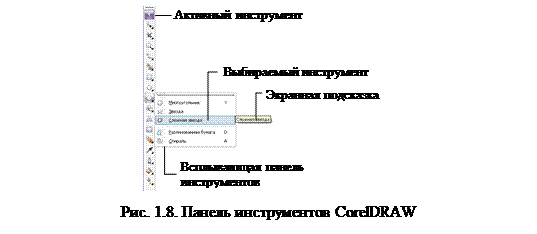
Плавающая панель инструментов. Если в правом нижнем углу кнопки изображена стрелка в виде черного треугольника, это означает, что данный инструмент предоставляет доступ к дополнительной панели инструментов, называемой плавающей панелью (от англ. flyout). Плавающие панели инструментов подобны подменю – различие между ними состоит в том, что выбранный последним инструмент становится активным на панели, содержащей плавающую панель (рис. 1.8).
Своим названием плавающая панель обязана возможности превращаться в самостоятельную панель инструментов. Для этого ее необходимо перетащить за двойную линию с помощью мыши в другое место окна программы CorelDRAW. Можно закрыть плавающую панель и без заголовка. Такая панель, кроме двойной линии, содержит элемент управления в виде небольшого квадратика Close (Закрыть), который расположен на панели слева в нижнем или верхнем углу (см. рис. 1.6), в зависимости от размера панели. Чтобы закрыть панель без заголовка, нужно дважды щелкнуть мышью на этом небольшом элементе управления.
Панель Строка состояния
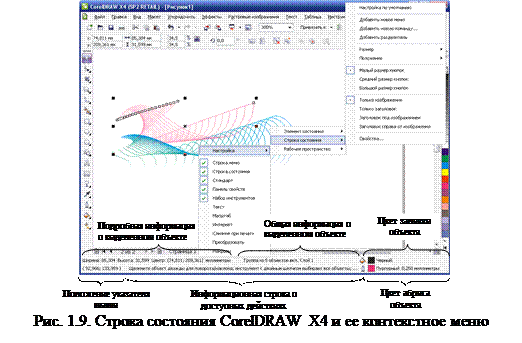
Строка состояния – это, по сути, «электронные глаза» пользователя CorelDRAW. Все, что можно не заметить или забыть, всегда можно найти в этой строке. Чтобы отобразить контекстное меню, показанное на рис. 1.9, щелкните правой кнопкой мыши в любом месте на строке состояния.
На рис. 1.9 показана строка состояния, которая отображается в CorelDRAW X4 по умолчанию (после установки программы). В таком состоянии строка содержит следующие информационные поля:
· Object Details (Подробнее о выделенном объекте) – расширенная информация о выделенном объекте: размеры объекта; координаты центра объекта; размер кегля, если это текстовый объект; число узлов, если выделена кривая, и т. д.;
· Object Information (Сведения об объекте) – общие сведения о выделенном объекте (информация в этом поле изменяется динамически, в зависимости от выполняемых над выделенным объектом преобразований);
· Info Line (Информационная строка) – интерактивная подсказка о доступных преобразованиях в соответствии с выполняемыми пользователем действиями.
· Outline Color (Цвет абриса) – вид, цвет и толщина абриса объекта;
· Fill Color (Цвет заливки) – тип заливки, ее название и составляющие, в зависимости от используемой цветовой модели;
· Mouse Position (Положение мыши) – текущие координаты указателя мыши на экране.
Экранная палитра цветов
Палитра цветов CorelDRAW предназначена для выбора цвета абриса векторного объекта и его заливки. Абрисом называется видимая линия абриса объекта, которая в точности повторяет его форму. Заливкой называется внутреннее заполнение объекта. Объект может быть заполнен одним цветом, несколькими цветами, плавно переходящими друг в друга, или разного типа текстурами.
По умолчанию палитра CorelDRAW X4 содержит одну строку цветов (см рис. 1.1), которая закреплена у правого края окна приложения.
Для выбора цвета заливки объекта выделите объект, а затем щелкните левой кнопкой мыши на ячейке палитры нужного цвета, а для выбора цвета абриса щелкните правой кнопкой мыши.
Цвет заливки и абриса выделенного объекта автоматически выводится в соответствующие поля строки состояния CorelDRAW.
Для удаления заливки щелкните левой кнопкой мыши на перечеркнутой ячейке, а для удаления абриса – правой кнопкой мыши на этой ячейке.
Работа с документами
Создание документа
Чтобы создать новый документ, выполните любое из следующих действий:
· нажмите комбинацию клавиш Ctrl+N;
· щелкните мышью на кнопке New (Создать) панели инструментов Standard
(Стандарт);
· выберите команду File ⇒ New (Файл ⇒ Создать).
· По умолчанию всем вновь создаваемым документам CorelDRAW присваиваются
имена вида Graphic1 (Рисунок1), Graphic2 (Рис.2), Graphic3 (Рис.3) и т. д.
· По умолчанию новый документ создается на основе шаблона по умолчанию, который хранится в файле CORELDRW.CDT. Этот файл находится в папке: \Documents and Settings\имя_пользователя\Application Data\Corel\User Draw.
Открытие документа
Чтобы открыть документ CorelDRAW, выполните следующие действия.
1. Произведите одно из следующих действий:
· нажмите комбинацию клавиш Ctrl+O;
· выберите из главного меню команду File ► Open (Файл ► Открыть);
· щелкните на кнопке Open панели инструментов Standard (Стандарт).
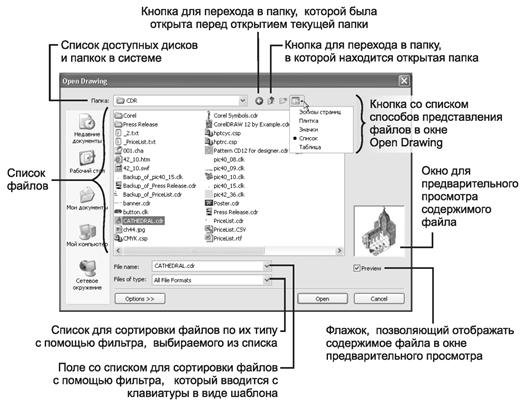
2. Найдите в системе файл, используя элементы управления (рис. 1.10), открывшегося диалогового окна Open Drawing (Открытие документа).
3. Выделите файл в окне Open Drawing (Открытие документа) и щелкните мышью на кнопке Open (Открыть) или нажмите клавишу Enter, либо просто дважды щелкните мышью на этом файле.
Рис. 1.10. Диалоговое окно Open Drawing (Открытие документа)
В результате будет открыт документ из выбранного файла. Процесс открытия документа сопровождается появлением полосы выполнения этой операции в строке состояния.
Какие файлы можно открывать в CorelDRAW
По умолчанию документы CorelDRAW хранятся в файлах с расширением CDR, однако это не единственный формат файлов, которые можно открывать в программе. Используя специальные программы, называемые фильтрами, CorelDRAW корректно открывает файлы разных типов, которые представлены в списке Files of type (Тип файла). По умолчанию используется фильтр All Files (Все форматы файлов), обеспечивающий доступ ко всем файлам на компьютере. Если попытаться открыть файл, для формата которого в CorelDRAW не предусмотрен фильтр, на экране появится окно с сообщением о недопустимом для открытия типе файлов.
Сохранение документа
Чтобы сохранить документ, выполните любое из следующих действий:
Ø нажмите комбинацию клавиш Ctrl+S;
Ø щелкните мышью на кнопке Save (Сохранить) панели инструментов Standard (Стандарт) ;
Ø выберите команду File ► Save (Файл ► Сохранить).
Если сохраняется документ, который был открыт с помощью команды File ► Open (Файл ► Открыть), тогда документ будет сохранен в том же файле, из которого он был открыт. Однако по умолчанию CorelDRAW создаст другой файл с резервной копией сохраняемого документа.
Совет. Чтобы сохранить документ в формате прежней версии, нужно воспользоваться командой File ► Save As (Файл ► Сохранить как) или комбинацией клавиш Ctrl+Shift+F11 и выбрать в списке Version (Версия файла) диалогового окна Save Drawing (Сохранение документа) нужную версиюCorelDRAW.
Предупреждение. Помните, что документ поздней версии нельзя прочитать в CorelDRAW более ранней версии.
Формат и размер страницы
Несмотря на то, что пользователь может создавать объекты в любом месте рабочей области CorelDRAW, его конечной целью является какая-нибудь законченная работа. Если речь идет об отдельных графических объектах, которые предполагается экспортировать в какой-нибудь формат графических файлов, например для создания фона HTML-страницы, или кнопки, или стрелки, или любого другого декоративного элемента, тогда размер страницы не имеет особого значения, однако для подготовки печатных работ или электронных документов, например в формате PDF или HTML, размер страницы является одной из главных характеристик работы. В этом случае рабочее пространство пользователя определяется именно размерами страницы, так как все, что будет напечатано или экспортировано в электронный документ, должно быть расположено на странице.
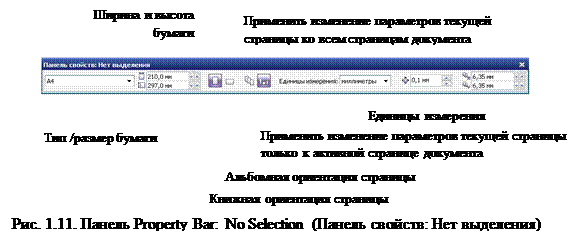
Размер страницы выбирается в зависимости от размера будущей работы. Для изменения размеров страницы используется панель Property Bar: No Selection (Панель свойств: Нет выделения), которая доступна, когда нет ни одного выделенного объекта в рабочей области CorelDRAW (рис. 1.11). Для нового документа это состояние по умолчанию, так как в нем нет объектов, а в остальных случаях для отмены выделения объектов достаточно нажать клавишу Esc.
У пользователя есть две возможности изменить размеры страницы:
Ø с помощью списка Type/Size Paper (Тип/размер бумаги) выбирается фиксированный размер страницы. Типы и размеры бумаги, которые повсеместно используются в мире, принято называть форматами бумаги. В международной практике форматы принято обозначать алфавитно-цифровым кодом, что позволяет упростить использование этих форматов в делопроизводстве. По большому счету, пользователя не очень интересует, какой размер этих изделий, главное – правильно определить рабочее пространство для рисования. Однако точные размеры страницы выбранного формата отобразятся в полях Paper Width and Height (Ширина и высота бумаги) панели свойств;
Ø с помощью полей Paper Width and Height (Ширина и высота бумаги) можно создать страницу специального размера, например для создания обложки книги.
ЧАСТЬ 2
"Рисование"
Рисуем прямоугольник
Для создания прямоугольника выполните следующие действия.
1.
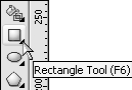
Щелкните мышью на кнопке Rectangle Tool (Инструмент прямоугольник) панели инструментов Toolbox (Набор инструментов) (рис. 2.1) или нажмите клавишу F6.
Рис. 2.1. Выбор инструмента Rectangle (Прямоугольник)
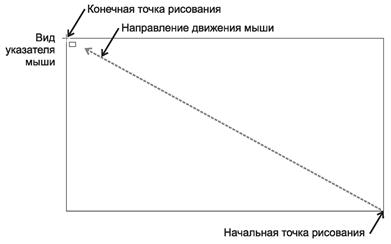
2. Установите указатель мыши в точке, в которой будет располагаться угол прямоугольника (рис. 2.2).
3. Нажмите и удерживайте левую кнопку мыши.
4. Перемещая мышь, выберите положение противоположного по диагонали угла прямоугольника.
5.
Для завершения рисования прямоугольника отпустите кнопку мыши.
Инструмент 3 Point Rectangle (Прямоугольник через 3 точки) позволяет создавать повернутые прямоугольники. Для создания прямоугольника с помощью инструмента 3 Point Rectangle (Прямоугольник через 3 точки) выполните следующие действия.
1. Щелкните на кнопке 3 Point Rectangle Tool (Инструмент прямоугольник через 3 точки), которая по умолчанию находится на панели Rectangle Tool Flyout (Плавающая панель инструмента прямоугольник). Чтобы раскрыть всплывающую панель, щелкните на стрелке инструмента Rectangle (Прямоугольник) панели Toolbox (Набор инструментов).
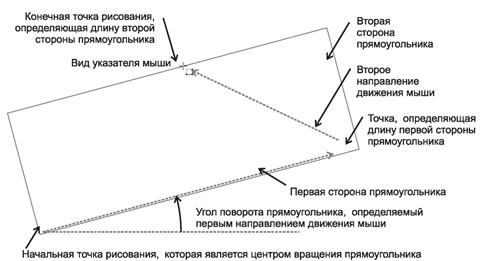
2. Выберите указателем мыши начальную точку для построения прямоугольника. Нажмите и удерживайте нажатой левую кнопку мыши.
3. Перемещая мышь, нарисуйте первую сторону прямоугольника. При этом ее можно увидеть на экране компьютера (рис. 2.3).
4. Когда будет выбран нужный угол поворота будущего прямоугольника и длина первой стороны прямоугольника, отпустите кнопку мыши. Угол поворота и длина первой стороны определяются направлением движения мыши.
5. Осталось нарисовать вторую сторону прямоугольника, которая перпендикулярна первой стороне. Для этого переместите мышь, чтобы определить длину второй стороны. При этом можно увидеть на экране будущий прямоугольник.
Рис. 2.3. Рисование прямоугольника инструментом 3 Point Rectangle
(Плавающая панель инструмента прямоугольник)
6. Для завершения рисования объекта щелкните мышью в любой точке прямой, на которой лежит сторона, противоположная первой стороне прямоугольника, как показано на рис. 2.3.
В результате будет получен обычный прямоугольник, но повернутый на произвольный угол относительно центра, совпадающий с его углом, находящимся в начальной точке рисования объекта.
Точное значение угла поворота прямоугольника
Точное значение угла поворота прямоугольника можно определить после его создания с помощью поля Angle of Rotation (Угол вращения) панели свойств выделенного объекта.
Используя клавишу Ctrl, можно точно задать начальный угол поворота прямоугольника. Для это надо начинать создание прямоугольника (см. п. 3 из предыдущего раздела) с одновременно нажатой клавишей Ctrl. При этом можно отметить, что угол поворота прямоугольника будет изменяться не произвольно, а пошагово. По умолчанию величина этого шага равна 15°. Изменить значение шага поворота объекта можно с помощью поля Constrain angle (Дискретность угла) на странице Workspace ►Edit (Рабочее пространство ►Изменить) диалогового окна Options (Параметры).
Рисуем квадрат
Чтобы создать квадрат, достаточно во время рисования инструментом Rectangle (Прямоугольник) удерживать нажатой клавишу Ctrl.
Также квадрат можно получить и с помощью инструмента 3 Point Rectangle (Прямоугольник через 3 точки). Для этого надо удерживать нажатой клавишу Ctrl во время создания второй стороны прямоугольника (см. рис. 2.3). В результате получится повернутый квадрат.
Создаем из прямоугольника овал и круг
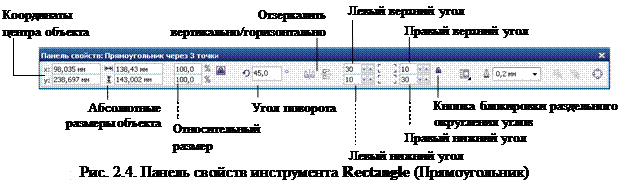
На рис. 2.4 показана панель свойств инструмента Rectangle (Прямоугольник). С помощью полей Left (Right) Rectangle Corner Roundness (Скругление левого (правого) угла прямоугольника) панели Property Bar: Rectangle (Панель свойств: Прямоугольник) можно заменять углы прямоугольника дугами (закруглять их).
По умолчанию одновременно изменяются все четыре угла прямоугольника. При этом не имеет значения, с помощью какого числового поля (из четырех) изменять величину крутизны дуг. Допустимые значения – от 0 до 100. Значение 0 установлено по умолчанию. Если прямоугольник представляет собой квадрат, тогда при значении 100 он принимает форму
круга, а ромб превращается в эллипс.
Рисуем эллипс
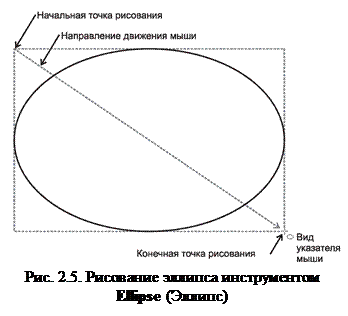
Для создания эллипса выполните следующие действия.
1. Щелкните мышью на кнопке Ellipse Tool (Инструмент эллипс) панели инструментов Toolbox (Набор инструментов) или нажмите клавишу F7.
2.
Установите указатель мыши в точке, в которой будет располагаться угол воображаемого прямоугольника, описывающего будущий эллипс (рис. 2.5).
Также эллипс можно построить по трем точкам аналогично функции Прямоугольник. При удержании нажатой клавиши Ctrl используя функцию Эллипс можно построить Окружность.
Создаем сектор или дугу
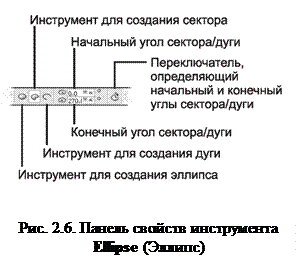
С помощью элементов управления панели свойств инструмента Ellipse (Эллипс) (рис. 2.6) из эллипса можно быстро создать сектор или дугу. Все отсчеты углов при построении элементов Эллипса задаются против часовой стрелки. Название кнопки Clockwise/Counter clockwise Arcs or Pies (Дуги и сектора по часовой стрелке/против часовой стрелки) переводится как «дуги и сектора по часовой стрелке/против часовой стрелки». Это название указывает на то, что кнопка Clockwise/Counter clockwise Arcs or Pies (Дуги и сектора по часовой стрелке/ против часовой стрелки) как бы изменяет направление отсчета угла сектора/дуги. Однако на самом деле эта кнопка работает как переключатель, меняя местами значения полей Starting and Ending Angles (Начальный и конечный углы), а общий угол сектора/дуги отсчитывается всегда против часовой стрелки.



 Отображение и расположение панелей. Любую панель инструментов можно скрыть, а при необходимости снова отобразить. Для получения списка панелей щелкните правой кнопкой мыши на любой из них, а затем щелкните на названии любой панели, чтобы скрыть ее (сбросить флажок) или отобразить (установить флажок).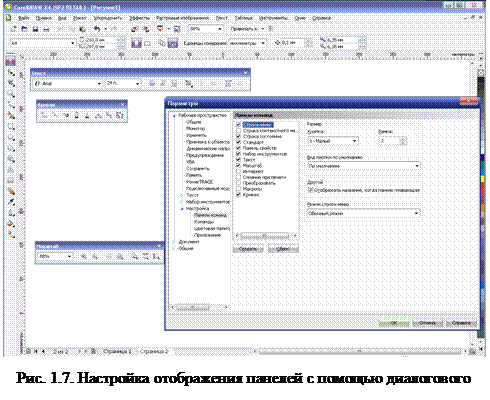





 Размер страницы выбирается в зависимости от размера будущей работы. Для изменения размеров страницы используется панель Property Bar: No Selection (Панель свойств: Нет выделения), которая доступна, когда нет ни одного выделенного объекта в рабочей области CorelDRAW (рис. 1.11). Для нового документа это состояние по умолчанию, так как в нем нет объектов, а в остальных случаях для отмены выделения объектов достаточно нажать клавишу Esc.