русс | укр

Языки программирования

ПаскальСиАссемблерJavaMatlabPhpHtmlJavaScriptCSSC#DelphiТурбо Пролог

Компьютерные сетиСистемное программное обеспечениеИнформационные технологииПрограммирование

Все о программировании


Linux Unix Алгоритмические языки Аналоговые и гибридные вычислительные устройства Архитектура микроконтроллеров Введение в разработку распределенных информационных систем Введение в численные методы Дискретная математика Информационное обслуживание пользователей Информация и моделирование в управлении производством Компьютерная графика Математическое и компьютерное моделирование Моделирование Нейрокомпьютеры Проектирование программ диагностики компьютерных систем и сетей Проектирование системных программ Системы счисления Теория статистики Теория оптимизации Уроки AutoCAD 3D Уроки базы данных Access Уроки Orcad Цифровые автоматы Шпаргалки по компьютеру Шпаргалки по программированию Экспертные системы Элементы теории информации

Автоматическая проверка правописания


Дата добавления: 2014-10-07; просмотров: 1475; Нарушение авторских прав


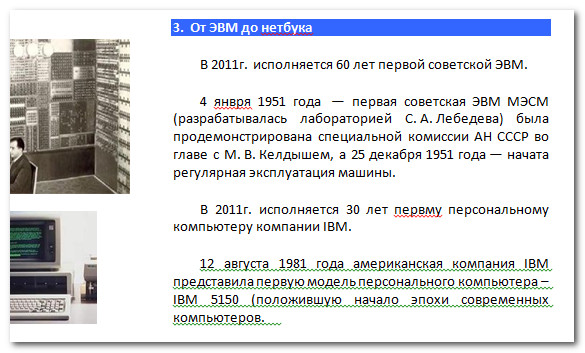
По умолчанию Word автоматически проверяет ваш документ на наличие орфографических и грамматических ошибок, поэтому вам может быть даже не нужно отдельно запускать проверку Правописания. Найденные ошибки подчеркиваются цветными волнистыми линиями.

§ Красная линия означает, что слово написано неправильно.

§ Зеленая линия означает грамматическую ошибку.

§ Синяя линия означает контекстную ошибку. Эта функция по умолчанию отключена.

рис 40- Орфографические и грамматические ошибки

Контекстная ошибка – это употребление неподходящего для заданного контекста слова, само слово, при этом, написано верно. Например, если я напишу предложение «В каждую эпоху формируются свои ценные ориентиры», то ценные является контекстной ошибкой, так как я должен был использовать слово ценностные. Ценные написано верно, но использовано не в том контексте.

Чтобы исправить орфографическую ошибку:

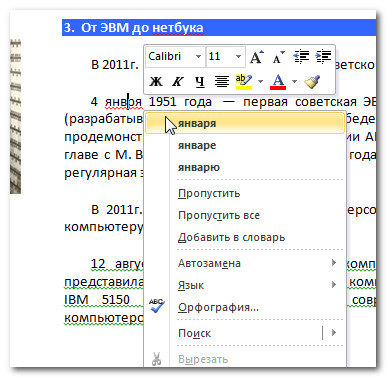
1. Кликните правой кнопкой мыши по подчеркнутому слову. Появится контекстное меню.

2. Кликните по корректному написанию слова в списке замен.

3. Правильное слово появится в документе.

рис 41-Исправление орфографической ошибки

Чтобы исправить грамматическую ошибку:

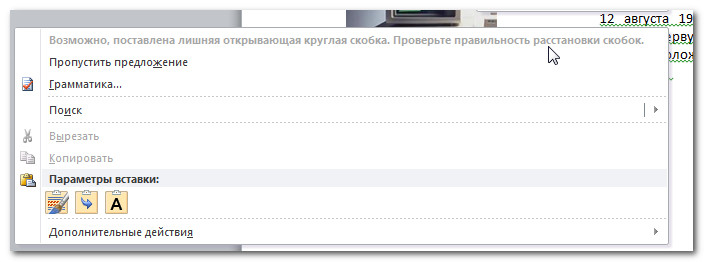
1. Кликните правой кнопкой мыши по подчеркнутому слову или фразе. Появится контекстное меню.

2. Кликните по корректной фразе в списке замен (или вместо корректной фразы будет объяснение грамматической ошибки).

рис42- Исправление грамматической ошибки

Чтобы изменить автоматические настройки правописания:

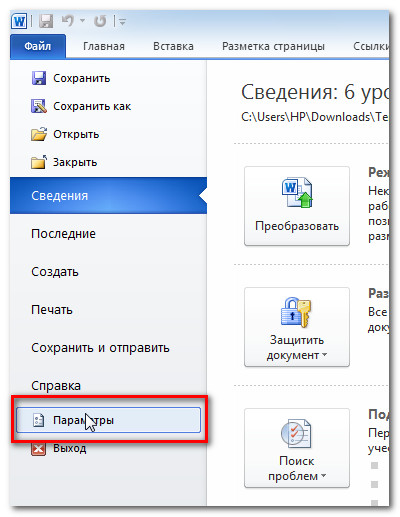
1. Во всплывающем меню Файл, выберите команду Параметры.


рис 43- Клик по команде «параметры»

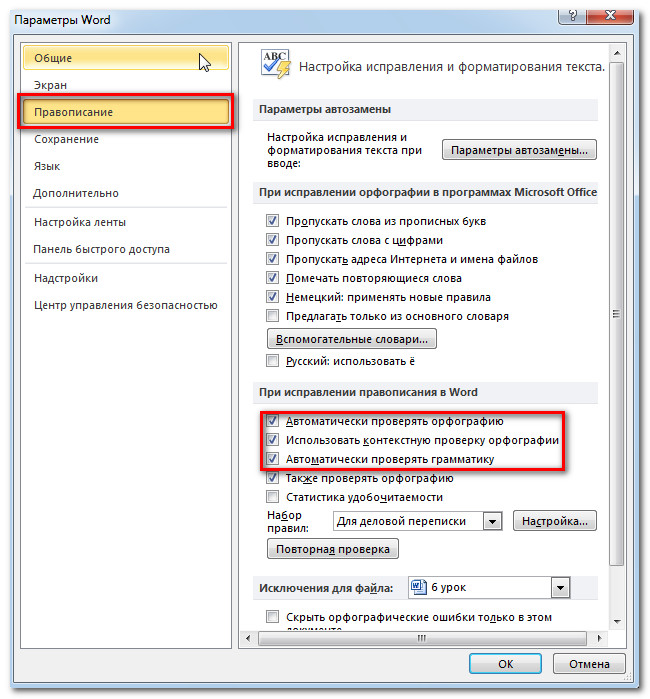
2. Выберите Правописание. В открывшемся диалоговом окне можно будет выбрать из нескольких опций:

§ Если вы не хотите, чтобы Word автоматически проверял орфографию, уберите отметку у пункта Проверять орфографию в процессе набора текста.


§ Если вы не хотите, чтобы отмечались грамматические ошибки, уберите отметку у пункта Отмечать ошибки грамматики в процессе набора текста.

§ Для проверки на наличие контекстуальных ошибок отметьте пункт Использовать контекстную проверку орфографии.


рис44-Изменение параметров правописания

Чтобы скрыть орфографические и грамматические ошибки в документе:

Если вы делитесь документом с кем-либо, то можете захотеть, чтобы этот человек не видел раздражающих красных, зеленых и синих линий. Выключение автоматической проверки орфографии будет действовать только для вашего компьютера, так что линии снова появятся при открытии документа на другом компьютере. К счастью, вы можете скрыть ошибки в документе, так что линии не будут появляться ни на одном компьютере.

1. Во всплывающем меню Файл, выберите команду Параметры.

2. Выберите Правописание.

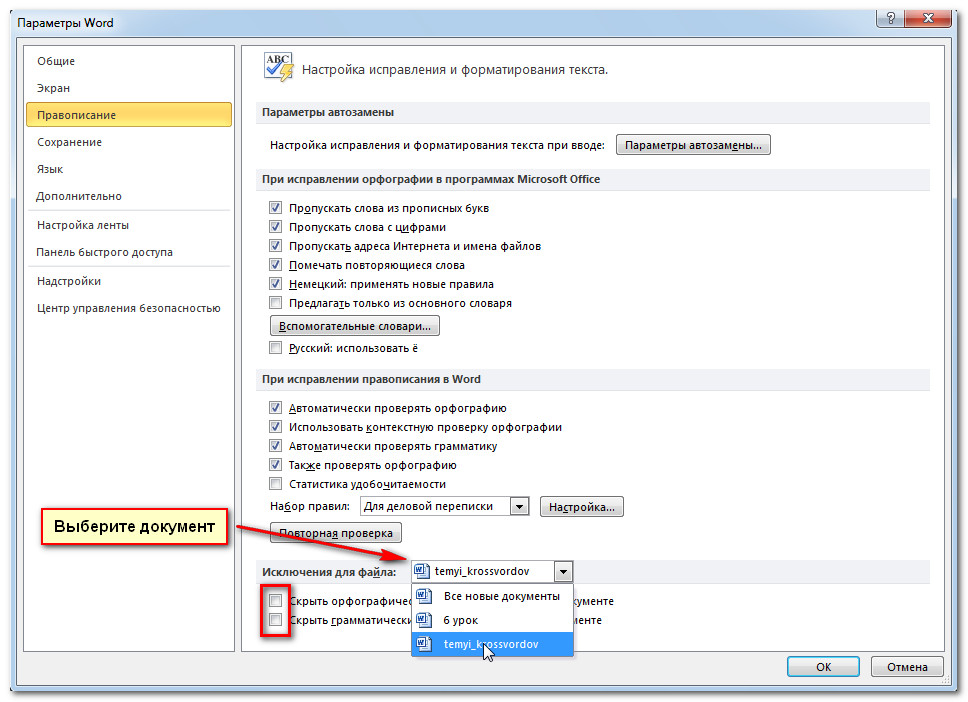
3. Для пункта «Исключения для файла:» выберите нужный документ (если у вас открыто больше одного документа).

рис 45

4. Выберите пункты Скрыть орфографические ошибки только в этом документе и Скрыть грамматические ошибки только в этом документе.

5. Нажмите OK.

Печать

В предыдущих версиях программы Word была функция Предварительного просмотра документа, которая позволяла увидеть, как будет выглядеть напечатанный документ. Вы можете заметить, что в Word 2010 этой функции нет. На самом деле она не исчезла, просто теперь она соединена с окном Печать и образует единую панель Печать, которая находится во всплывающем меню Файл.

Чтобы открыть панель Печать:

1. Кликните по вкладке Файл, чтобы открыть всплывающее меню.

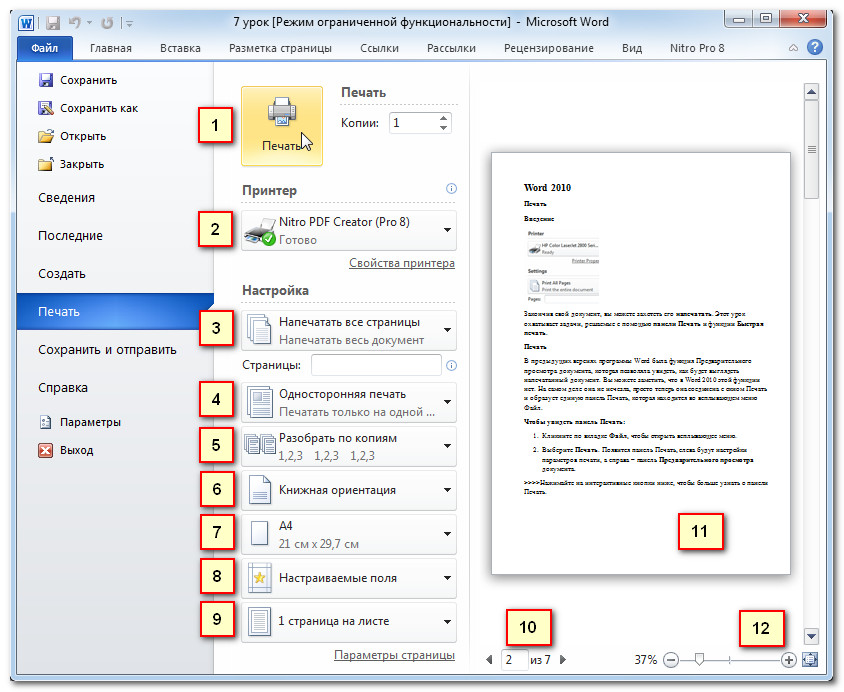
2. Выберите Печать. Появится панель Печать, слева будут настройки параметров печати, а справа – панель Предварительного просмотра документа.

рис46- Окно панели «печать»


<== предыдущая лекция | следующая лекция ==>
Пропуск «Ошибок» | Размер бумаги


Карта сайта Карта сайта укр


Уроки php mysql Программирование

Онлайн система счисления Калькулятор онлайн обычный Инженерный калькулятор онлайн Замена русских букв на английские для вебмастеров Замена русских букв на английские

Аппаратное и программное обеспечение Графика и компьютерная сфера Интегрированная геоинформационная система Интернет Компьютер Комплектующие компьютера Лекции Методы и средства измерений неэлектрических величин Обслуживание компьютерных и периферийных устройств Операционные системы Параллельное программирование Проектирование электронных средств Периферийные устройства Полезные ресурсы для программистов Программы для программистов Статьи для программистов Cтруктура и организация данных


Не нашли то, что искали? Google вам в помощь!


© life-prog.ru При использовании материалов прямая ссылка на сайт обязательна.

Генерация страницы за: 1.013 сек.