русс | укр

Языки программирования

ПаскальСиАссемблерJavaMatlabPhpHtmlJavaScriptCSSC#DelphiТурбо Пролог

Компьютерные сетиСистемное программное обеспечениеИнформационные технологииПрограммирование

Все о программировании


Linux Unix Алгоритмические языки Аналоговые и гибридные вычислительные устройства Архитектура микроконтроллеров Введение в разработку распределенных информационных систем Введение в численные методы Дискретная математика Информационное обслуживание пользователей Информация и моделирование в управлении производством Компьютерная графика Математическое и компьютерное моделирование Моделирование Нейрокомпьютеры Проектирование программ диагностики компьютерных систем и сетей Проектирование системных программ Системы счисления Теория статистики Теория оптимизации Уроки AutoCAD 3D Уроки базы данных Access Уроки Orcad Цифровые автоматы Шпаргалки по компьютеру Шпаргалки по программированию Экспертные системы Элементы теории информации

Редактирование текста.


Дата добавления: 2014-10-07; просмотров: 1076; Нарушение авторских прав


Чтобы создавать и конструировать эффективные документы вам нужно знать, как редактировать текст. Кроме того, чтобы сделать ваши документы более привлекательными, редактированный текст может привлекать внимание читателей к определенным частям документа и помогать передавать ваше сообщение.

Редактированный текст может акцентировать внимание на важной информации и помогать организовать ваш документ. В программе Word есть много опций для настройки шрифта, включая размер, цвет, вставку специальных символов. Также вы можете настроить выравнивание текста, чтобы изменить его отображение на странице.

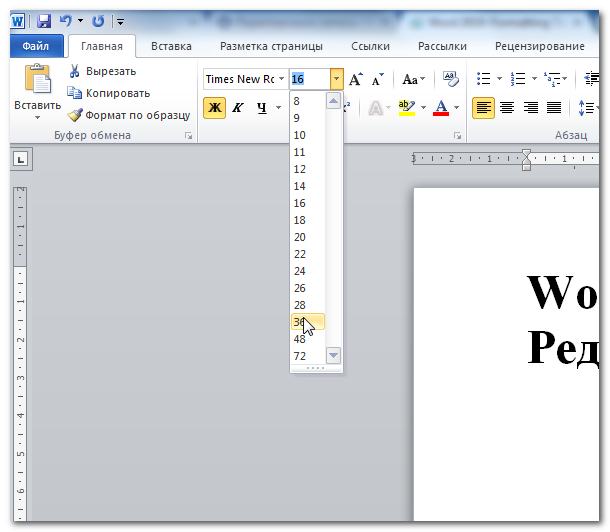
Чтобы изменить размер шрифта:

1. Выделите текст, который нужно модифицировать.

2. Кликните на стрелке выпадающего списка рядом с полем Размер шрифта на вкладке Главная. Появится выпадающий список.

3. Наводите курсор мыши на разные размеры шрифта. В документе будет интерактивно показываться текст с этим размером шрифта.

4. Выберите нужный размер шрифта.


рис 17- Изменение размера шрифта


рис 18- Команды Увеличить размер шрифта и Уменьшить размер шрифта

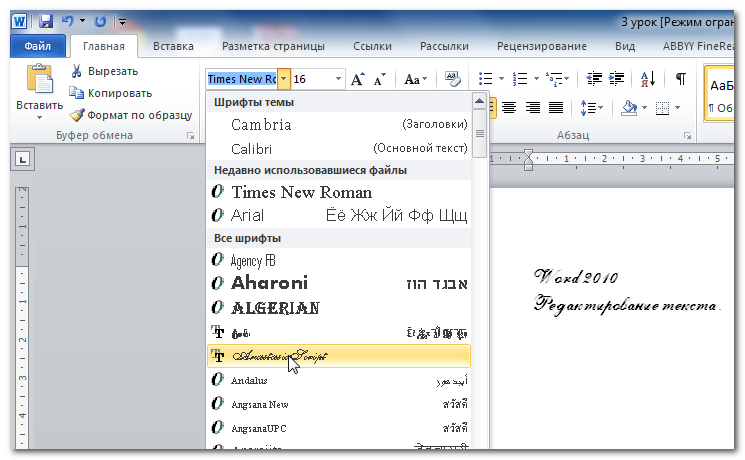
Чтобы изменить шрифт:

1. Выделите текст, который нужно модифицировать.

2. Кликните на стрелке выпадающего списка рядом с полем Шрифт на вкладке Главная. Появится выпадающий список.

3. Наводите курсор мыши на разные шрифты. В документе будет интерактивно меняться шрифт выделенного текста.

4. Выберите нужный шрифт. Шрифт в документе будет изменен.


рис 19- Изменение шрифта

Чтобы изменить цвет текста:

1. Выделите текст, который нужно модифицировать.

2. Кликните на стрелке выпадающего меню рядом с командой Цвет текста на вкладке Главная. Появится меню Цвет текста.

3. Наводите курсор мыши на разные цвета. В документе будет интерактивно меняться цвет выделенного текста.

4. Выберите нужный цвет. Цвет текста в документе будет изменен.


рис 20- Изменение цвета текста

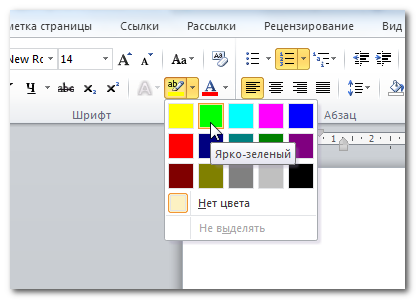
Чтобы изменить цвет выделения текста:

1. На вкладке Главная нажмите на стрелку выпадающего меню рядом с командой Цвет выделения текста. Появится меню Цвет выделения текста.

2. Выберите нужный цвет.

3. Выделите нужный текст. Он будет выделен выбранным цветом.


рис 21- Изменение цвета выделения текста


Выделение текста цветом

4. Чтобы курсор принял обычный вид, еще раз кликните по команде Цвет выделения текста.

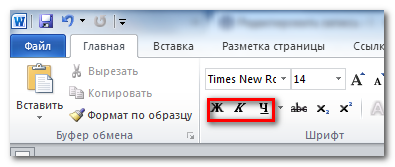
Чтобы использовать команды Полужирный, Курсив, Подчеркнутый:

1. Выделите текст, который нужно модифицировать.

2. Кликните по команде Полужирный (Ж), Курсив (К) или Подчеркнутый (Ч) в группе Шрифт на вкладке Главная.

рис 22- Выделение шрифта жирным, курсивом или подчеркнутым

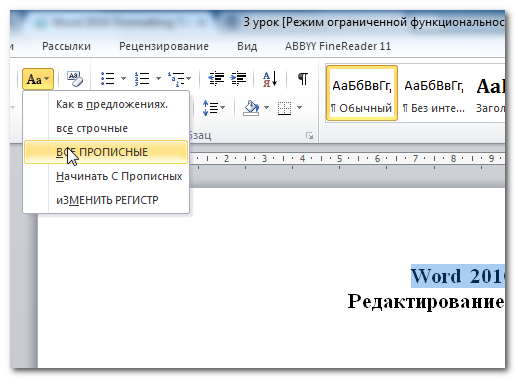
Чтобы изменить регистр текста:

1. Выделите текст, который нужно модифицировать.

2. Кликните по команде Регистр в группе Шрифт на вкладке Главная.

3. Выберите нужный регистр в списке.


рис 23- Изменение регистра текста

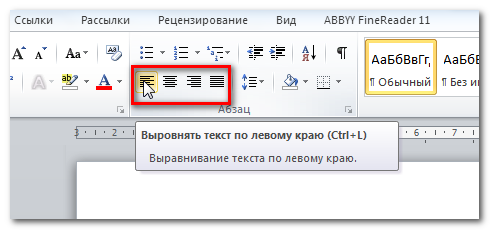
Чтобы изменить выравнивание текста:

1. Выделите текст, который нужно модифицировать.

2. Выберите одну из опций выравнивания в группе Абзац на вкладке Главная.

§ Выровнять текст по левому краю: Весь выделенный текст будет выровнен по левому краю.

§ По центру: Выравнивает текст на равное расстояние как от левого, так и от правого края.

§ Выровнять текст по правому краю: Весь выделенный текст будет выровнен по правому краю.

§ По ширине: В тексте, выровненном по ширине, все строки одной длины от левого до правого края. Многие газеты и журналы используют полное выравнивание по ширине.

рис 24-Четыре опции выравнивания текста


<== предыдущая лекция | следующая лекция ==>
Найти и заменить | Как сохранять документы


Карта сайта Карта сайта укр


Уроки php mysql Программирование

Онлайн система счисления Калькулятор онлайн обычный Инженерный калькулятор онлайн Замена русских букв на английские для вебмастеров Замена русских букв на английские

Аппаратное и программное обеспечение Графика и компьютерная сфера Интегрированная геоинформационная система Интернет Компьютер Комплектующие компьютера Лекции Методы и средства измерений неэлектрических величин Обслуживание компьютерных и периферийных устройств Операционные системы Параллельное программирование Проектирование электронных средств Периферийные устройства Полезные ресурсы для программистов Программы для программистов Статьи для программистов Cтруктура и организация данных


Не нашли то, что искали? Google вам в помощь!


© life-prog.ru При использовании материалов прямая ссылка на сайт обязательна.

Генерация страницы за: 3.398 сек.