1. С числовыми данными, введенными в п. 9, выполните аналогичные действия с операторами сложения, вычитания и деления.
2. Выполните обрамление таблицы с помощью окна Формат ячеек вкладки Граница.
Контрольные вопросы
1. Назовите основные отличия интерфейса программы Microsoft Excel от Microsoft Word .
2. Для чего служит Строка формул?
3. Перечислите основные режимы отображения документов Microsoft Excel.
Лабораторная работа № 9 Работа с функциями
Цель. Приобрести основные навыки работы с функциями в Microsoft Office Excel.
Порядок выполнения
Задание. Создайте и оформите таблицу «Результаты сессии» по предложенному образцу:
Результаты сессии
№
Фамилия
Математика
Бел. язык
Физика
Ср. балл
Стипендия
1. Введите в диапазон A3:G12 произвольные данные по десяти абитуриентам.
2. Для размещения текста в диапазоне A2:G2 выполните команды: Формат / Столбец / Автоподбор ширины.
3. Для размещения заголовка используйте команду Объединить ячейки и поместить содержимое в центр.
4. При вводе порядкового номера в диапазоне A3:A12 используйте команду Автозаполнение: введите цифры 1 и 2, выделите их, поставьте курсор мыши в нижний правый угол выделенного диапазона и протяните мышкой за черный крестик.
5. Для обрамления таблицы используйте команду Формат / Ячейки / Граница.
6. Для вычисления суммы баллов и среднего балла используйте соответствующие функции.
7. Для диапазона G3:G12, использовав команду Формат / Условное форматирование, выполните заливку желтым цветом ячеек, в которых средний балл выше 6.
8. В Excel 2010 для применения условного форматирования нажмите кнопку Условное форматирование на панели Стили ленты Главная. Просмотрите различные варианты форматирования. По умолчанию программа автоматически определяет минимальное и максимальное значение в выделенном диапазоне и затем форматирует в равных процентных соотношениях. Для изменения параметров форматирования по умолчанию воспользуйтесь пунктом Другие правила.
9. Для условного форматирования одной ячейки, содержащей текст, число или дату, выделите ячейку, нажмите кнопку Условное форматирование и выберите пункт Правила выделения ячеек. В появившемся окне задайте конкретные условия форматирования. Для распространения условного форматирования на другие ячейки необходимо правой кнопкой мыши потянуть за правый нижний угол только что отформатированной ячейки и в контекстном меню выбрать пункт Заполнить только форматы.
10. Для условного форматирования верхних и нижних значений в диапазоне ячеек нажмите кнопку Условное форматирование, выберите пункт меню Правила отбора первых и последних значений и соответствующее правило форматирования.
11. В Excel 2010 используйте пункт Диспетчер правил условного форматирования кнопки Условное форматирование для применения одновременно нескольких правил. Правило, находящееся вверху списка, является приоритетным. Установите флажок Остановить, если истина для прекращения действия какого-либо правила форматирования.
12. Используя логическую функцию Если, заполните диапазон J3:J12:
Если (F3>=5,8; «выплачивать»;«не выплачивать»).
Задания для самостоятельного выполнения
1. Создайте таблицу «Табель учета рабочего времени и начисления заработной платы сотрудников» по предложенному ниже образцу и выполните необходимые расчеты.
Табель учета рабочего времени
и начисления заработной платы сотрудников
№п/п
Фамилия
Должность
Лек-ции
Пр.
Др.
виды
Всего отраб.часов
Начислено
Премия
Удержано
К выплате
Астафьев
профессор
41 000,00р.
20 500,00р.
6 765,00р.
54 735,00р.
Афанасьев
профессор
39 000,00р.
19 500,00р.
6 435,00р.
52 065,00р.
Винокуров
доцент
33 600,00р.
16 800,00р.
5 544,00р.
44 856,00р.
Иванов
доцент
34000,00р.
17 200,00р.
5 676,00р.
45 924,00р.
Королев
доцент
28 000,00р.
14 000,00р.
4 620,00р.
37 380,00р.
Лазарев
ассистент
22 200,00р.
11 100,00р.
3 663,00р.
29 637,00р.
Ларионов
инженер
15 600,00р.
7 800,00р.
2 574,00р.
20 826,00р.
Петров
методист
19 250,00р.
9 625,00р.
3 176,25р.
25 698,75р.
Семенов
лаборант
16 340,00р.
8 170,00р.
2 696,10р.
21 813,90р.
Сидоров
лаборант
14 620,00р.
7 310,00р.
2 412,30р.
17 517,70р.
СУММА:
264 010,00р.
132 005,00р.
43 561,65р.
352 453,35р.
Максимум
41 000,00р.
20 500,00р.
6 765,00р.
54 735,00р.
Минимум
14 620,00р.
7 310,00р.
2 412,30р.
19 517,70р.
Среднее
10,3
15,9
11,2
37,4
26 401,00р.
13 200,50р.
4 356,17р.
35 245,34р.
Должность
Оплата за час
профессор
1 000р.
доцент
800р.
ассистент
600р.
методист
550р.
инженер
520р.
лаборант
430р.
Всего отработано = лекции+практич.з.+ др.виды
Начислено = всего отраб.*оплата за час ( в зависимости от должности)
Премия = начислено/2
Удержано = (начислено + премия)*0.11
К выплате = начислено+премия-удержано
2. Сохраните таблицу в своей папке под именем зар_плата.xls.
Контрольные вопросы
1. Как превратить относительные ссылки на ячейки в абсолютные?
2. Как скопировать только формулы из ячеек?
3. Как переименовать лист?
Лабораторная работа № 10 Создание и редактирование диаграмм
Цель. Изучить использование средств Microsoft Excel для представления табличных данных в графическом виде.
Порядок выполнения
Задание. Выполните построение диаграммы по созданной таблице.
1. Откройте файл зар_плата.xls.
2. Нажмите кнопку Мастер диаграмм на панели инструментов Стандартная или воспользуйтесь пунктом меню Вставка / Диаграмма.
3. Выберите тип диаграммы. Нажмите кнопку «Далее».
4. Выделите диапазон данных «К выплате». Используя клавишу Ctrl, добавьте к выбранному диапозону фамилии. Нажмите кнопку Далее.
5. Впишите название диаграммы, разместите легенду ниже области диаграммы, во вкладке Подписи данных выберите доли. Нажмите кнопку Далее.
6. Разместите диаграмму на имеющемся листе и нажмите кнопку Готово.
7. С помощью контекстного меню разместите диаграмму на отдельном листе.
8. Выполните заливку области диаграммы, измените форматирование заголовка и подписей данных.
9. Выполните копирование листа Диаграмма и измените тип диаграммы.
5. Как изменить вид графика в построенной диаграмме?
Литература:
1. Акулов, О.А. Информатика : базовый курс : учебник для вузов / О.А. Акулов. – М. : Омега-Л, 2004. – 552 с.
2. Александров, В. Диаграммы в Excel : краткое руководство / В. Александров. – СПб. : Вильямс, 2004. – 160 с.
3. Берлинер, Э. Microsoft Office 2003 / Э. Берлинер, Б. Глазырин, И. Глазырина. – М. : Бином Пресс, 2004. – 576 с.
4. Вадзинский, Р.Н. Статистические вычисления в среде Excel. Библиотека пользователя / Р.Н. Вадзинский. – 1-е изд. – СПб. : Питер, 2008. – 608 с.
5. Кашаев, С.М. Работа в Excel 2007 / С.М. Кашаев. – СПб. : Питер, 2009. – 144 с.
6. Левин, А.Ш. Excel – это очень просто! / А.Ш.Левин. – 2-е изд. – СПб. : Питер, 2009. – 112 с.
7. Сагман, С. Современный самоучитель работы в Microsoft Office / Стив Сагман ; пер. с англ. А.И. Осипова. – М. : ДМК Пресс, 2008. – 544 с.
8. Харвей, Грег. Excel 2003 для «чайников» : полный справочник / Грег Харвей ; пер. с англ. – М. : Вильямс, 2006. – 688 с. : ил. – Парал. тит. англ.
4. СИСТЕМЫ УПРАВЛЕНИЯ БАЗАМИ ДАННЫХ
База данных – это совокупность взаимосвязанных и организованных по определенным правилам данных о конкретных объектах реального мира в какой-либо предметной области. Под предметной областью принято понимать часть реального мира, подлежащую изучению.
К числу классических моделей баз данных относятся: реляционная; иерархическая; сетевая.
В последние годы появились и стали более активно использоваться на практике: постреляционная; многомерная; объектно-ориентированная.
Программы, которые предназначены для структурирования информации, размещения ее в таблицах и манипулирования имеющимися данными, получили название системы управления базами данных (СУБД). Основная особенность СУБД – это наличие средств для ввода и хранения не только самих данных, но и описаний их структуры.
Microsoft Access – профессиональная программа управления реляционными базами данных. С ее помощью можно накапливать и систематизировать разнообразную информацию, искать и сортировать объекты согласно выбранным критериям, конструировать удобные формы для ввода данных и генерировать на основании имеющихся записей оформленные отчеты.
Информация базы данных хранится в одной или нескольких таблицах. Любая таблица с данными состоит из набора однотипных записей, расположенных друг за другом. Они представляют собой строки таблицы, которые можно добавлять, удалять или изменять. Каждая запись является набором именованных полей, или ячеек, которые могут хранить самую разнообразную информацию, начиная от даты рождения и заканчивая подробным описанием кулинарного рецепта. Однотипные поля разных записей образуют столбец таблицы. Связи таблиц позволяют установить правила взаимодействия между таблицами. Различают два типа связей: один ко многим и многие ко многим. При создании связи один ко многим id-код первой таблицы прописывается отдельным столбцом во второй таблице. При создании связи многие ко многим коды идентификации (id-коды) обеих таблиц прописываются в третьей таблице (вспомогательной).
Другие модули базы данных предназначены для обработки информации, хранящейся в таблицах. С помощью запросов производится выборка данных, отвечающих определенным условиям.
Запрос – это совокупность критериев поиска, представленная на одном из языков СУБД и предназначенная для выборки нужных пользователю данных из некоторого набора.
Основные виды запросов следующие:
– простой запрос;
– запрос на выборку;
– запрос на действие (обновление, добавление, удаление).
Простой запрос позволяет выбирать нужную совокупность полей из таблицы. Он легко и быстро создается вручную с использованием некоторых элементов мастера запросов. С точки зрения реляционной алгебры при простом запросе выполняется операция проецированияна указанные атрибуты (поля таблицы).
Запрос на выборку – основной вид запросов, который создается при помощи конструктора запросов на языке формирования запросов по образцу QBE. При этом выполняется операция выборки из отношения тех кортежей (записей таблицы), которые удовлетворяют заданному предикату.
Запрос на действие базируется на запросе на выборку. Процесс формирования этого запроса распадается на два этапа: сначала осуществляется запрос на выборку, а затем подключаются средства обновления, добавления или удаления указанных пользователем данных, осуществляются различные унарные и бинарные операции над отношениями (объединение, пересечение, вычитание, декартово произведение, соединение, деление), а также их комбинации. Высококвалифицированные пользователи имеют возможность при желании создавать запросы на языке структурированных запросов SQL (Structured Query Language).
Формы предназначены для форматированного ввода, редактирования и восприятия информации, могут содержать вспомогательные подписи и элементы оформления.
Отчеты обеспечивают вывод (как правило, на принтер) красочно оформленного списка записей с заголовками, пунктами и подпунктами. Отчеты поддерживают самые разнообразные способы оформления и позволяют группировать данные, разбивая их на логически цельные блоки.
Лабораторная работа № 11 Создание таблиц
Цель. Научиться создавать таблицы, используя режим конструктора и мастера создания таблиц, приобрести навыки по заданию типов данных и свойств полей, вводу данных в БД и создания связей между таблицами.
Порядок выполнения:
Задание 1.Создание файла новой базы данных.
Запустите Microsoft Access. В открывшемся окне нажмите на значке – Новая база данных. Введите имя файла – «Библиотека». По умолчанию база данных создается в папке Мои документы (My Documents), для изменения пути необходимо кликнуть на иконке слева от поля Имя файла.
Задание 2. Создание таблицы при помощи шаблонов таблиц.
1. Перейдите на закладку Создание. Нажмите Шаблоны таблиц, выберите Контакты. В результате получили таблицу с готовыми именами столбцов, при необходимости можно добавить свои столбцы (двойной клик левой клавишей мыши на последнем столбце Добавить поле и ввести имя нового столбца) или удалить лишние столбцы.
2. Заполните таблицу данных записями, как показано на рис. 7, и сохраните под именем «Контакты».
Рис. 7. Таблица данных «Контакты»
Задание 3. Создание таблицы с помощью конструктора таблиц.
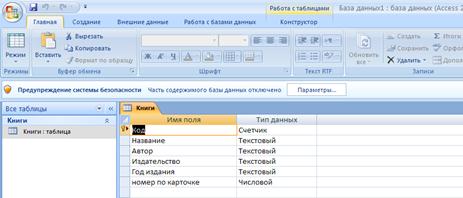
1. Кликнем на закладку Таблица. Переходим в режим конструктора, на предложение сохранить таблицу вводим имя «Книги».
2. В открывшемся окне конструктора таблиц добавьте поля и назначьте им тип данных, как показано на рис. 8.
Рис. 8. Заполнение полей таблицы
3. Заполните таблицу данных записями, как показано на рис. 9, и сохраните под именем «Книги».
Рис. 9. Таблица данных «Книги»
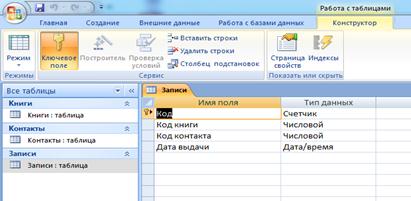
4. Создайте аналогично таблицу «Записи». Имена полей и типы данных показаны на рис. 10.
Рис. 10. Заполнение полей таблицы «Записи»
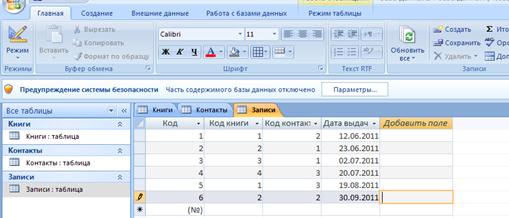
5. В режиме Таблицы заполните ее записями в соответствии с рис. 11.
Рис. 11. Таблица данных «Записи»
Задание 4. Создание связи таблиц.
Перейдите на закладку Работа с базами данных и нажмите на кнопку Схема данных. В открывшемся окне последовательно добавьте все три таблицы. Создайте связь – Помещаем указатель на пункт «Код» из таблицы «Книги», нажимаем левую клавишу мыши и, не отпуская ее, перетаскиваем в пункт «Код книги» из таблицы «Записи». В появившемся окне ставим флажок Обеспечение целостности данных. Этот режим не позволит Access оставлять в таблице «Записи» записи, для которых нельзя подобрать запись таблицы «Книги» с подходящим значением поля «Код».
Установка флажка Каскадное удаление связанных записей приведет к тому, что при удалении записи таблицы «Книги» будут удалены все соответствующие записи таблицы «Записи». Если указанный флажок сброшен, удаление тех записей таблицы «Книги», на которые ссылается хотя бы одна запись таблицы «Записи», запрещено.
Установка флажка Каскадное обновление связанных полей приведет к тому, что при обновлении поля «Код» таблицы «Книги» будут автоматически обновляться одноименные поля в соответствующих записях таблицы «Записи». Нажимаем кнопку Создать. Аналогично связываем оставшиеся таблицы.
Задание 5. Создание списка подстановки.
При заполнении таблицы «Записи» новыми данными использование для этого id-кода неудобно, для облегчения заполнения таблицы в Access есть список подстановки.
1. Откройте таблицу «Записи» в режиме конструктора.
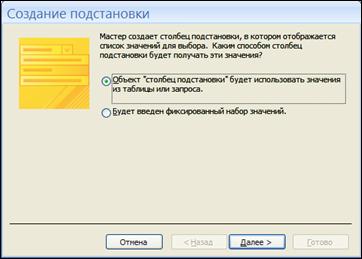
Для имени поля Код книги в поле Тип данных выберите пункт – Мастер подстановок, установив – Объект «столбец подстановки» будет использовать значения из таблицы. В открывшемся окне Создание подстановки оставляем переключатель, как показано на рис. 12 Мастер подстановок, и нажимаем кнопку Далее >.
Рис. 12. Мастер подстановок
2. Выбираем таблицу «Книги», добавляем поля «Название» и «Автор». Можно выполнить сортировку записей по возрастанию или по убыванию, выбрав название поля из списка, нажимаем Далее >. Для создания подстановки нажимаем Готово. Теперь в таблице «Записи» вместо кода книги будут отображаться название книги и ее автор. Аналогично проделайте со столбцом Код контакта, добавив из таблицы «Контакты» поля Имя и Фамилия. А для добавления новой записи будет появляться список книг или контактов.
Задания для самостоятельного выполнения:
Задание 1
1. Создайте таблицу «Концертные костюмы». ПолеКод сделайте ключевым. Для поля Стоимость установите денежный формат.
Код
Наименование
Стоимость
Комбинезоны
2000000 р.
Халаты
1500000 р.
Рукавицы
800000 р.
Сарафаны
5000000р.
2. Создайте таблицу «Срок использования»с полями Код, Количество, Срок использования/лет. Поле Код сделайте ключевым полем со списком, который должен содержать значения: 1001, 1002, 1003, 1004. Для поля Количество задайте условие на значение (количество не может быть меньше 0) и соответствующее сообщение об ошибке. Введите в таблицу четыре записи. Измените оформление ячеек в таблице.
3. Установите связь между таблицами один к одному.
Задание 2
1. Создайте таблицу «Сотрудники» с полями Номер, Фамилия, Должность, Адрес, Телефон, Дата рождения. Поле Номер сделайте ключевым. Для поля Дата рожденияустановите свой формат. Также для поля Дата рождения задайте условие на значение (дата рождения не может быть позже сегодняшней даты) и соответствующее сообщение об ошибке. Введите три записи в таблицу (в поле Номер введите значения:1801, 1802, 1803). Измените цвет фона в таблице.
2. Создайте таблицу «Ведомость удержаний».Поле Номер сделайте полем со списком. Для полей Аванс, Подоходный налог, Прочие удержания задайте денежный формат. Поля Номер и Дата сделайте ключевыми.
Номер
Дата
Аванс
Подоходный налог
Прочие
удержания
11.12.10
500000 р.
10000 р.
100000 р.
12.12.10
460000 р.
50000 р.
200000 р.
13.12.10
620000 р.
40000 р.
150000 р.
20.01.11
700000 р.
20000 р.
50000 р.
3. Установите связь между таблицами один ко многим.
Задание 3
1. Создайте таблицу «Сотрудники» с полями Табельный номер, Фамилия, Должность, Телефон, Дата рождения. Поле Табельный номер сделайте ключевым. Для поля Дата рождения установите свой формат. Также для поля Дата рождения задайте условие на значение (дата рождения не может быть позже сегодняшней даты) и соответствующее сообщение об ошибке. Введите три записи в таблицу (в поле Табельный номер введите значения:1754, 1755, 1756). Измените шрифт в таблице.
2. Создайте таблицу «Ведомость начислений».ПолеТабельный номер сделайте полем со списком. Поля Табельный номер и Дата сделайте ключевыми. Для полей Зарплата, Премия и Больничный задайте денежный формат.
Табельный номер
Дата
Зарплата
Премия
Больничный
20.12.10
850000 р.
0 р.
110000 р.
22.12.10
1200000 р.
10000 р.
0 р.
23.12.10
1150000 р.
80000 р.
0 р.
24.12.11
1250000 р.
100000 р.
0 р.
3. Установите связь между таблицами один ко многим.
Контрольные вопросы:
1. Что такое база данных?
2. Какая база данных называется реляционной?
3. Почему основным объектом базы данных в среде Access является таблица?
4. Из каких основных элементов состоит таблица?
5. Что такое система управления базами данных? Для чего она служит?
6. Каковы особенности ручного метода создания таблиц в режиме таблицы в среде Access?
7. Каковы особенности инструментального метода создания таблиц с использованием конструктора таблиц в среде Access?
8. Каковы особенности автоматизированного метода создания таблиц при помощи мастера таблиц в среде Access?
9. Что тaкоe ключ таблицы? Как он устанавливается в среде Access?
10. Что такое тип данных? Какие типы данных являются разрешенными в среде Access?
Лабораторная работа № 12 Создание запросов
Цель.Научиться создавать запросы различных типов (на выборку, параметрические, на удаление, на обновление, на добавление, на создание таблиц и перекрестные) с помощью мастера и в режиме конструктора запросов; научиться задавать условия отбора и создавать новые поля в запросе, а также работать с построителем выражений для создания сложных условий отбора в запросе.
Порядок выполнения:
Задание 1. Создание запроса при помощи Мастера запросов.
1. Нажимите на закладку Создание и кнопку Мастер запросов. Выберите Простой запрос и нажмите OK.
2. В раскрывающемся списке Таблицы и запросы выберите таблицу «Контакты», из списка Доступные поля выбираем: Фамилия, Имя и Телефон. Затем из таблицы «Книги» выбираем: Название и Автор; а из таблицы «Записи» – Дата выдачи. И нажимаем Далее. Вводим имя запроса, ставим переключатель на Открыть запрос для просмотра данных и нажимаем Готово.
Задание 2. Создание запроса с помощью Конструктора запросов.
Мастер запросов умеет конструировать только простые условия отбора. Чтобы наложить дополнительные ограничения, следует пользоваться конструктором запросов, обеспечивающим полное управление параметрами запроса и построение сложных условий отбора данных.
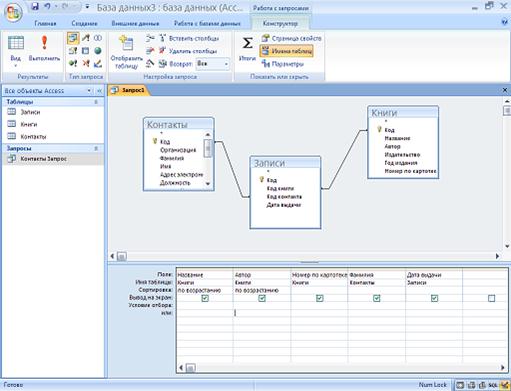
1. Перейдите на закладку Создание и нажмите кнопку Конструктор запросов. Добавьте все три таблицы и закрывайте окно. Из раскрывающегося списка выберите таблицы и поля для отображения в запросе, как показано на рис. 13 Окно конструктора запросов.
2. Добавьте условие отбора. Для этого в бланке запроса щелкаем на ячейке Условие отбора столбца Дата выдачи правой кнопкой мыши и выбираем в контекстном меню команду Построить. Откроется окно Построителя выражений (рис. 14). В левом списке построителя щелкаем на папке Операторы. В среднем списке выбираем категорию Сравнения. В правом списке дважды щелкаем на пункте Between. Щелчком выделяем в поле формулы первый местозаполнитель Выражение. В левом списке построителя выражений двойным щелчком открываем папку Функции и выбираем папку Встроенные функции. В среднем списке построителя выражений щелкаем на пункте Дата/время.
Рис. 13. Окно конструктора запроса
Рис. 14. Окно построителя выражений
В правом списке дважды щелкните на функции DateValue, чтобы заменить ею местозаполнитель Выражение. Выделив местозаполнитель «stringexpr», введите текст «01.02.2011». Замените второй местозаполнитель Выражение на выражение DateValue («31.02.2011»). В результате у вас получилась формула Between DateValue(«01.02.2011») And Date Value («31.02.2011»). Она проверяет условие нахождения даты в интервале от 1 до 31 февраля 2011 г. Нажимите на кнопку ОК. Для выполнения запроса нажимаем Выполнить.
Задание 3. Создание запроса действия.
Запросы действия являются инструментом преобразования данных, могут применяться также для добавления, удаления и обновления группы записей таблицы. Измените в таблице «Книги» номер по картотеке.
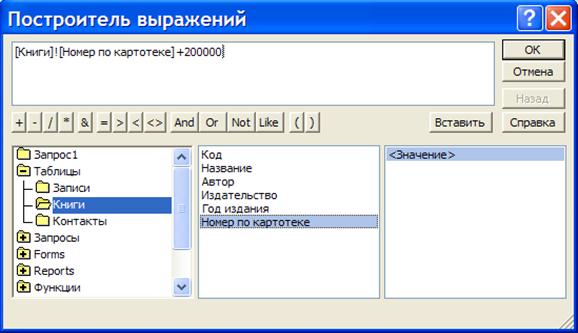
Создайте новый запрос в режиме конструктора. В окне конструктора откройте таблицу «Книги». Выберите поле Номер по картотеке. В поле Тип запроса выберите Запрос на обновление, при этом в бланке запроса появится еще одно поле – Обновление, в которое нужно ввести новое значение поля. В поле Обновление вызываем контекстное меню, щелкаем на пункте Построить. В окне построителя выражений пишем формулу, как показано на рис. 15 Окно построителя выражений.
Рис. 15. Окно построителя выражений
В поле Условие отбора вызываем контекстное меню, щелкаем на пункте Построить. В окне Построителя выражений пишем формулу: 399999<[Книги]![Номер по картотеке]And [Книги]![Номер по картотеке]<500000.
Закройте запрос, сохранив под именем Обновление. Двойным кликом выполнение запроса Обновление, Access проинформирует об обнаружении записей, удовлетворяющих условию отбора, и попросит подтвердить необходимость изменения.
Задание 4. Создание запроса SQL.
Язык SQL является наиболее распространенным языком управления баз данных клиент – серверов. Это язык реляционных баз данных, а не язык систем программирования. В Microsoft Access используется язык Jet SQL.
Создайте новый запрос в режиме конструктора. Перейдите в режим SQL. В открывшемся окне пишется запрос на добавление новой записи в таблицу «Книги» на языке SQL:
INSERT INTO Книги (Название, Автор, Издательство, Год_издания, Номер_по_картотеке)
Нажмите кнопку Выполнить, появится окно подтверждения добавления новой записи, нажмите ОК.
Задания для самостоятельного выполнения:
Задание 1
1. Создайте запрос на выборку «Общая стоимость костюмов»с полями Наименование, Срок использования/лет, Общая стоимость. ПолеОбщая стоимостьвычисляется по формуле: Общая стоимость = Стоимость * Количество.
2. Создайте запрос на обновление «Новый срок использования»,которыйдля записей со Стоимостью, меньшей 1800000, устанавливает значение поля Срок носки/лет, равное 5.
3. Создайте запрос на выборку «Концертные костюмы», который выбирает записи с кодами 1001, 1002 и 1003 и выводит поля Наименование, Количество и Срок использования.
Задание 2
1. Создайте запрос на выборку «Удержано»с полями Номер, Фамилия, Должность, Аванс, Подоходный налог, Прочие удержания и Удержано. Поле Удержано вычисляется по формуле: Удержано= Аванс + Подоходный налог + Прочие удержания.
2. Создайте параметрический запрос «Выплата аванса», который запрашивает Номери выводит поля Фамилия, Дата, Аванс согласно введенному значению. Поле Номер в запросе отображаться не должно.
3. Создайте запрос «Суммарные удержания», который выводит поля Номер, Фамилия, Должность и Суммарное удержание, оно вычисляется как сумма значений поля Удержано (применить групповые операции).
Задание 3
1. Создайте запрос на выборку «Начислено» с полями Табельный номер, Фамилия, Должность, Итого начислено. Поле Итого начисленовычисляется по формуле: Итого начислено= Зарплата + Премия + Больничный.
2. Создайте запрос на выборку «Суммарная зарплата 1754» с полями Табельный номер, Фамилия, Зарплата, который выбирает записи с Табельным номером,равным 1754, и подсчитывает сумму зарплат (применить групповые операции).
3. Создайте запрос на выборку «Зарплата», который отбирает записи с датой с 20 по 23 декабря 2010 г. и выводит поля Зарплата и Сотрудник (поле Сотрудник является объединением полей Должность и Фамилия).
Контрольные вопросы:
1. Что такое запрос?
2. Какие основные виды запросов используются в Access?
3. Каковы назначения и процедура создания простого запроса?
4. Каковы назначения и процедура создания запроса на выборку?
5. Каковы назначения и порядок использования оператора Like?
6. Каковы назначения и порядок использования оператора In?
7. Каковы назначения и порядок использования оператора Between?
8. Каковы назначения и процедура создания запроса на обновление?
9. Каковы назначения и процедура создания запроса на добавление?
10. Каковы назначения и порядок использования запроса на удаление?
11. Каковы содержание и цель построения запроса с групповой операцией? Какие групповые функции применяются в Access?
12. Какова процедура создания запроса на выборку с групповой операцией?
13. Каковы содержание и цель построения запроса на создание таблицы?
14. Какова процедура создания запроса на создание таблицы?
15. Каковы содержание и цель построения перекрестного запроса?
16. Какова процедура создания перекрестных запросов?
Лабораторная работа № 13 Создание форм
Цель. Научиться создавать формы, используя режим мастера и конструктора форм, научиться работать с полями формы в режиме конструктора, задавать и изменять свойства полей, приобрести навыки по работе с подчиненными формами и созданию кнопочных форм.
Порядок выполнения:
Задание 1. Создание формы при помощи Мастера форм.
1. Запустите Мастер форм на закладке Создание. В списке «Таблицы и запросы» выберите «Таблица: Контакты», добавьте все поля в список выбранных полей. Выделите поле Код и кликом на кнопке « < » уберите из списка выбранных полей, так как значение этого поля является кодом, оно неважно для пользователя и поэтому его не следует включать в форму. Кликните на кнопке Далее >. В следующем окне выберите внешний вид формы – выровненный и кликните на кнопке Далее >. В третьем окне мастера выберите стиль оформления формы (какая понравится) и нажмите на кнопку Далее >. В четвертом окне нажмите на кнопку Готово.
Задание 2. Создание формы при помощи Конструктора форм.
Недостатком форм, создаваемых мастером, является то, что они однообразны и не содержат пояснительных надписей. Чтобы расположить поля более удобным образом, следует воспользоваться конструктором форм, который позволяет передвигать и масштабировать элементы формы, связывать их с источником данных и настраивать любые другие параметры формы. Окно конструктора форм представлено на рис. 16.
Рис. 16. Окно конструктора форм
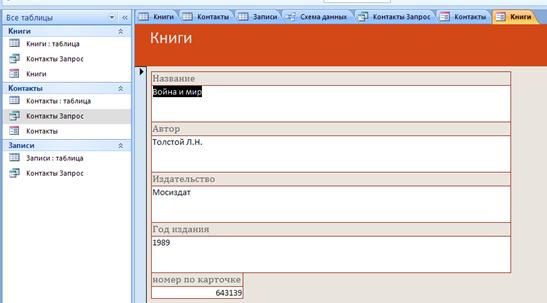
1. Создайте форму на таблицу «Книги», как показано на рис. 17.
Рис. 17. Форма для таблицы «Книги»
2. Нажмите кнопку Вид и перейдите в режим конструктора.
Измените пункт Цвет заливки –фона, цвет поля. Кликнув на любом элементе формы, вокруг него появляется рамка, потянув за края которой измените форму и размер элемента, переместите его в другое место формы. Назначьте элементу формы свои свойства через окно свойств, вызванное нажатием правой клавишей мыши на элементе Пункт свойства.
Задания для самостоятельного выполнения:
Задание 1
1. Создайте с помощью мастера форму «Концертные костюмы»на основе таблицы «Концертные костюмы». Выберите ленточный вид формы.
2. Создайте форму «Стоимость» на основе запроса «Общая стоимость костюмов». Включите в форму все поля.
3. Создайте заголовок формы. Вставьте рисунок в заголовок формы.
4. Создайте кнопки для перехода от записи к записи (к первой и к последней) и кнопку для открытия формы«Концертные костюмы».
5. Создайте новое поле Стоимость в $, для которого задайте формулу Стоимость в $ =Общая стоимость/6000. Установите для поляформатс разделителями разрядов.Запретите доступ для этого поля.
6. Отключите в форме полосу выделения и полосы прокрутки.
7. Оформите форму в цвете, используйте при оформлении элементы Линия и Прямоугольник.
Задание 2
1. Создайте с помощью мастера форму «Сотрудники»на основе таблицы «Сотрудники». Выберите ленточный вид формы.
2. Создайте с помощью конструктора форму «Удержания» на основе таблицы «Ведомость удержаний». Включите в форму все поля:
– Создайте заголовок формы. Вставьте рисунок в заголовок формы.
– Создайте две кнопки для перехода от записи к записи (к следующей и к предыдущей).
– Создайте поле Удержано, для которого задайте формулу Удержано=Аванс + Подоходный налог + Прочие удержания.Установите для поляформатс разделителями разрядов.
– Создайте подчиненную форму на основе формы «Сотрудники».
– Оформите форму в цвете, используйте при оформлении элементы Линия и Прямоугольник.
Задание 3
1. Создайте с помощью мастера форму «Сотрудники» на основе таблицы «Сотрудники». Внешний вид формы выберите – выровненный.
2. Создайте с помощью конструктора форму «Начисления» на основе таблицы «Ведомость начислений»:
– Создайте заголовок формы. Вставьте рисунок в заголовок формы.
– Создайте две вкладки в форме.
– Добавьте все поля таблицы на одну из вкладок.
– Создайте поле Итого начислено, для которого задайте формулу Итого начислено = Зарплата + Премия + Больничный.Установите для поляформатс разделителями разрядов.
– Создайте подчиненную форму на основе формы «Сотрудники» на второй вкладке.
– Переименуйте вкладки на ваше усмотрение.
– Создайте две кнопки для перехода от записи к записи (к следующей и к предыдущей).
– Оформите форму в цвете, используйте при оформлении элементы Линияи Прямоугольник.
Контрольные вопросы:
1. Что называется формой представления информации?
2. Какие основные формы представления информации используются в Access?
3. Что вы видите на экране при использовании столбцовой формы представления информации?
4. Что вы видите на экране при использовании ленточной формы представления информации?
5. Что вы видите на экране при использовании табличной формы информации?
6. Если вы внесли изменения в информационную таблицу, то как это отразится на содержании ранее созданной столбцовой (ленточной, табличной) формы?
7. Если вы внесли изменения в столбцовую (ленточную, табличную) форму информации, то как это отразится на содержании информационной таблицы?
Лабораторная работа № 14 Создание отчетов
Цель. Научиться создавать отчеты, используя режим мастера и конструктора отчетов, научиться работать с полями отчета в режиме конструктора, задавать и изменять свойства полей, выполнять сортировку и группировку данных в отчете, приобрести навыки по работе с подчиненными отчетами и созданию отчетов в виде письма.
Порядок выполнения:
Задание 1. Создание отчета при помощи Мастера отчетов.
1. Запустите Мастер отчетов на закладке Создание и в открывшемся окне мастера выберите «Таблица: Контакты», добавьте все поля, кроме поля Код, нажмите Далее. В следующем окне мастера оставьте все без изменения.
2. Выберите сортировку по фамилии, оформление макета альбомное, стиль оформления отчета – Access 2007.
Задание 2. Создание отчета при помощи Конструктора отчетов.
1. Перейдите в режим конструктора – правая клавиша мыши на отчете, пункт – Конструктор.
2. В конструкторе измените размеры, форму и положение элементов. Переместите элементы так, чтобы они не выходили за пределы одного листа и занимали место соответственно содержимому. После редактирования переходите в режим предварительного просмотра.
Задания для самостоятельного выполнения:
Задание 1
1. Создайте в режиме конструктора отчет на основе таблицы «Концертные костюмы». Включите в отчет все поля таблицы.
2. В области заголовка отчета введите название отчета«Концертные костюмы».
3. Вставьте рисунок в область заголовка отчета. Измените цвет фона для области Заголовок отчета.
4. Подписи полей переместите в область верхнего колонтитула и расположите их на одной линии. Поля в области данных расположите под подписями.
5. Установите для подписей шрифт Times New Roman, полужирный курсив.
6. В области Нижнего колонтитула добавьте поле, в котором выдается текущая дата, и поле, в котором выдается номер страницы. Подписи этих полей удалите.
7. Подписи полей в области верхнего колонтитула обведите прямоугольником.
8. Сохраните отчет под именем«Концертные костюмы».
Задание 2
1. Создайте в режиме конструктора отчет на основе таблицы «Ведомость удержаний». Включите в отчет все поля таблицы.
2. В области заголовка отчета введите название отчета «Ведомость удержаний».
3. Вставьте рисунок в область заголовка отчета.
4. Подписи полей переместите в область верхнего колонтитула и расположите их на одной линии. Поля в области данных расположите под подписями.
5. Выполните группировку по полю Номер. Порядок сортировки – по убыванию. Поле Номер переместите в область Заголовок группы.
6. В области Нижнего колонтитула добавьте поле, в котором выдается текущая дата. Подпись этого поля удалите.
7. Подписи полей в области верхнего колонтитула обведите прямоугольником.
8. Сохраните отчет под именем «Ведомость удержаний».
Задание 3
1. Создайте в режиме конструктора отчет на основе таблицы «Ведомость начислений». Включите в отчет все поля таблицы.
2. В области заголовка отчета введите название отчета «Ведомость начислений».
2. Подписи полей переместите в область верхнего колонтитула и расположите их на одной линии. Поля в области данных расположите под подписями.
4. Установите для подписей шрифт Times New Roman, полужирный курсив.
5. Для поля Дата установите формат поля Длинный формат даты.
6. Выполните группировку по полю Табельный номер. Порядок сортировки – по возрастанию. Поле Табельный номер переместите в область Заголовок группы.
7. Для области Заголовок группыизмените цвет фона.
8. Сохраните отчет под именем «Ведомость начислений».
Контрольные вопросы:
1. Что называется отчетом в базе данных?
2. На основе каких данных формируются отчеты в Access?
3. Какие способы (режимы) создания отчета можно использовать в среде Access?
4. Чем характеризуется способ создания отчета с помощью мастера?
5. Чем характеризуется способ создания отчета с помощью конструктора?
6. Какие структурные области в отчете позволяет оформлять конструктор и какие данные размещают в этих областях?
7. Как с помощью конструктора создать заголовок в отчете?
8. Как с помощью конструктора разместить в отчете данные из таблиц или запросов?
9. Как с помощью конструктора выполнить вычисления по группам записей и разместить итоги в отчете?
10. Как с помощью конструктора разместить в отчете текущую дату?
11. Как с помощью конструктора выполнить нумерацию страниц в отчете?
Литература:
1. Демин, В.М. Разработка баз данных в системе Microsoft Access / В.М. Демин, А.В.Кузин. – М. : Форум, 2009. – 224 с.
2. Илюшечкин, В.М. Основы использования и проектирования баз данных : учеб. пособие для вузов / В.М. Илюшечкин. – М. : Юрайт, 2011. – 213 с.
3. Кузин, А.В. Базы данных / А.В. Кузин, С.В. Левонисова : учеб. пособие для студентов высш. учеб. заведений. – М. : Academia, 2008. – 320 с.
4. Смирнова, О.В. Access 2007 на практике : справоч. пособие / О.В. Смирнова. – М. : Феникс, 2009. – 160 с.
5. ИСПОЛЬЗОВАНИЕ СРЕДСТВ МУЛЬТИМЕДИА
Понятие «мультимедиа» многообразно. Мультимедиа (англ. multimedia от лат. multum – много и media, medium – средоточие, средства) – это комплекс аппаратных и программных средств, позволяющих пользователю работать в диалоговом режиме с разнородными данными (графикой, текстом, звуком, видео и анимацией), организованными в виде единой информационной среды. Мультимедиа объединяет несколько типов разнородных данных (текст, звук, видео, графическое изображение и анимацию) в единое целое.
Мультимедиа технологии являются одним из наиболее перспективных и популярных направлений информатики. Они имеют целью создание продукта, содержащего «коллекции изображений, текстов и данных, сопровождающихся звуком, видео, анимацией и другими визуальными эффектами (Simulation), включающего интерактивный интерфейс и другие механизмы управления». Данное определение сформулировано в 1988 г. Европейской комиссией, занимающейся проблемами внедрения и использования новых технологий. Интерактивность – свойство реагировать на действия пользователей, в том числе и управлять пользователем.
Отметим три основных принципа мультимедиа:
− представление информации с помощью комбинации множества воспринимаемых человеком сред;
− наличие нескольких сюжетных линий в содержании продукта (в том числе и выстраиваемых самим пользователем на основе «свободного поиска» в рамках предложенной в содержании продукта информации);
− художественный дизайн интерфейса и средств навигации.
Мультимедийный продукт – наиболее эффективная форма подачи информации в среде компьютерных информационных технологий. Он позволяет собрать воедино огромные и разрозненные объемы информации, дает возможность с помощью интерактивного взаимодействия выбирать интересующие в данный момент информационные блоки, значительно повышая эффективность восприятия информации. Мультимедиа можно классифицировать с разных точек зрения:
− на основе поддержки взаимодействия;
− на основе использования различных мультимедийных телекоммуникационных технологий.
Технологию мультимедиа составляют специальные аппаратные и программные средства.
В настоящее время существуют прикладные программы для подготовки выступлений или создания презентаций (демонстрационных материалов) с использованием компьютерных слайдов. К таким приложениям относится программа Mіcrosoft Power Point, входящая в комплект Mіcrosoft Office.
Каждая страница презентации называется слайдом. Презентация состоит из множества слайдов, которые хранятся в одном файле. Презентации можно представлять в электронном виде, распечатывать в виде раздаточного материала (копии всех слайдов) или распространять через Интернет. Для размещения презентации на сайте необходимо сохранить ее как веб-страницу.
Каждый слайд презентации обладает свойствами, которые влияют на его отображение во время демонстрации:
– размер слайда;
– разметка слайда (расположение заголовков, текста и объектов на слайде);
– шаблон оформления (дизайн слайда);
– эффект перехода от слайда к слайду.
Презентацию можно создать несколькими способами:
– новая презентация (без разметки или на базе: макетов текста, макетов содержимого или макетов текста и содержимого);
– из шаблона оформления;
– из мастера автосодержания (на базе шаблонов презентации);
– из имеющейся на компьютере презентации.
Способы вывода презентации:
– презентации на экране (для показа презентации используется компьютер или компьютер и мультимедийный проектор; в виде WEB-страницы);
– печать на носителях (бумага, черно-белые прозрачки для черно-белых иллюстраций к презентации; цветные прозрачки для цветных иллюстраций к презентации; пленки размером 35 мм).
Объекты мультимедиа вставляются в презентацию как связанные, поэтому их необходимо сохранять в одной папке вместе в презентацией.
Лабораторная работа № 15 Создание презентации
Цель.Научиться создавать слайды презентации, в которых текст сочетается с таблицами, диаграммами, графическими объектами, картинками, рисунками, фотографиями; настраивать анимацию объектов презентации.
Порядок выполнения:
Задание 1.Создайте новую презентацию.
1. В открытом приложении PowerPoint выполните команду Файл / Создать, а в окне выбрать «Новая презентация». В результате этих действий появится слайд с авторазметкой Титульный слайд.
2. Вставьте текст в заголовок «Курсы компьютерной грамотности», в подзаголовок «Краткийобзор». Добавить текст на слайд можно четырьмя способами:
ввести текст в рамку (в поле с пунктирными границами на слайдах) вместо текстового заполнителя; добавить на слайд Автофигуру, а в нее ввести текст; добавить на слайд объект Надпись, а в нее ввести текст; добавить объект WordArt.
Установите для заголовка: размер шрифта – 60, полужирный стильначертания, цвет – синий.Установите для заголовковтень с помощью кнопки Тень. Установите для подзаголовка:размер шрифта – 40, цвет – зелёный.
Установите фон слайда – белый мрамор. Для этого выберите команду Дизайн / Стили фона / Формат фона или контекстное меню слайда (правой кнопкой мыши). В диалоговом окне Формат фона выбрать пункт Заливка / Рисунок или текстура.
Настройте анимацию, выбрав пункт меню Анимация / Настройкаанимации. Выделите объект, затем на панели Задач кнопка Добавитьэффект, примените следующие установки: установите для заголовка: эффект – Появление с увеличением; настройте параметры эффекта:скорость – Очень быстро, время – По щелчку мыши, анимация текста – По буквам.
Установите для подзаголовка: эффект – Вылет снизу; параметры эффекта: скорость – Быстро, время – После предыдущего через 0,3 сек, анимация текста – По буквам.
3. Создайте слайд «Windows XP», используя авторазметку: Заголовок,текст и объект.Установите для заголовка: размер шрифта – 60, цвет – желтый, голубую тень. Установите для списка: размер шрифта – 28, цвет – синий, голубая тень. Установите тему оформления – Обычная. Воспользуйтесь пунктом меню Дизайн /ТемаПоток, применив шаблон оформления только к данному слайду.
Откройте меню Пуск / Все Программыи снимите копию экрана, нажав на клавишу PrintScreen. Вставьте рисунок из буфера.
Установите для заголовка: эффект – Растворение, анимациятекста – Всевместе.
Установите для списка: эффект – Горизонтальныежалюзи, группировка текста – Всеабзацысразу, время – Послепредыдущегочерез0,5 сек.
Задания для самостоятельного выполнения:
Задание 1. Создайте слайд «Что изучалось», используя авторазметку Заголовок и текст.
Установите для заголовка размер шрифта – 60, полужирный стиль начертания, цвет – желтый, тень. Установите для списка размер шрифта – 36, цвет – темно-синий, голубая тень.
Установите фон слайда – заливка градиентная, тип – линейный, один цвет – голубой.
Установите для заголовка эффект – Кнут,скорость – Очень быстро, время – Спредыдущим,анимация текста– По словам.
Установите для подзаголовка эффект – Выползание снизу,группировка текста – Как один объект(вкладкаАнимациятекста),время – Послепредыдущегочерез0 сек., фон – градиентнаязаливка, название – Туман, тип – линейный, угол – 45о.
Задание 2. Создайте слайд «Аппаратные средства», используя авторазметку Заголовок, объект и текст (вставьте любой рисунок).
Установите для заголовка размер шрифта – 60, цвет – темно-синий, тень. Установите для списка размер шрифта – 36, цвет – синий. Установите фон слайда, как на рисунке. Установите для заголовка анимацию – Вылет справа.Установите для подзаголовка эффект – Спираль,группировка текста – Все абзацы сразу,время – По щелчку мыши, анимация текста–По словам.Установите для рисунка эффект – Вращение, время – После предыдущего через 5 сек., фон – градиентная заливка, название – Рассвет, тип – линейный, угол – 90о.
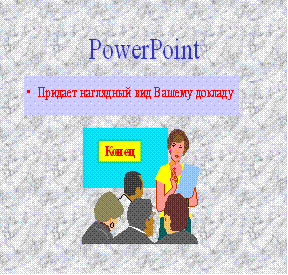
Задание 3.Создайте слайд «PowerPoint», используя авторазметку Заголовок и текст над объектом.
Установите для заголовка размер шрифта – 60, цвет – темно-синий, тень. Установите для текста размер шрифта – 28, цвет – красный на голубом фоне (голубая заливка). Установите фон слайда – белый мрамор. Вставьте надпись «Конец». Установите для текста размер шрифта – 28, цвет – красный на желтом фоне с зеленой рамкой толщиной 20 пт. Установите для заголовка эффект – Плавающий, скорость – Средне, анимация текста – По буквам. Установите для текста эффект – Прямоугольник, уменьшение, анимация текста – По буквам. Сгруппируйте рисунок и надпись «Конец». Установите для рисунка эффект – Спираль.
Задание 4. Создайте слайд «Word», используя авторазметку Заголовок раздела.
Установите для заголовка размер шрифта – 60, цвет – темно-синий, тень. Установите для текста размер шрифта – 28, курсив, цвет – черный. Вставьте в слайд объект–рисунок.
Установите фон слайда – градиентная заливка в два цвета. Установите для заголовка эффект – Вылет справа, появление текста – По буквам. Установите для текста эффект – Сбор снизу, появление текста – По словам и Все абзацы сразу, время – После предыдущего через 0,1 сек. Установите для рисунка эффект – Центрифуга, время – После предыдущего через 0,1 сек.
Задание 5.Создайте слайд «Excel», используя необходимую авторазметку со вставкой диаграммы.
Установите для заголовка размер шрифта – 60, цвет – зеленый, тень. Установите для текста размер шрифта – 32, цвет – зеленый.
Вставьте в слайд диаграмму через панель инструментов. Установите фон слайда – зеленый мрамор.Установите для заголовка эффект – Вылет справа, появление текста – Все вместе.Установите для текста эффект – Спираль,появление текста – Все вместе и По абзацам,время – После предыдущего через 0 сек.Установить для диаграммы эффект – Увеличение с поворотом,время – По щелчку мыши.
Задание 6.Создайте слайд «Мой компьютер», используя авторазметку Заголовок раздела.
Установите для заголовка размер шрифта – 60, цвет – сиреневый. Установите для заголовка эффект–Вылет справа,появление текста – По буквам.Установите фон слайда – текстура полотно. Установите для рисунка эффект – Увеличение из центра,время – После предыдущего через 0 сек.Вставьте выноску – Строка меню. Установите для текста размер шрифта – 24, цвет – черный, заливка – белая. Установите для текста эффект – Вылетсверху,появление текста – Все вместе,время – После предыдущего через 0 сек.
Вставьте выноску – Адресное окно. Установите для текста размер шрифта – 24, цвет – белый, заливка – сиреневая. Установите для выноски эффект – Увеличение, скорость – Быстро,время – После предыдущего через 0 сек.
Вставьте выноску – Окно объектов. Установите для текста размер шрифта – 24, цвет – белый, заливка – сиреневая. Установите для текста эффект – Вылет сверху,появление текста – Все вместе,время – После предыдущего через 0 сек.
Задание 7. Поменяйте порядок слайдов в режиме просмотра Сортировщикв следующем порядке:
1. Курсы компьютерной грамотности.
2. Что изучалось.
3. Аппаратные средства.
4. Windows XP.
5. Мой компьютер.
6. Word.
7. Excel.
8. PowerPoint.
Установите следующие автоматические переходы слайдов:
1. Курсы компьютерной грамотности – По щелчку мыши.
2. Что изучалось – Наплыв вверх через 2 сек.
3. Аппаратные средства – Вертикальная панорама наружу через 3 сек.
4. Windows XP – Уголки вправо-вниз через 2 сек.
5. Мой компьютер – Растворение через 3 сек.
6. Word – Открывание влево через 1 сек.
7. Excel – Появление слева через 5 сек.
8. PowerPoint – Часовая стрелка 4 сектора через 2 сек.
Контрольные вопросы:
1. Каковы три основных принципа мультимедиа?
2. Как называется страница презентации?
3. Какими свойствами обладает слайд?
4. Какими способами можно создать презентацию?
5. Каковы режимы просмотра слайдов? Для чего предназначен каждый из режимов?
6. Что означает анимация презентации?
Лабораторная работа № 16 Вставка звука в презентацию
Цель. Научиться вставлять в презентацию звук и управлять воспроизведением музыкальных фрагментов.
Порядок выполнения:
Задание 1. Вставьте музыку в презентацию.
1. Аудиофайл, который будете использовать в презентации, сохранить в той же папке, что и презентация.
2. В области, в которой содержатся вкладки Структура и Слайды, щелкните вкладку Слайды.
3. Выберите слайд, к которому требуется добавить звук.
4. На вкладке Вставка в группе Мультимедиа выберите команду Аудио.
5. Выберите вариант Звук из файла, укажите папку, в которой находится файл, и дважды щелкните файл, который следует добавить.
6. Для автоматического запуска воспроизведения звука при показе слайда выберите вариант Автоматически.
Задание 2.Настройтенепрерывное воспроизведение звука при показе нескольких слайдов.
1. Щелкните значок звука .
2. В разделе «Работа со звуками» на вкладке Параметры в группе Параметры звука установите флажок Непрерывное воспроизведение.
3. На вкладке Анимация в группе Анимация щелкните Настройка анимации.
4. В области задач Настройка анимации щелкните стрелку справа от выбранного звука в списке Настройка анимации и выберите пункт Параметры эффектов.
5. На вкладке Эффект в группе Остановить воспроизведение выберите вариант После, а затем укажите общее число слайдов, при просмотре которых должен воспроизводиться звуковой файл.
6. Настройте звуковое сопровождение при помощи команды Показ презентации / Настройка времени.
Задания для самостоятельного выполнения:
Задание 1. В созданную из восьми слайдов презентацию добавить музыкальный файл, воспроизведение – Автоматически, звучание во время показа всех слайдов.
Задание 2. В созданную из восьми слайдов презентацию добавить четыре музыкальных файла, воспроизведение по щелчку, звучание в течение показа двух слайдов.
Контрольные вопросы:
1. С какой целью в презентацию добавляют дополнительные звуковые эффекты?
2. Какие существуют два способа добавления в презентацию аудиофайлов?
3. Аудиофайлы какого формата можно внедрять в презентацию?
4. Какие существуют варианты воспроизведения звука при показе презентации?
Литература:
1. Безека, С.В. Создание презентаций в PowerPoint 2007 / С.В. Безека. – М. : НТ Пресс : ВКТ, 2008. – 192 с.
2. Буковецкая, О.А. Создание презентаций на ПК / О.А. Буковецкая. – М. : НТ Пресс, 2010. – 144 с.
3. Вашкевич, Э. PowerPoint 2007. Эффективные презентации на компьютере / Э. Вашкевич. – СПб. : Питер, 2008. – 292 с.
6. ИНТЕРНЕТ. ОСНОВЫ ФУНКЦИОНИРОВАНИЯ
Технология – способ организации деятельности, включающий ее средства, формы и методы, позволяющий гарантированно получать нужный результат.
Коммуникация – опосредованное (средством коммуникации) и целесообразное взаимодействие субъектов коммуникации с помощью объекта коммуникации – передаваемого сообщения (от коммуниканта к реципиенту).
Технологии информационных коммуникаций–это способ организации коммуникации, включающий совокупность средств коммуникации (коммуникационный интерфейс), форм коммуникации и методов коммуникации, позволяющий гарантированно осуществлять передачу сообщений между коммуникантом и реципиентом.
Компьютерная сеть – система коммуникации между компьютерами. Кроме самих компьютеров включает коммуникационный интерфейс: комплекс аппаратных и программных средств, обеспечивающих коммуникацию – обмен информацией (сообщениями) между компьютерами.
Компоненты компьютерной сети:аппаратный интерфейс: компьютеры, коммуникационное оборудование и т.д.; программный интерфейс: операционная система, сетевые приложения и т.д.; информационное наполнение: пересылаемые данные и команды.
Типология компьютерных сетей:
по масштабу: LAN (Local Area Network) – локальная вычислительная сеть; CAN (Campus Area Network) – сеть, объединяющая близко расположенные LAN; MAN (Metropolitan-Area Network) – сеть городского масштаба; WAN (Wide Area Network) – широкомасштабная сеть; GAN (Global–Area Network) – Интернет;
по организации работы: равноправная сеть – сеть, в которой нет единого устройства управления и хранения данных; распределенная сеть – сеть, в которой сервер (машина, программа или устройство) обеспечивает сервис, но не управляет сетью; сеть с централизованным управлением– сеть, в которой один из компьютеров выполняет функции организации взаимодействия, и т.д.;
по физической топологии(топология – способ соединения компьютеров в сети, физическая топология определяет расположение узлов и соединений): «шина» (Bus); «кольцо» (Ring); «звезда» (Star) и др.;
по логической топологии (логическая топология определяет потоки данных и порядок получения права на их передачу, основана на физической топологии).
Классификация устройств в сети: узел (Node) – любое устройство в сети, имеющее свой идентификатор; сервер (Server) – компьютер, предоставляющий свои ресурсы другому; клиент (Client), или рабочая станция – компьютер, потребляющий ресурсы.
Всемирная сеть, объединяющая глобальные, в том числе национальные, и локальные сети с разными типами используемых каналов, с разной пропускной способностью и т.п.
Протокол– это набор правил и соглашений, используемых при передаче данных («язык общения» компьютеров в сетях).
Основополагающим протоколом сети Internet является протокол TCP/IP. TCP (Transmission Control Protocol) – протокол управления передачей данных. Определяет способ разбивки информации на пакеты и отправки по каналам связи. TCP располагает пакеты в нужном порядке, а также проверяет каждый пакет на наличие ошибок при передаче. Каждый информационный пакет содержит IP-адрес (IP – Internet Protocol) компьютера-отправителя и компьютера-получателя. Протокол IP (Internet Protocol) – это стандарт, описывающий систему адресации в сети Интернет. Каждый узел Интернет имеет уникальный IP-адрес. Формат IP-адреса – четыре числа от 0 до 999, например, 192.168.10.2. (Сейчас идет переход на формат IP6, состоящий из шести чисел.)
Таблица 9
Примеры протоколов сети Internet
Название
протокола
Расшифровка
Назначение
HTTP
Hyper Text Transfer Protocol
Протокол передачи
гипертекста
FTP
File Transfer Protocol
Протокол передачи
файлов
SMTP
Simple Mail Transfer Protocol
Простой протокол
отправки электронных писем
POP3
Post Office Protocol 3
Протокол получения электронных писем
NNTP
News Net Transfer Protocol
Протокол
телеконференций
Система имен доменов (DNS – Domain Name System) – это распределенная база данных, которая используется приложениями TCP/IP для установления соответствия между доменными именами узлов и IP-адресами. Функции DNS: определение IP-адреса(ов) узла по его доменному имени; определение доменного имени узла по его IP-адресу. IP-адрес или соответствующее ему доменное имя позволяет однозначно идентифицировать компьютер в сети Internet.
Для однозначной идентификации любого ресурса в сети Internet используют URL (Uniformed Resource Locator) – унифицированный указатель ресурсов:
World Wide Web (WWW, «Всемирная паутина») – основной инструмент Интернет, ее главный информационный сервис. World Wide Web (WWW, «Всемирная паутина») – гипертекстовая информационная система поиска ресурсов Интернет и доступа к ним. Система WWW построена на протоколе передачи гипертекста HTTP. Контент системы WWW – это WWW-страницы, называемые сайтами (англ. site – участок). WWW-cтраницы (cайты) – гипермедийные документы системы World Wide Web. Создаются с помощью языка разметки гипертекста HTML (Hypertext markup language).
Браузер (англ. browse – листать, просматривать) – программа, с помощью которой пользователь организует взаимодействие с WWW-cерверами и другими сервисами и ресурсами Интернет.
Передача файлов по протоколу FTP. С помощью данного сервиса возможно, используя соответствующую FTP-программу на своем компьютере, подключиться к удаленной машине (FTP-серверу), ознакомиться с перечнем доступных файлов и скопировать их на свой компьютер. FTP позволяет пересылать по сети файлы любого типа – тексты, изображения, исполняемые программы, файлы с записями звуковых фрагментов и т. д.
Поиск информации в сети
Язык запросов – это искусственный язык, содержащий специальные символы и операторы, на котором создаются запросы, которые обрабатываются информационно-поисковыми системами.
Ключевые слова (key-words) – слова, которые наиболее точно отражают суть того, что необходимо найти.
Релевантным (англ. relevant – подходящий) называется документ, полностью соответствующий введенному запросу. Релевантность поиска – это его полнота (найдены все релевантные документы) и точность (не найдено ничего лишнего). Коэффициент полноты поиска определяют как отношение количества найденных релевантных документов к общему количеству существующих в базе данных релевантных документов. Коэффициент точности поиска определяют как отношение количества найденных релевантных документов к количеству всех найденных документов.
Пертинентность– это соотношение объема полезной для пользователя информации к объему полученной. Средства повышения пертинентности: уточнение формулировок запросов, ранжирование по весовым критериям, ограничение числа выданных в результате поиска документов.
Одним из средств повышения пертинентности поиска в поисковых системах являются «расширенный» (форма, которую нужно заполнить, ответив на дополнительные вопросы) и «сложный» (использование булевых операторов, поиск с помощью логических операторов) поиск.
Сохранение web-страниц. Для сохранения найденной информации имеют значение два обстоятельства: тип браузера и вид, в котором вы хотите сохранить документ.
Рассмотрим варианты сохранения на примере Microsoft Internet Explorer (IE). IE позволяет сохранить документ как: web-страницу полностью (со всеми иллюстрациями, которые разместятся в отдельной папке, что довольно удобно); web-архив (с включенными иллюстрациями); web-страницу, один файл (без иллюстраций, только HTML); текстовый файл (только текст документа). При сохранении в IE возможно указание кодировки страницы. При сохранении файлов других типов (doc, ppt, pdf и др.) браузер автоматически начнет «скачивание» файла после подтверждения.
Для «скачивания» информации из Интернета без помощи браузера существуют специальные утилиты (ReGet, FlashGet и др.). При их использовании после обрыва связи решается проблема восстановления перекачки.
Для сохранения полученной из Интернета информации также возможно использование текстового редактора: найденная информация на web-странице копируется в буфер обмена, вставляется из буфера в текстовый редактор и сохраняется его средствами.
Лабораторная работа № 17 Технологии информационных коммуникаций
Цель.Познакомить с основными технологиями информационных коммуникаций на примере глобальной компьютерной сети Интернет.
Порядок выполнения:
Задание 1.Познакомьтесь с основными понятиями, связанными с технологиями информационных коммуникаций.
Задание 2.Изучите язык запросов на примере различных поисковых систем. Используйте для поиска материала функцию расширенного поиска и справку.
Результаты изучения операторов поисковых систем оформите в виде таблицы 10 (обозначьте наличие оператора знаком +).

 слева от поля Имя файла.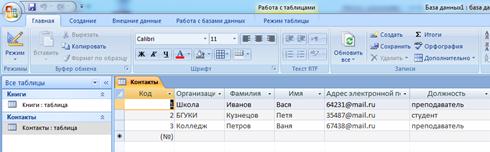




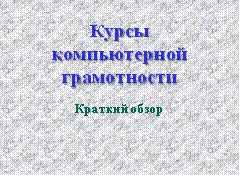 2. Вставьте текст в заголовок «Курсы компьютерной грамотности», в подзаголовок «Краткийобзор». Добавить текст на слайд можно четырьмя способами:
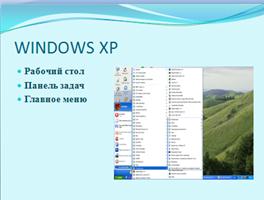 3. Создайте слайд «Windows XP», используя авторазметку: Заголовок,текст и объект.Установите для заголовка: размер шрифта – 60, цвет – желтый, голубую тень. Установите для списка: размер шрифта – 28, цвет – синий, голубая тень. Установите тему оформления – Обычная. Воспользуйтесь пунктом меню Дизайн /ТемаПоток, применив шаблон оформления только к данному слайду.
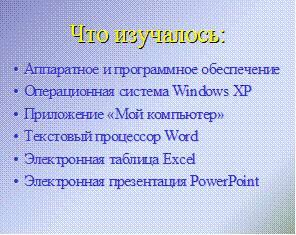 Установите фон слайда – заливка градиентная, тип – линейный, один цвет – голубой.
 Установите для заголовка размер шрифта – 60, цвет – темно-синий, тень. Установите для списка размер шрифта – 36, цвет – синий. Установите фон слайда, как на рисунке. Установите для заголовка анимацию – Вылет справа.Установите для подзаголовка эффект – Спираль,группировка текста – Все абзацы сразу,время – По щелчку мыши, анимация текста–По словам.Установите для рисунка эффект – Вращение, время – После предыдущего через 5 сек., фон – градиентная заливка, название – Рассвет, тип – линейный, угол – 90о.
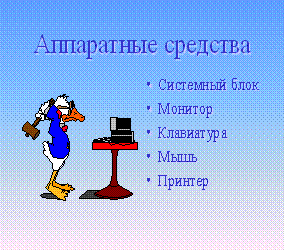 Задание 3.Создайте слайд «PowerPoint», используя авторазметку Заголовок и текст над объектом.
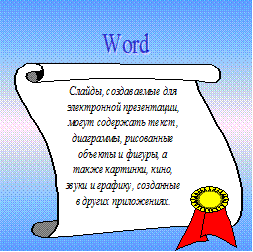 Установите фон слайда – градиентная заливка в два цвета. Установите для заголовка эффект – Вылет справа, появление текста – По буквам. Установите для текста эффект – Сбор снизу, появление текста – По словам и Все абзацы сразу, время – После предыдущего через 0,1 сек. Установите для рисунка эффект – Центрифуга, время – После предыдущего через 0,1 сек.
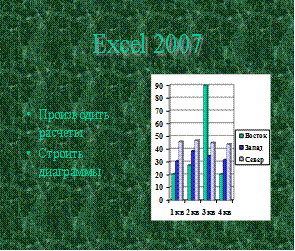 Вставьте в слайд диаграмму через панель инструментов. Установите фон слайда – зеленый мрамор.Установите для заголовка эффект – Вылет справа, появление текста – Все вместе.Установите для текста эффект – Спираль,появление текста – Все вместе и По абзацам,время – После предыдущего через 0 сек.Установить для диаграммы эффект – Увеличение с поворотом,время – По щелчку мыши.
 Вставьте выноску – Адресное окно. Установите для текста размер шрифта – 24, цвет – белый, заливка – сиреневая. Установите для выноски эффект – Увеличение, скорость – Быстро,время – После предыдущего через 0 сек.
 .
. World Wide Web (WWW, «Всемирная паутина») – основной инструмент Интернет, ее главный информационный сервис. World Wide Web (WWW, «Всемирная паутина») – гипертекстовая информационная система поиска ресурсов Интернет и доступа к ним. Система WWW построена на протоколе передачи гипертекста HTTP. Контент системы WWW – это WWW-страницы, называемые сайтами (англ. site – участок). WWW-cтраницы (cайты) – гипермедийные документы системы World Wide Web. Создаются с помощью языка разметки гипертекста HTML (Hypertext markup language).