In this lecture a student gets information on a universal organization of all human languages irrespective of their typological classification. Being aware of the language ontological properties the students will have the instrument for a deeper insight into the essence of structural divergences and convergences in languages different in structural type.
Что такое PowerPoint
Основные новинки в PowerPoint 2010
Кнопка "Снимок"
Пример 1.1. Работа с инструментом "Снимок"
Новые темы презентаций
Новые анимации
Широковещательный показ слайдов
Изменение вкладки Рецензирование
Работа с графикой
Вырезание объекта из фона
Видеоинструменты
Защита презентации
Работа с отдельными файлами презентаций PowerPoint в разных окнах
Новые макеты рисунков SmartArt
Создание переходов с помощью эффектов трехмерной анимации
Пример 1.2. Дублирование эффектов анимации с помощью анимации по образцу
Использование мыши в качестве лазерной указки
Системные требования программы
Выводы
1. Лекция: Введение в Microsoft PowerPoint 2010: версия для печати и PDA Что такое PowerPoint, работа с графикой, системные требования программы.
Что такое PowerPoint
Программа Microsoft PowerPoint 2010 является одной из составляющих MS Office 2010 и служит для создания презентаций (рис. 1.1).
Рис. 1.1. Логотип программы
Новый термин
Презентация представляет собой последовательность сменяющих друг друга слайдов -то есть электронных страничек, занимающих весь экран монитора (без присутствия панелей программы). Иначе говоря, презентация состоит из нескольких страниц, называемых слайдами. Если демонстрация документа идет на экране, то собравшиеся в аудитории видят чередование своеобразных плакатов, на каждом из которых могут присутствовать текст, фотографии, рисунки, диаграммы, графики, видео-фрагменты, и все это может сопровождаться звуковым оформлением - музыкой или речевым комментарием диктора.
Основные новинки в PowerPoint 2010
В PowerPoint 2010 довольно много новаций.
Кнопка "Снимок"
На вкладке Вставка разработчики предусмотрели новую функцию - снимок экрана, она находится в группе Иллюстрации. Кнопка "Снимок" позволяет вставить в документ рисунок любой открытой, не свернутой в панель задач программы, с помощью вырезки фрагмента любой части экрана - рис. 1.2. Эта функция может быть полезна докладчикам, иллюстрирующим свой доклад снимками экрана.
Рис. 1.2. Вкладка Вставка, опция Снимок
Пример 1.1. Работа с инструментом "Снимок"
Новый инструмент снимок открывает новые возможности работы в PowerPoint. Во-первых, он служит для вставки рисунка любой программы, не свернутой в кнопку панели. Во-вторых, он позволяет сделать вырезку экрана, чтобы вставить рисунок любой части экрана.
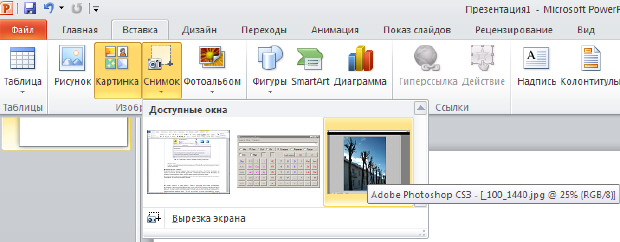
Для знакомства с инструментом Снимок откройте несколько приложений, например, Photoshop, Word и Калькулятор. В PowerPoint выполните команду Вставка-Снимок (рис. 1.3).
увеличить изображение Рис. 1.3. Мы видим три открытых приложения - Word, Калькулятор, Photoshop
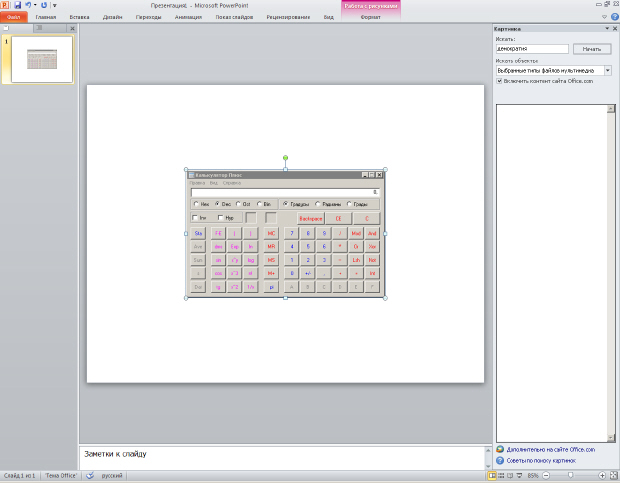
Если теперь, находясь с PowerPoint, вы нажмете на картинку любого из открытых приложений, то их изображение (вид интерфейса) будет помещено на слайд (это чем-то напоминает работу с клавишей Screen ) - рис. 1.4.
увеличить изображение Рис. 1.4. Интерфейс калькулятора сфотографирован и вставлен в слайд
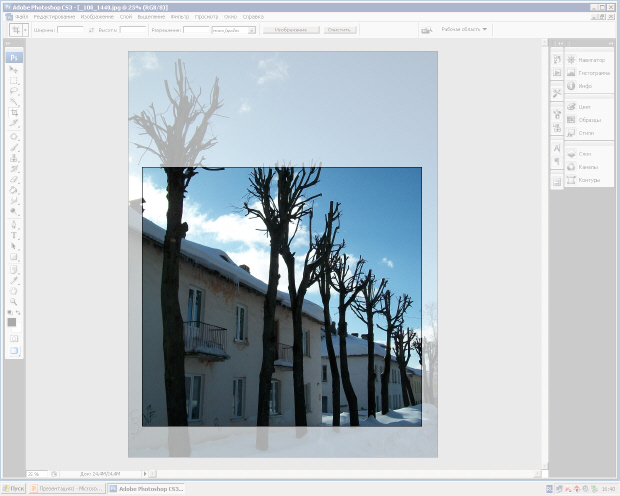
Теперь выполните команду Вставка-Снимок-Вырезка экрана (рис. 1.5)
увеличить изображение Рис. 1.5. Вид приложения Photoshop в режиме Вырезка экрана
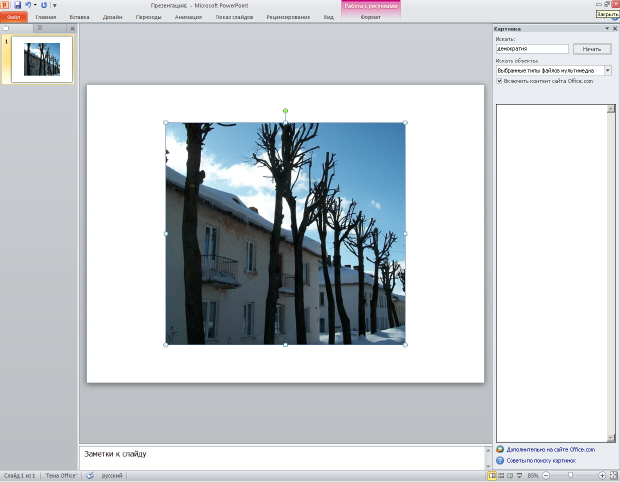
После завершения режима вырезки увидим следующее (рис. 1.6).
увеличить изображение Рис. 1.6. Вырезка завершена
Новые темы презентаций
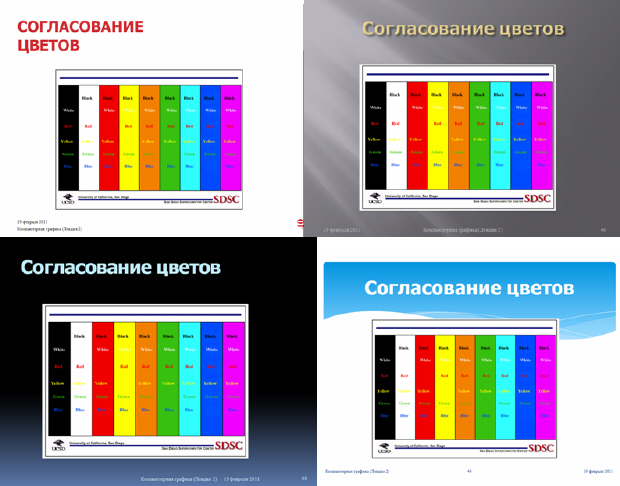
На вкладке Дизайн в группе Темы расположены около 40 старых и новых тем для вашей презентации. В каждой из тем можно регулировать цвет, изменить шрифт и применять различные эффекты (рис. 1.7).
увеличить изображение Рис. 1.7. Пример оформления одного слайда разными темами
Новые анимации
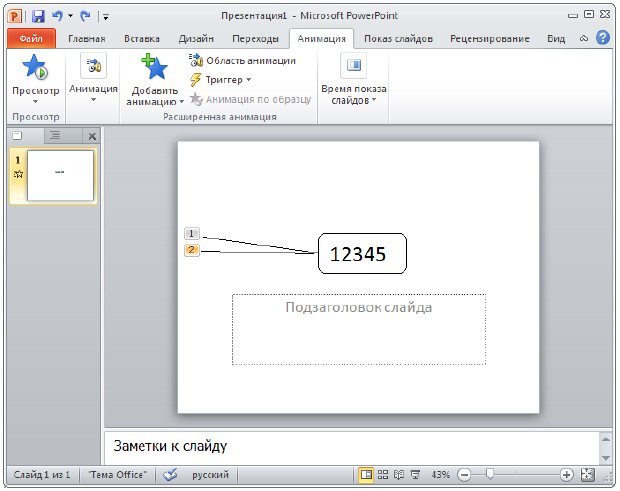
На вкладке Анимация, в группе Расширенная анимация в PowerPoint 2010 теперь появилась возможность применять к объекту более одной анимации. При этом все команды группы "Расширенная анимация" предназначены для настройки параметров второй примененной в слайде анимации - рис. 1.8.
увеличить изображение Рис. 1.8. К тексту применено два эффекта анимации: сначала он падает вниз, затем возвращается и меняет цвет с черного на красный
Широковещательный показ слайдов
На вкладке Показ слайдов появилась новая кнопка Широковещательный показ слайдов. Благодаря ей пользователи смогут увидеть вашу презентацию с помощью своего веб-браузера, даже не имея установленного приложения PowerPoint 2010 (рис. 1.9).
Рис. 1.9. На рисунке показано местоположение кнопки Широковещательный показ слайдов
Однако, надо иметь ввиду, что для обеспечения широковещательного показа докладчик должен выполнить команду Файл-Сохранить и отправить-Сохранить на веб-сайте-Регистрация Windows Live (рис. 1.10).
увеличить изображение Рис. 1.10. Путь для регистрации пользователя PowerPoint на Windows Live
Примечание:
Windows Live - название комплекса интегрированных веб-приложений и программ от Microsoft. Название Windows Live в 2005 году пришло на смену названию MSN. Во второй половине 2006 года Windows Live был представлен в России, сервисами Windows Live: Messenger, Hotmail, Search и Spaces.
Изменение вкладки Рецензирование
На вкладке Рецензирование изменениям подверглись группы Правописание, Язык и была добавлена новая группа Сравнить. Теперь на вкладке Рецензирование в группе Перевод появилась возможность перевести весь текст или его часть на один из 20 языков. При этом функция перевода имеет 3 варианта:
Перевод документа - отправляет документ в Интернет для машинного перевода. Результат вы получите в виде html-страницы в окне вашего браузера;
Перевести выделенный текст - перевод выделенного текста на другой язык и отображение его в окне справочных материалов (рис. 1.11);
Мини-переводчик - мгновенный перевод слова или фразу, указанных курсором.
Рис. 1.11. Пример перевода выделенного слова с русского на английский
Работа с графикой
Работа рисунками в PowerPoint 2010 выведена на новый уровень. Теперь вам не нужен Photoshop - в PowerPoint есть свой, неплохой графический редактор. На вкладке Формат в группе Изменения можно:
Выполнить коррекцию фотографии (настройку яркости, контрастности и резкости рисунка);
Произвести коррекцию цвета изображения (приблизив цветопередачу к естественной);
Применить к картинке художественные эффекты. Меню Художественные эффекты позволяет без особых знаний компьютерной графики за несколько щелчков мышью стилизовать изображение под рисунок карандашом или акварелью, размыть, сделать зернистым и т. п. - рис. 1.12;
Сделать над изображением другие изменения (сжатие, удаление фона и др.).
увеличить изображение Рис. 1.12. Применение к фото художественных эффектов
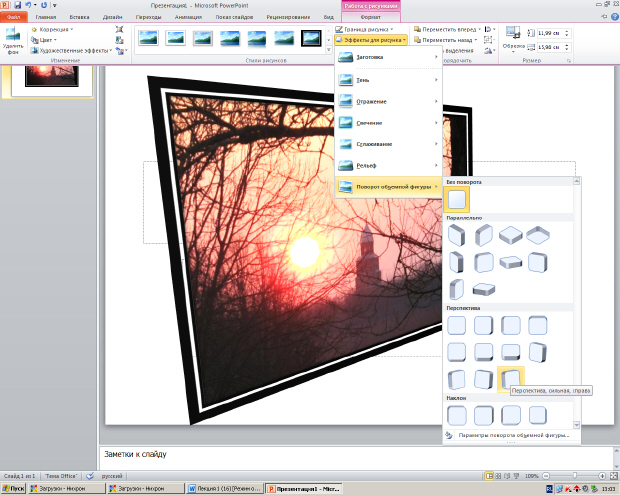
На вкладке Формат в группе Стили рисунков возможно применить к рисунку разнообразные макеты и эффекты (тень, отражение, свечение, сглаживание, рельеф, разнообразные повороты) и тому подобное, а на вкладке той же вкладке в группе Размер рисунок можно обрезать по фигуре (рис. 1.13), залить, вписать или изменить его размер (рис. 1.14).
увеличить изображение Рис. 1.13. Обрезка фото по фигуре
увеличить изображение Рис. 1.14. Пример действий с фото на вкладке Формат в группе Эффекты для рисунка
Вырезание объекта из фона
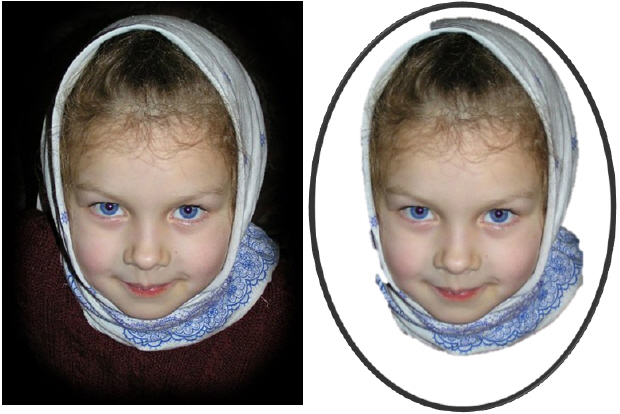
В процессе усовершенствования встроенных средств редактирования рисунков появился новый инструмент удаления фона. Во многих случаях теперь достаточно указать ту часть рисунка, в которой находится объект, требующий избавления от фона - все остальное программа сделает сама (рис. 1.15 и рис. 1.16).
Рис. 1.15. На вкладке Формат активна команда Удалить фон
увеличить изображение Рис. 1.16. Слева рисунок с фоном, справа - без фона
Примечание:
Конечно, удаление фона происходит не идеально, как в Photoshop. Но, иногда результаты получаются вполне приемлемые.
Видеоинструменты
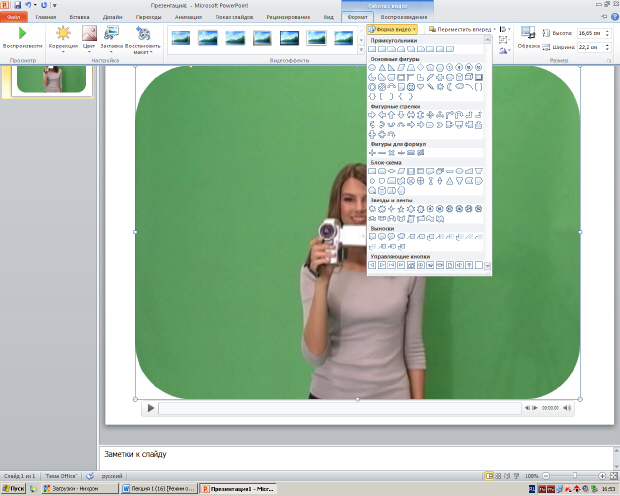
На вкладке Формат в группе Работа с видео в PowerPoint 2010 можно редактировать вставленные в презентацию видеофайлы и при этом не использовать никаких сторонних программ (рис. 1.17). К видео можно применить коррекцию яркости и контрастности, настройку цвета, добавить заставку перед воспроизведением, а также сбросить все настройки, вернувшись к первоначальному варианту видео. На той же вкладке в группе Видеоэффекты можно использовать эффекты тени, отражения, свечения, сглаживания, рельефа, различные повороты кадра. В группе Размер тот же встроенный в PowerPoint видеоредактор позволяет обрезать видео и изменить высоту и/или ширину видеокадра. Команда Формат - Редактирование дает возможность указать на время появления и исчезновения видео (параметры фейдера), а также задать время начала и окончания видеоклипа.
увеличить изображение Рис. 1.17. Момент задания овальной формы видеокадра
На вкладке Воспроизведение можно произвести несложный нелинейный монтаж видео, задав время появления и исчезновения, а также время начала и окончания клипа (рис. 1.18).
увеличить изображение Рис. 1.18. Монтаж видео на вкладке Воспроизведение
Попутно заметим, что для вывода презентации на экран PowerPoint 2010 использует стандартные функции DirectX и как следствие на слайдах без проблем отображается любое видео, которое проигрывается в операционной системе.
Новый термин
DirectX - это набор API, разработанных для решения задач, связанных с программированием под Microsoft Windows. Наиболее широко используется при написании компьютерных игр. Пакет средств разработки DirectX под Microsoft Windows бесплатно доступен на сайте Microsoft.
Защита презентации
В PowerPoint 2010 командой Файл-Сведения-Разрешения вы можете произвести администрирование презентации, т.е. сделать ее не редактируемой, установить пароль для открытия данной презентации, установить другие ограничения на копирование и печать презентации (рис. 1.19).
Рис. 1.19. Установка разрешений
Работа с отдельными файлами презентаций PowerPoint в разных окнах
Несколько презентаций можно открыть на одном мониторе одну рядом с другой. Презентации больше не ограничены главным (родительским) окном, что позволяет обращаться к одной презентации при работе с другой (рис. 1.20). Кроме того, доступен новый режим чтения, в котором две презентации в режиме показа слайдов одновременно отображаются в независимо управляемых окнах с полной поддержкой эффектов анимации и мультимедийных возможностей.
увеличить изображение Рис. 1.20. Три экземпляра презентаций PowerPoint открыты параллельно
Новые макеты рисунков SmartArt
Графика SmartArt позволяет быстро создавать разнообразные красочные схемы. Образно выражаясь, рисунок SmartArt - это визуализация данных и идей. Создать рисунок SmartArt можно, выбрав среди многочисленных макетов нужный, т.е. при создании графического объекта SmartArt предлагается выбрать его тип: Процесс, Структура, Цикл или Связь. Каждый тип содержит несколько различных макетов. Таким образом, для создания графического объекта SmartArt следует выполнить ряд действий (рис. 1.21):
выбрать макет рисунков SmartArt.
добавить фотографии.
Ввести поясняющий текст.
увеличить изображение Рис. 1.21. Окно выбора рисунка SmartArt
Создание переходов с помощью эффектов трехмерной анимации
Новые плавные переходы между слайдами с поддержкой путей перемещения и настоящего трехмерного поворота в PowerPoint 2010 помогают завоевать внимание аудитории (рис. 1.22).
увеличить изображение Рис. 1.22. Переход от одного слайда к другому с 3D эффектом "Поворот"
Пример 1.2. Дублирование эффектов анимации с помощью анимации по образцу
Здесь мы рассмотрим пример копирования анимации из одного объекта в другой с помощью анимации по образцу. Анимация по образцу в PowerPoint 2010 позволяет копировать эффекты подобно тому, как с помощью форматирования по образцу копируется формат текста в Word - рис. 1.23.
Рис. 1.23. Инструмент для форматирования текста по образцу в Word
Чтобы скопировать анимацию, выделите объект с эффектами анимации, которые нужно скопировать. На вкладке Анимации в группе Расширенная анимация выберите команду Анимация по образцу - рис. 1.24. При этом курсор будет выглядеть следующим образом:.
Рис. 1.24. Показана группа Расширенная анимация, команда Анимация по образцу
Далее на слайде щелкните объект, в который нужно скопировать эффекты анимации (рис. 1.25).
Рис. 1.25. Анимация пути перемещения установленная для верхнего текста и звезды применена для нижнего текста и круга
Использование мыши в качестве лазерной указки
Если необходимо привлечь внимание к определенному объекту слайда, то указатель мыши можно превратить в лазерную указку. Для этого в режиме показа слайдов просто нажмите клавишу CTRL, щелкните левой кнопкой мыши и наведите указатель на необходимый элемент слайда - рис. 1.26.
Рис. 1.26. Так выглядит звезда, выделенная лазерной указкой
Для выбора цвета указки выполните команду Показ слайдов-Настройка демонстрации (рис. 1.27).
Рис. 1.27. Выбор цвета лазерной указки
Системные требования программы
Новая функциональность не обернулась резким увеличением системных требований. В связи с переходом на современные технологии отрисовки экрана Microsoft теперь рекомендует работать в PowerPoint на компьютере с графическим процессором, имеющим как минимум 64 Мб видеопамяти и поддерживающим DirectX 9.0c. Остальные системные требования программы представлены в виде таблицы 1.1.
Таблица 1.1. Системные требования PowerPoint 2010
Компонент
Требование
Компьютер и процессор
Процессор c тактовой частотой 500 МГц или выше.
Память
ОЗУ объемом 256 МБ или больше. При встраивании видео рекомендуется ОЗУ 512 МБ.
Жесткий диск
1,5 ГБ свободного дискового пространства.
Монитор
Монитор с разрешением 1024 х 576 или выше. Требования к видеоадаптеру: построитель текстуры 20 и вершинный построитель текстуры 2.0.
Операционная система
Windows XP с пакетом обновления 3 (SP3) (32-разрядная), Windows Vista с пакетом обновления 1, Windows Server 2003 с пакетом обновления 2 (SP2) с установленным MSXML 6.0 (только для 32-разрядной версии Office), Windows Server 2008 или более поздняя (32-разрядная или 64-разрядная), Windows 7.
Другое
Для поддержки функций распознавания речи необходим высококачественный микрофон и выходное аудиоустройство. Internet Explorer 6, Internet Explorer 7 или Internet Explorer 8 только 32-разрядной версии. Для поддержки функций Интернета необходим доступ в Интернет. Для аппаратного ускорения графики требуется совместимая со стандартом DirectX 9.0.
Презентации предназначены для публичных выступлений (докладов) на любые темы. Microsoft PowerPoint 2010 предоставляет более гибкие способы создания динамичных презентаций и совместной работы с аудиторией, чем раньше. Доступ к основным функциям PowerPoint 2010 реализован проще и быстрее. Работа с файлами, печать слайдов, публикация презентаций осуществляется в несколько щелчков мыши. Если вы работали с программой PowerPoint предыдущих версий, особых сложностей при работе с новой версией возникнуть не должно.
Первое знакомство с Microsoft Office PowerPoint 2010
Что такое "Лента"?
Знакомство с интерфейсом PowerPoint
Работа с лентой
Панель быстрого доступа
Режимы просмотра презентации
Выбор макета при добавлении нового слайда
Копирование слайда
Изменение в презентации порядка следования слайдов
Удаление слайда
Использование шаблонов презентации
Пример 1.1. Создание календаря на 2011 год
Пример 2.2. Скрытие слайдов презентации
Булевы операции с фигурами
Сколько в презентации должно быть слайдов?
Вывод
2. Лекция: Основы работы со слайдом: версия для печати и PDA Знакомство с PowerPoint, интерфейс PowerPoint, выбор макета при добавлении нового слайда.
Первое знакомство с Microsoft Office PowerPoint 2010
Что такое "Лента"?
Версию Microsoft Office PowerPoint 2010 (в сравнении с PowerPoint 2003) отличает новый, полностью переработанный интерфейс в котором все основные возможности остались прежними, а вот способ доступа ко всем командам изменился. Microsoft постаралась сделать так, чтобы все необходимые на каждом этапе работы над документом опции были под рукой, и чтобы на экране в то же время не было ничего лишнего. Такой подход стал характерен для многих современных программ последнего поколения, например, для Adobe Photoshop CS5. Вместо привычных ранее меню и панелей инструментов через все окно тянется широкая полоса, содержащая множество наглядных команд, разделенных на группы. Эта полоса называется лентой. Она позволяет управлять созданием презентации. Главное отличие ленты в том, что команды в ней сгруппированы по темам, благодаря чему можно легко найти то, что требуется в данный момент. Версию Microsoft Office PowerPoint 2010 (в сравнении с PowerPoint 2003) отличает также новый формат файлов презентации (*.pptx). В версии 2003 года он назывался Презентация. (*.ppt).
Примечание:
Для облегчения перехода пользователя с версии 2003 на версию 2010 в Приложении 1 даны сведения о соответствиях между меню и лентой.
Знакомство с интерфейсом PowerPoint
При запуске программа PowerPoint 2010 открывается в обычном режиме, который позволяет создавать слайды и работать с ними (рис. 2.1).
Новый термин
Режим - способ отображения презентации и предоставления пользователю средств работы с ней.
увеличить изображение Рис. 2.1. Стартовое окно программы Office PowerPoint 2010
На этой иллюстрации имеются следующие обозначения:
1 - Вкладка Слайды. Она содержит эскизы, то есть миниатюрное представление всех слайдов, показываемых в области Слайд. На вкладках расположены команды, сортированные по группам.
2 - Область Слайд. Здесь можно работать непосредственно с отдельными слайдами презентации.
3 - Область Заголовок слайда. Поля с пунктирными границами, являются частью макетов большинства слайдов. Эти поля содержат текст либо такие объекты, как диаграммы, таблицы и рисунки и называются прототипами.
4 - Заметки к слайду. Эта область в обычном режиме предназначена для ввода заметок к слайду. Можно распечатать и раздать заметки аудитории или использовать их для справки во время показа презентации в режиме докладчика.
Помимо названного, слева внизу расположена Информационная панель, на которой показано число слайдов и язык презентации. Справа внизу расположена панель для выбора режима просмотра слайдов и установки масштаба.
Как видим, интерфейс программы имеет такие стандартные элементы, как Строка заголовка, Строка меню, Панель инструментов, Строка состояния и ряд других. Иначе говоря, интерфейс Microsoft Office PowerPoint содержит множество элементов, знакомых пользователю по большинству программ, работающих под управлением MS Windows и поэтому в их объяснении нет необходимости. Так, например, кнопка, как и в других программах, открывает область Справка. Справку также можно открыть, нажав на клавишу <F1>. К особым элементам интерфейса программы, о которых имеет смысл поговорить, относятся закладки (вкладки) главного меню программы, то есть - лента.
Работа с лентой
На ленте постоянно отображены следующие вкладки:
Файл. Здесь находятся обычные (стандартные) команды работы с файлами, такие же, как и в других приложениях MS Office.
Главная. Содержит команды управления текстом и шрифтом, автофигуры, а также их стили, эффекты и заливки. Здесь находятся команды, которые чаще всего используются при создании и работе со слайдами, например, команды для добавления и удаления слайдов, выбора структуры слайдов, выбора шрифтов и параметров абзаца, добавления объектов WordАrt, а также поиска текста в определенном слайде.
Вставка. Содержит команды вставки слайдов, таблиц, изображений, графических объектов SmartArt, диаграмм, фигур, гиперссылок, фильмов, звуков, файлов из других программ и других объектов. Вкладка позволяет вставлять различные элементы, из которых состоит слайд - таблицы, рисунки, схемы, диаграммы, текстовые поля, звуки, гиперссылки и колонтитулы. Вкладка Вставка позволяет вставлять в презентацию медиафайлы (клип, звук, фильм и другие) и добавлять в слайды ряд элементов - таблиц, изображений, диаграмм, графиков, фигур Office, ссылок, текстовых объектов и роликов.
Дизайн. На вкладке производят выбор фонового узора, цветов, шрифтов и специальных эффектов для всей презентации. Вкладка Дизайн помогает пользователю оформить дизайн презентации на основе наборов стилей оформления слайдов. Вкладка содержит все необходимое для настройки внешнего вида презентации. Команды на этой вкладке предназначены для выбора ориентации страницы, темы презентации, оформления фона слайда и упорядочивания объектов слайда. Вкладка позволяет выбирать общий вид слайда, фоновый рисунок, шрифты и цветовую схему. После этого можно настроить параметры слайда более детально.
Переходы. На ней можно установить переходы между слайдами, задать звук из коллекции звуков, указать на порядок смены слайдов, задать время демонстрации каждого слайда.
Анимация. Вкладка служит для организации переходов между слайдами. Вкладка содержит инструменты для добавления анимационных объектов и звуков, эффектов перехода и выбора временных интервалов. На вкладке производится настройка эффектов анимации и перехода между слайдами.
Показ слайдов. Вкладка предназначена для организации параметров демонстрации слайдов. Вкладка содержит команды для настройки, репетиции и показа слайд-шоу. Здесь также есть команды для записи голоса, настройки сдвоенных мониторов и изменения разрешения изображения. Показ слайдов: подготовка к показу, предварительный просмотр слайдов, настройка параметров показа, запись речевого сопровождения. Вкладка позволяет выбирать определенный слайд, с которого начинается показ, записать речевое сопровождение, просмотреть все слайды и выполнять другие подготовительные действия.
Рецензирование. Вкладка содержит создания примечаний и защиты презентации. Вкладка имеет инструменты для проверки орфографии и тезаурус, а также средства перевода и исследования. Кроме того, здесь вы найдете команды для добавления, просмотра и обработки комментариев в документе. Здесь производится проверка правописания и добавление примечаний.
Вид. Вкладка содержит набор различных опций представления презентации. С их помощью можно выбирать традиционные представления PowerPoint, применять линейку, настраивать цвета и оттенки серого, а также работать с окнами презентации. Вкладка позволяет быстро переключиться в режим заметок, включать линии сетки или упорядочивать все открытые презентации в окне. На вкладке вид имеются инструменты для переключения режимов просмотра, отображение сетки, упорядочение окон. Вкладка Вид содержит инструменты упорядочения и масштабирования презентации, сортировщик слайдов, линейку и макросы.
Примечание:
Во время работы над презентацией на ленте отображаются справки, помеченные особым цветом. Это контекстные вкладки, появляющиеся по мере необходимости, которые содержат специальные инструменты форматирования для работы с рисунками и графическими элементами. Пример одной из контекстных справок приведен на рис. 2.2.
Рис. 2.2. Внизу показана контекстная справка для инструмента Картинка
Панель быстрого доступа
При работе над презентацией приходится выполнять общие или повторяющиеся операции, которые не связаны с конкретным этапом работы, например, сохранять файл или отменять выполненные действия. Для таких команд существует панель быстрого доступа. Это небольшая группа кнопок слева над лентой (рис. 2.3). Иначе говоря, на эту панель вынесены самые главные команды, которые могут пригодиться во время работы в любом режиме.
Рис. 2.3. Панель быстрого доступа
Панель быстрого допуска можно легко изменять и дополнять новыми командами. Для этого щелкните на кнопке Настройки панели быстрого доступа выберите пункт, который вы желаете добавить.
Режимы просмотра презентации
При работе в приложении PowerPoint приходится часто менять режим просмотра. Эту операцию можно выполнить с помощью кнопок, расположенных в нижней части главного окна программы (рис. 2.4). Ползунок Масштаб полезен при необходимости увеличить или уменьшить определенный элемент в презентации.
Рис. 2.4. Инструменты просмотра и изменения масштаба документа
Выбор макета при добавлении нового слайда
Пришло время познакомиться со слайдами, то есть теми "кирпичиками", из которых мы будем строить презентацию. Начнем с понятия макета слайда, добавления, удаления и изменения порядка слайдов.
В стартовом окне программы Office PowerPoint 2010 слайд, который автоматически появляется в презентации, содержит два прототипа (две пунктирных рамки), один из которых отформатирован для заголовка, а второй - для подзаголовка. Порядок прототипов на слайде называется макетом - рис. 2.5.
Новый термин
Макет определяет оформление элементов слайда, то есть присутствие и расположение заголовков, подзаголовков, списков, рисунков, таблиц, диаграмм, автофигур и видеофрагменов на слайде).
Рис. 2.5. Несколько макетов слайдов с различными прототипами
При вставке в презентацию нового слайда, к нему автоматически применяется макет. Макет можно выбрать перед вставкой слайда. Чтобы одновременно с добавлением слайда в презентацию выбрать макет нового слайда в стартовом окне программы Office PowerPoint 2010 на вкладке Главная щелкните на кнопке рядом со значком Создать слайд. Появится коллекция эскизов различных доступных макетов слайдов (рис. 2.6).
Рис. 2.6. Варианты макетов слайда
В данном окне название определяет назначение каждого из макетов. Прототипы с цветными значками (таких здесь шесть) могут содержать текст, но в них также можно щелкнуть эти значки, чтобы автоматически вставить изображенные такими значками объекты (таблицу, диаграмму, рисунок SmartArt, рисунок из файла, картинку или файл видео) - рис. 2.7.
Рис. 2.7. Значки внутри макета
Для добавления макета слайда щелкните на нужный макет. Чтобы изменить макет существующего слайда на вкладке Слайды щелкните на слайд, макет которого нужно изменить. В группе Слайды вкладки Главная щелкните на Макет, а затем выберите нужный новый макет (рис. 2.8).
Рис. 2.8. Изменение макета слайда
Другой вариант изменения макета слайда: щелкнуть на слайде правой кнопкой мыши, из контекстного меню выбрать строчку Макет, из вариантов макетов выбрать нужный.
Копирование слайда
Если нужно создать два слайда, аналогичных по содержанию и макету, то можно создать копию оригинального (исходного) слайда. Для этого на вкладке Слайды щелкните копируемый слайд правой кнопкой мыши, а затем выберите команду Копировать в контекстном меню (рис. 2.9).
Рис. 2.9. Изменение макета слайда
Далее, находясь на вкладке Слайды, щелкните правой кнопкой мыши место, в котором нужно добавить новую копию слайда, и выберите в контекстном меню команду Вставить. Необходимо также выбрать один из параметров вставки (рис. 2.10).
Рис. 2.10. Параметры вставки
Подобным образом можно, открыв две различные презентации, вставить слайд из одной презентации в другую презентацию.
Изменение в презентации порядка следования слайдов
На вкладке Слайды щелкните на слайд, который нужно переместить, а затем перетащите его мышкой в новое место. Чтобы выделить несколько слайдов, щелкните на слайд, который нужно переместить, а затем нажмите и удерживайте клавишу <CTRL>, одновременно щелкая по очереди остальные слайды, которые нужно переместить.
Удаление слайда
На вкладке Слайды щелкните удаляемый слайд правой кнопкой мыши, а затем выберите в контекстном меню команду Удалить слайд.
Использование шаблонов презентации
В PowerPoint 2010 для создания новых презентаций имеются шаблоны, которые применяются для продуманной организации элементов и цветов, шрифтов, эффектов, стилей и макетов. Шаблоны позволят ускорить создание новых презентаций.
Новый термин
Шаблоны - файлы, содержащие структуру и инструменты для создания стиля (макета) страницы. Шаблоны это файлы с расширением POTX.
Можно применять встроенные шаблоны PowerPoint, пользовательские шаблоны, сохраненные на компьютере, или шаблоны, загруженные с веб-сайта Microsoft Office.com либо сторонних веб-сайтов.
Чтобы применить шаблон на вкладке Файл нажмите на кнопку Создать - перед вами откроется группа Доступные шаблоны и темы, изображенная на рис. 2.11.
увеличить изображение Рис. 2.11. Результат выполнения команды Файл нажмите на кнопку Создать
Далее в группе Доступные шаблоны и темы выполните одно из указанных ниже действий.
Чтобы повторно использовать шаблон, выберите пункт Последние шаблоны.
Чтобы использовать уже установленный на локальном диске шаблон, щелкните пункт Мои шаблоны, выберите необходимый шаблон и затем нажмите ОК.
Для загрузки новых шаблонов из Интернет щелкните на значок Шаблоны оформления и слайды. Откроется подгруппа Шаблоны Office.com (рис. 2.12). Здесь выберите нужную категорию шаблонов и нажмите на кнопку Загрузить для загрузки шаблона с веб-сайта Office.com на локальный диск.
увеличить изображение Рис. 2.12. Подгруппа Шаблоны Office.com
Пример 1.1. Создание календаря на 2011 год
Выполните команду Файл-Создать-Календари и нажмите на папку календарей за 2011 год (рис. 2.13).
увеличить изображение Рис. 2.13. Шаблоны календарей на сайте Office.com
Мы выберем вариант календарей с собаками (рис. 2.14).
Рис. 2.14. Календарь из 6 слайдов с собаками на 2011 год
Нажмем на кнопку Загрузить (рис. 2.15).
Рис. 2.15. Процесс загрузки шаблона календаря из Интернет
После загрузки презентация автоматически откроется в Powerpoint 2010 (рис. 2.16).
увеличить изображение Рис. 2.16. Календарь готов
Пример 2.2. Скрытие слайдов презентации
Ваш доклад, выполненный в виде презентации, может быть разным для мужской и женской аудитории, или, например, для взрослой и детской, или - для подготовленных (продвинутых) слушателей и для дилетантов. Поэтому, часть слайдов можно скрывать от показа. Чтобы спрятать слайд от показа, щелкните на нем правой кнопкой мыши и из контектного меню выберите команду Скрыть слайд - рис. 2.17.
Рис. 2.17. Иллюстрация по команде Скрыть слайд
На вкладке Слайды номер слайда станет перечеркнутым, но слайд не будет удален. Чтобы слайд при показе презентации снова стал видимым, выполните команду Скрыть слайд повторно.
Булевы операции с фигурами
Не все новинки PowerPoint 2010 можно увидеть на Ленте - некоторые скрыты, чтобы не загромождать интерфейс. Тем не менее, если вы знаете возможности программы, то вы всегда ими сможете воспользоваться.
Давайте проиллюстрируем сказанное на примере булевых операций с фигурами, которых изначально в интерфейсе нет. Булевы операции с фигурами расширяют возможности для творчества при работе с фигурами. Они позволяют совершать такие действия с произвольными фигурами, как объединение двух или нескольких выделенных фигур с совмещением, пересечением или вычитанием.
Для использования действий с произвольными фигурами добавьте их на ленту или на панель быстрого доступа. Для этого перейдите на вкладку Файл, откройте представление Backstage и щелкните на раздел Параметры. На вкладке Настройка ленты или Настройка панели быстрого доступа выберите из списка Выбрать команды пункт Все команды (рис. 2.18).
Рис. 2.18. Выбираем строчку Все команды
Затем найдите команды Объединить фигуры, Пересечение фигур, Вычитание фигуры и Объединение фигур (рис. 2.19).
увеличить изображение Рис. 2.19. Переносим булевы команды на Панель быстрого доступа
Несколько логических операций с фигурами приведено на рис. 2.20.
Рис. 2.20. Примеры булевых операций с графикой
Сколько в презентации должно быть слайдов?
Давайте порассуждаем на тему: "Сколько слайдов должно быть в презентации"?
В стандартной презентации обычно применяются следующие слайды:
Основной титульный слайд.
Вводный слайд, содержащий основные темы или области презентации.
Один слайд для каждой темы или области, перечисленной на вводном слайде.
Итоговый слайд, повторяющий список основных тем или областей презентации.
Если используется эта базовая структура, то при наличии трех основных представляемых тем или областей, можно планировать, что презентация будет содержать не менее шести слайдов: титульный слайд, вводный слайд, по одному слайду для каждой из трех основных тем или областей и итоговый слайд.
Совет.
При определение нужного количества слайдов учитывайте общее время, которое вам выделено на всю презентацию. Принято, что каждый из слайдов должен быть виден на экране в процессе показа презентации от двух до пяти минут.
Выводы
В этой лекции мы познакомились с основными элементами интерфейса PowerPoint. Читатель познакомился с такими инструментами программы, как макет, шаблон, и рядом других, а также научился производить основные операции со слайдами.
Примечание: если длина результирующей строки превысит допустимую (255) длину, то "лишние" символы отбрасываются.
2. Операции сравнения =, >=, >, <, <=.
Сравнивать можно строки разной и одинаковой длины. Сравнение осуществляется слева направо в соответствии с ASCII-кодами символов. Считается, что отсутствующие символы в более короткой строке имеют код, меньше кода любого действительного символа.
Например.
?
Результат
Как делать
'АВ' > 'А'
True
'АВ'
'А'
‘MS-DOS’ < ‘MS-Dos’
True
‘MS-DOS’
‘MS-Dos’
‘program’ > ‘PROGRAM’
True
‘program’
‘PROGRAM’
‘intel’=’intel’
True
‘intel’
’intel’
Операции со строками
1 путь - обработка всей строки как единого целого.
Пример: stroka:= ‘это - строка!’;
2 путь - строка, как составной объект, состоящий из отдельных символов.
Для доступа к отдельному символу в строке необходимо указать имя строки и в квадратных скобках номер позиции символа в строке.
Пример:
stroka [5] - пятый символ в переменной stroka.
F:= stroka [1]
троковые процедуры и функции
1. Length (<имя переменной>) - определяет фактическую длину текстовой строки, хранящейся в указанной переменной, включая все пробелы (а не величину предельного размера строки, установленную при описании).
Пример:
Var St:string[20];
Значение St
Выражение
Значение
St :=‘123456789’
Length (St)
St := ‘Лето’
Length (St)
word - 255 симв
word := ‘лето’
length (word) - 4 симв
Пример:
var word: string;
writeln ('введите слово -');
readln (word);
writeln ('это слово состоит из ', length (word), ‘ букв‘);
end.
2. UpCase (<буква>) - преобразует любой символ из строчного в прописной (т.е. работает с каждым отдельным символом).
(Русские литеры не обрабатываются!)
Пример:
Значение Ch
Выражение
Значение
Ch :=‘d’
UpCase (Ch)
‘D’
Ch := ‘w’
UpCase (Ch)
‘W’
F := UpCase (Ch)
Пример:
word: string;
i,к: byte;
word:=’урок informatiki‘;
к := length (word);
word[i]:=upcase(word[i]);
writeln (word);
end. {выводится текст "урок INFORMATIKI"}
3. Copy( St,Poz,N) - копирует из строки St фрагмент (подстроку) длиной в N символов, начиная с позиции Poz.



 Рис. 1.1. Логотип программы
Новый термин
Презентация представляет собой последовательность сменяющих друг друга слайдов -то есть электронных страничек, занимающих весь экран монитора (без присутствия панелей программы). Иначе говоря, презентация состоит из нескольких страниц, называемых слайдами. Если демонстрация документа идет на экране, то собравшиеся в аудитории видят чередование своеобразных плакатов, на каждом из которых могут присутствовать текст, фотографии, рисунки, диаграммы, графики, видео-фрагменты, и все это может сопровождаться звуковым оформлением - музыкой или речевым комментарием диктора.
Основные новинки в PowerPoint 2010
В PowerPoint 2010 довольно много новаций.
Кнопка "Снимок"
На вкладке Вставка разработчики предусмотрели новую функцию - снимок экрана, она находится в группе Иллюстрации. Кнопка "Снимок" позволяет вставить в документ рисунок любой открытой, не свернутой в панель задач программы, с помощью вырезки фрагмента любой части экрана - рис. 1.2. Эта функция может быть полезна докладчикам, иллюстрирующим свой доклад снимками экрана.
Рис. 1.1. Логотип программы
Новый термин
Презентация представляет собой последовательность сменяющих друг друга слайдов -то есть электронных страничек, занимающих весь экран монитора (без присутствия панелей программы). Иначе говоря, презентация состоит из нескольких страниц, называемых слайдами. Если демонстрация документа идет на экране, то собравшиеся в аудитории видят чередование своеобразных плакатов, на каждом из которых могут присутствовать текст, фотографии, рисунки, диаграммы, графики, видео-фрагменты, и все это может сопровождаться звуковым оформлением - музыкой или речевым комментарием диктора.
Основные новинки в PowerPoint 2010
В PowerPoint 2010 довольно много новаций.
Кнопка "Снимок"
На вкладке Вставка разработчики предусмотрели новую функцию - снимок экрана, она находится в группе Иллюстрации. Кнопка "Снимок" позволяет вставить в документ рисунок любой открытой, не свернутой в панель задач программы, с помощью вырезки фрагмента любой части экрана - рис. 1.2. Эта функция может быть полезна докладчикам, иллюстрирующим свой доклад снимками экрана.
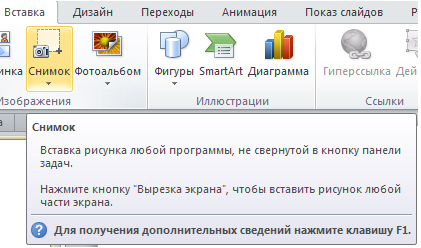 Рис. 1.2. Вкладка Вставка, опция Снимок
Пример 1.1. Работа с инструментом "Снимок"
Новый инструмент снимок открывает новые возможности работы в PowerPoint. Во-первых, он служит для вставки рисунка любой программы, не свернутой в кнопку панели. Во-вторых, он позволяет сделать вырезку экрана, чтобы вставить рисунок любой части экрана.
Для знакомства с инструментом Снимок откройте несколько приложений, например, Photoshop, Word и Калькулятор. В PowerPoint выполните команду Вставка-Снимок (рис. 1.3).
Рис. 1.2. Вкладка Вставка, опция Снимок
Пример 1.1. Работа с инструментом "Снимок"
Новый инструмент снимок открывает новые возможности работы в PowerPoint. Во-первых, он служит для вставки рисунка любой программы, не свернутой в кнопку панели. Во-вторых, он позволяет сделать вырезку экрана, чтобы вставить рисунок любой части экрана.
Для знакомства с инструментом Снимок откройте несколько приложений, например, Photoshop, Word и Калькулятор. В PowerPoint выполните команду Вставка-Снимок (рис. 1.3).
 увеличить изображение Рис. 1.3. Мы видим три открытых приложения - Word, Калькулятор, Photoshop
Если теперь, находясь с PowerPoint, вы нажмете на картинку любого из открытых приложений, то их изображение (вид интерфейса) будет помещено на слайд (это чем-то напоминает работу с клавишей Screen ) - рис. 1.4.
увеличить изображение Рис. 1.3. Мы видим три открытых приложения - Word, Калькулятор, Photoshop
Если теперь, находясь с PowerPoint, вы нажмете на картинку любого из открытых приложений, то их изображение (вид интерфейса) будет помещено на слайд (это чем-то напоминает работу с клавишей Screen ) - рис. 1.4.
 увеличить изображение Рис. 1.4. Интерфейс калькулятора сфотографирован и вставлен в слайд
Теперь выполните команду Вставка-Снимок-Вырезка экрана (рис. 1.5)
увеличить изображение Рис. 1.4. Интерфейс калькулятора сфотографирован и вставлен в слайд
Теперь выполните команду Вставка-Снимок-Вырезка экрана (рис. 1.5)
 увеличить изображение Рис. 1.5. Вид приложения Photoshop в режиме Вырезка экрана
После завершения режима вырезки увидим следующее (рис. 1.6).
увеличить изображение Рис. 1.5. Вид приложения Photoshop в режиме Вырезка экрана
После завершения режима вырезки увидим следующее (рис. 1.6).
 увеличить изображение Рис. 1.6. Вырезка завершена
Новые темы презентаций
На вкладке Дизайн в группе Темы расположены около 40 старых и новых тем для вашей презентации. В каждой из тем можно регулировать цвет, изменить шрифт и применять различные эффекты (рис. 1.7).
увеличить изображение Рис. 1.6. Вырезка завершена
Новые темы презентаций
На вкладке Дизайн в группе Темы расположены около 40 старых и новых тем для вашей презентации. В каждой из тем можно регулировать цвет, изменить шрифт и применять различные эффекты (рис. 1.7).
 увеличить изображение Рис. 1.7. Пример оформления одного слайда разными темами
Новые анимации
На вкладке Анимация, в группе Расширенная анимация в PowerPoint 2010 теперь появилась возможность применять к объекту более одной анимации. При этом все команды группы "Расширенная анимация" предназначены для настройки параметров второй примененной в слайде анимации - рис. 1.8.
увеличить изображение Рис. 1.7. Пример оформления одного слайда разными темами
Новые анимации
На вкладке Анимация, в группе Расширенная анимация в PowerPoint 2010 теперь появилась возможность применять к объекту более одной анимации. При этом все команды группы "Расширенная анимация" предназначены для настройки параметров второй примененной в слайде анимации - рис. 1.8.
 увеличить изображение Рис. 1.8. К тексту применено два эффекта анимации: сначала он падает вниз, затем возвращается и меняет цвет с черного на красный
Широковещательный показ слайдов
На вкладке Показ слайдов появилась новая кнопка Широковещательный показ слайдов. Благодаря ей пользователи смогут увидеть вашу презентацию с помощью своего веб-браузера, даже не имея установленного приложения PowerPoint 2010 (рис. 1.9).
увеличить изображение Рис. 1.8. К тексту применено два эффекта анимации: сначала он падает вниз, затем возвращается и меняет цвет с черного на красный
Широковещательный показ слайдов
На вкладке Показ слайдов появилась новая кнопка Широковещательный показ слайдов. Благодаря ей пользователи смогут увидеть вашу презентацию с помощью своего веб-браузера, даже не имея установленного приложения PowerPoint 2010 (рис. 1.9).
 Рис. 1.9. На рисунке показано местоположение кнопки Широковещательный показ слайдов
Однако, надо иметь ввиду, что для обеспечения широковещательного показа докладчик должен выполнить команду Файл-Сохранить и отправить-Сохранить на веб-сайте-Регистрация Windows Live (рис. 1.10).
Рис. 1.9. На рисунке показано местоположение кнопки Широковещательный показ слайдов
Однако, надо иметь ввиду, что для обеспечения широковещательного показа докладчик должен выполнить команду Файл-Сохранить и отправить-Сохранить на веб-сайте-Регистрация Windows Live (рис. 1.10).
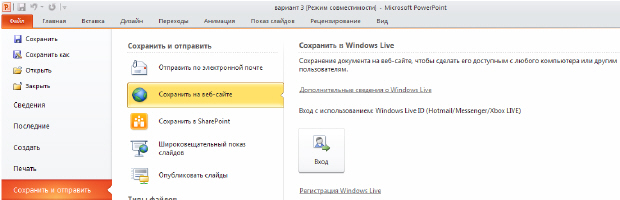 увеличить изображение Рис. 1.10. Путь для регистрации пользователя PowerPoint на Windows Live
Примечание:
Windows Live - название комплекса интегрированных веб-приложений и программ от Microsoft. Название Windows Live в 2005 году пришло на смену названию MSN. Во второй половине 2006 года Windows Live был представлен в России, сервисами Windows Live: Messenger, Hotmail, Search и Spaces.
Изменение вкладки Рецензирование
На вкладке Рецензирование изменениям подверглись группы Правописание, Язык и была добавлена новая группа Сравнить. Теперь на вкладке Рецензирование в группе Перевод появилась возможность перевести весь текст или его часть на один из 20 языков. При этом функция перевода имеет 3 варианта:
увеличить изображение Рис. 1.10. Путь для регистрации пользователя PowerPoint на Windows Live
Примечание:
Windows Live - название комплекса интегрированных веб-приложений и программ от Microsoft. Название Windows Live в 2005 году пришло на смену названию MSN. Во второй половине 2006 года Windows Live был представлен в России, сервисами Windows Live: Messenger, Hotmail, Search и Spaces.
Изменение вкладки Рецензирование
На вкладке Рецензирование изменениям подверглись группы Правописание, Язык и была добавлена новая группа Сравнить. Теперь на вкладке Рецензирование в группе Перевод появилась возможность перевести весь текст или его часть на один из 20 языков. При этом функция перевода имеет 3 варианта:
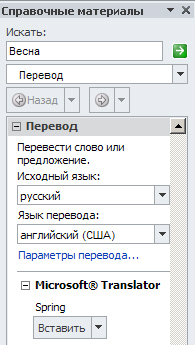 Рис. 1.11. Пример перевода выделенного слова с русского на английский
Работа с графикой
Работа рисунками в PowerPoint 2010 выведена на новый уровень. Теперь вам не нужен Photoshop - в PowerPoint есть свой, неплохой графический редактор. На вкладке Формат в группе Изменения можно:
Рис. 1.11. Пример перевода выделенного слова с русского на английский
Работа с графикой
Работа рисунками в PowerPoint 2010 выведена на новый уровень. Теперь вам не нужен Photoshop - в PowerPoint есть свой, неплохой графический редактор. На вкладке Формат в группе Изменения можно:
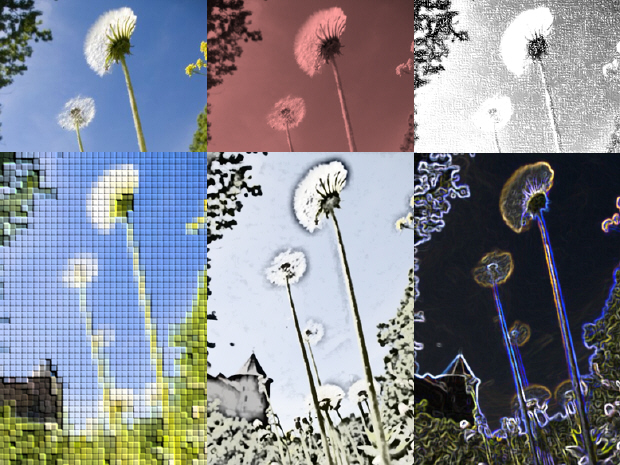 увеличить изображение Рис. 1.12. Применение к фото художественных эффектов
На вкладке Формат в группе Стили рисунков возможно применить к рисунку разнообразные макеты и эффекты (тень, отражение, свечение, сглаживание, рельеф, разнообразные повороты) и тому подобное, а на вкладке той же вкладке в группе Размер рисунок можно обрезать по фигуре (рис. 1.13), залить, вписать или изменить его размер (рис. 1.14).
увеличить изображение Рис. 1.12. Применение к фото художественных эффектов
На вкладке Формат в группе Стили рисунков возможно применить к рисунку разнообразные макеты и эффекты (тень, отражение, свечение, сглаживание, рельеф, разнообразные повороты) и тому подобное, а на вкладке той же вкладке в группе Размер рисунок можно обрезать по фигуре (рис. 1.13), залить, вписать или изменить его размер (рис. 1.14).
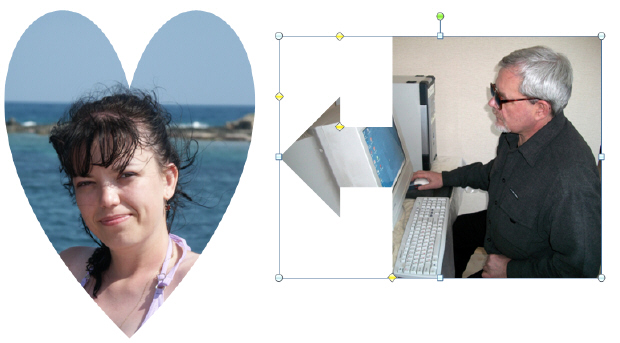 увеличить изображение Рис. 1.13. Обрезка фото по фигуре
 увеличить изображение Рис. 1.14. Пример действий с фото на вкладке Формат в группе Эффекты для рисунка
Вырезание объекта из фона
В процессе усовершенствования встроенных средств редактирования рисунков появился новый инструмент удаления фона. Во многих случаях теперь достаточно указать ту часть рисунка, в которой находится объект, требующий избавления от фона - все остальное программа сделает сама (рис. 1.15 и рис. 1.16).
увеличить изображение Рис. 1.14. Пример действий с фото на вкладке Формат в группе Эффекты для рисунка
Вырезание объекта из фона
В процессе усовершенствования встроенных средств редактирования рисунков появился новый инструмент удаления фона. Во многих случаях теперь достаточно указать ту часть рисунка, в которой находится объект, требующий избавления от фона - все остальное программа сделает сама (рис. 1.15 и рис. 1.16).
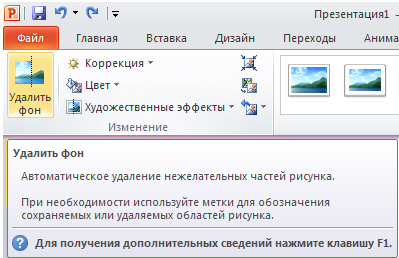 Рис. 1.15. На вкладке Формат активна команда Удалить фон
 увеличить изображение Рис. 1.16. Слева рисунок с фоном, справа - без фона
Примечание:
Конечно, удаление фона происходит не идеально, как в Photoshop. Но, иногда результаты получаются вполне приемлемые.
Видеоинструменты
На вкладке Формат в группе Работа с видео в PowerPoint 2010 можно редактировать вставленные в презентацию видеофайлы и при этом не использовать никаких сторонних программ (рис. 1.17). К видео можно применить коррекцию яркости и контрастности, настройку цвета, добавить заставку перед воспроизведением, а также сбросить все настройки, вернувшись к первоначальному варианту видео. На той же вкладке в группе Видеоэффекты можно использовать эффекты тени, отражения, свечения, сглаживания, рельефа, различные повороты кадра. В группе Размер тот же встроенный в PowerPoint видеоредактор позволяет обрезать видео и изменить высоту и/или ширину видеокадра. Команда Формат - Редактирование дает возможность указать на время появления и исчезновения видео (параметры фейдера), а также задать время начала и окончания видеоклипа.
увеличить изображение Рис. 1.16. Слева рисунок с фоном, справа - без фона
Примечание:
Конечно, удаление фона происходит не идеально, как в Photoshop. Но, иногда результаты получаются вполне приемлемые.
Видеоинструменты
На вкладке Формат в группе Работа с видео в PowerPoint 2010 можно редактировать вставленные в презентацию видеофайлы и при этом не использовать никаких сторонних программ (рис. 1.17). К видео можно применить коррекцию яркости и контрастности, настройку цвета, добавить заставку перед воспроизведением, а также сбросить все настройки, вернувшись к первоначальному варианту видео. На той же вкладке в группе Видеоэффекты можно использовать эффекты тени, отражения, свечения, сглаживания, рельефа, различные повороты кадра. В группе Размер тот же встроенный в PowerPoint видеоредактор позволяет обрезать видео и изменить высоту и/или ширину видеокадра. Команда Формат - Редактирование дает возможность указать на время появления и исчезновения видео (параметры фейдера), а также задать время начала и окончания видеоклипа.
 увеличить изображение Рис. 1.17. Момент задания овальной формы видеокадра
На вкладке Воспроизведение можно произвести несложный нелинейный монтаж видео, задав время появления и исчезновения, а также время начала и окончания клипа (рис. 1.18).
увеличить изображение Рис. 1.17. Момент задания овальной формы видеокадра
На вкладке Воспроизведение можно произвести несложный нелинейный монтаж видео, задав время появления и исчезновения, а также время начала и окончания клипа (рис. 1.18).
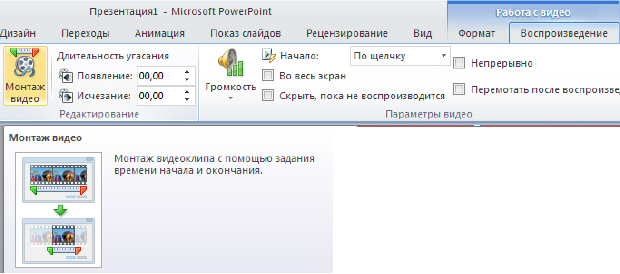 увеличить изображение Рис. 1.18. Монтаж видео на вкладке Воспроизведение
Попутно заметим, что для вывода презентации на экран PowerPoint 2010 использует стандартные функции DirectX и как следствие на слайдах без проблем отображается любое видео, которое проигрывается в операционной системе.
Новый термин
DirectX - это набор API, разработанных для решения задач, связанных с программированием под Microsoft Windows. Наиболее широко используется при написании компьютерных игр. Пакет средств разработки DirectX под Microsoft Windows бесплатно доступен на сайте Microsoft.
Защита презентации
В PowerPoint 2010 командой Файл-Сведения-Разрешения вы можете произвести администрирование презентации, т.е. сделать ее не редактируемой, установить пароль для открытия данной презентации, установить другие ограничения на копирование и печать презентации (рис. 1.19).
увеличить изображение Рис. 1.18. Монтаж видео на вкладке Воспроизведение
Попутно заметим, что для вывода презентации на экран PowerPoint 2010 использует стандартные функции DirectX и как следствие на слайдах без проблем отображается любое видео, которое проигрывается в операционной системе.
Новый термин
DirectX - это набор API, разработанных для решения задач, связанных с программированием под Microsoft Windows. Наиболее широко используется при написании компьютерных игр. Пакет средств разработки DirectX под Microsoft Windows бесплатно доступен на сайте Microsoft.
Защита презентации
В PowerPoint 2010 командой Файл-Сведения-Разрешения вы можете произвести администрирование презентации, т.е. сделать ее не редактируемой, установить пароль для открытия данной презентации, установить другие ограничения на копирование и печать презентации (рис. 1.19).
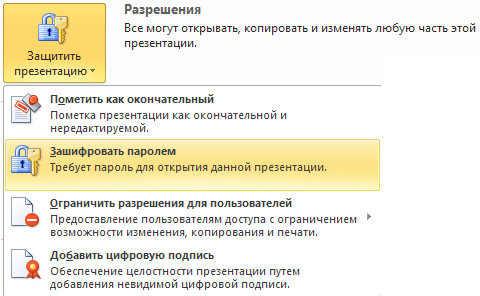 Рис. 1.19. Установка разрешений
Работа с отдельными файлами презентаций PowerPoint в разных окнах
Несколько презентаций можно открыть на одном мониторе одну рядом с другой. Презентации больше не ограничены главным (родительским) окном, что позволяет обращаться к одной презентации при работе с другой (рис. 1.20). Кроме того, доступен новый режим чтения, в котором две презентации в режиме показа слайдов одновременно отображаются в независимо управляемых окнах с полной поддержкой эффектов анимации и мультимедийных возможностей.
Рис. 1.19. Установка разрешений
Работа с отдельными файлами презентаций PowerPoint в разных окнах
Несколько презентаций можно открыть на одном мониторе одну рядом с другой. Презентации больше не ограничены главным (родительским) окном, что позволяет обращаться к одной презентации при работе с другой (рис. 1.20). Кроме того, доступен новый режим чтения, в котором две презентации в режиме показа слайдов одновременно отображаются в независимо управляемых окнах с полной поддержкой эффектов анимации и мультимедийных возможностей.
 увеличить изображение Рис. 1.20. Три экземпляра презентаций PowerPoint открыты параллельно
Новые макеты рисунков SmartArt
Графика SmartArt позволяет быстро создавать разнообразные красочные схемы. Образно выражаясь, рисунок SmartArt - это визуализация данных и идей. Создать рисунок SmartArt можно, выбрав среди многочисленных макетов нужный, т.е. при создании графического объекта SmartArt предлагается выбрать его тип: Процесс, Структура, Цикл или Связь. Каждый тип содержит несколько различных макетов. Таким образом, для создания графического объекта SmartArt следует выполнить ряд действий (рис. 1.21):
увеличить изображение Рис. 1.20. Три экземпляра презентаций PowerPoint открыты параллельно
Новые макеты рисунков SmartArt
Графика SmartArt позволяет быстро создавать разнообразные красочные схемы. Образно выражаясь, рисунок SmartArt - это визуализация данных и идей. Создать рисунок SmartArt можно, выбрав среди многочисленных макетов нужный, т.е. при создании графического объекта SmartArt предлагается выбрать его тип: Процесс, Структура, Цикл или Связь. Каждый тип содержит несколько различных макетов. Таким образом, для создания графического объекта SmartArt следует выполнить ряд действий (рис. 1.21):
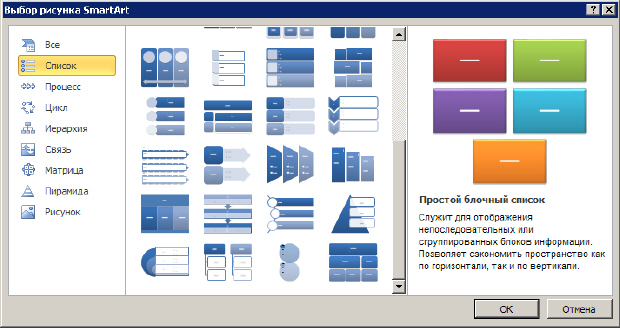 увеличить изображение Рис. 1.21. Окно выбора рисунка SmartArt
Создание переходов с помощью эффектов трехмерной анимации
Новые плавные переходы между слайдами с поддержкой путей перемещения и настоящего трехмерного поворота в PowerPoint 2010 помогают завоевать внимание аудитории (рис. 1.22).
увеличить изображение Рис. 1.21. Окно выбора рисунка SmartArt
Создание переходов с помощью эффектов трехмерной анимации
Новые плавные переходы между слайдами с поддержкой путей перемещения и настоящего трехмерного поворота в PowerPoint 2010 помогают завоевать внимание аудитории (рис. 1.22).
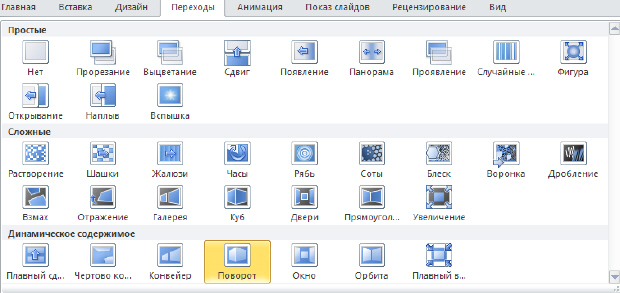 увеличить изображение Рис. 1.22. Переход от одного слайда к другому с 3D эффектом "Поворот"
Пример 1.2. Дублирование эффектов анимации с помощью анимации по образцу
Здесь мы рассмотрим пример копирования анимации из одного объекта в другой с помощью анимации по образцу. Анимация по образцу в PowerPoint 2010 позволяет копировать эффекты подобно тому, как с помощью форматирования по образцу копируется формат текста в Word - рис. 1.23.
увеличить изображение Рис. 1.22. Переход от одного слайда к другому с 3D эффектом "Поворот"
Пример 1.2. Дублирование эффектов анимации с помощью анимации по образцу
Здесь мы рассмотрим пример копирования анимации из одного объекта в другой с помощью анимации по образцу. Анимация по образцу в PowerPoint 2010 позволяет копировать эффекты подобно тому, как с помощью форматирования по образцу копируется формат текста в Word - рис. 1.23.
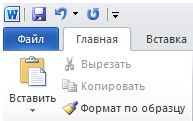 Рис. 1.23. Инструмент для форматирования текста по образцу в Word
Чтобы скопировать анимацию, выделите объект с эффектами анимации, которые нужно скопировать. На вкладке Анимации в группе Расширенная анимация выберите команду Анимация по образцу - рис. 1.24. При этом курсор будет выглядеть следующим образом:
Рис. 1.23. Инструмент для форматирования текста по образцу в Word
Чтобы скопировать анимацию, выделите объект с эффектами анимации, которые нужно скопировать. На вкладке Анимации в группе Расширенная анимация выберите команду Анимация по образцу - рис. 1.24. При этом курсор будет выглядеть следующим образом: .
.
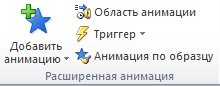 Рис. 1.24. Показана группа Расширенная анимация, команда Анимация по образцу
Далее на слайде щелкните объект, в который нужно скопировать эффекты анимации (рис. 1.25).
Рис. 1.24. Показана группа Расширенная анимация, команда Анимация по образцу
Далее на слайде щелкните объект, в который нужно скопировать эффекты анимации (рис. 1.25).
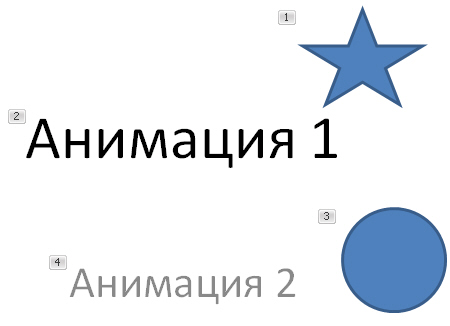 Рис. 1.25. Анимация пути перемещения установленная для верхнего текста и звезды применена для нижнего текста и круга
Использование мыши в качестве лазерной указки
Если необходимо привлечь внимание к определенному объекту слайда, то указатель мыши можно превратить в лазерную указку. Для этого в режиме показа слайдов просто нажмите клавишу CTRL, щелкните левой кнопкой мыши и наведите указатель на необходимый элемент слайда - рис. 1.26.
Рис. 1.25. Анимация пути перемещения установленная для верхнего текста и звезды применена для нижнего текста и круга
Использование мыши в качестве лазерной указки
Если необходимо привлечь внимание к определенному объекту слайда, то указатель мыши можно превратить в лазерную указку. Для этого в режиме показа слайдов просто нажмите клавишу CTRL, щелкните левой кнопкой мыши и наведите указатель на необходимый элемент слайда - рис. 1.26.
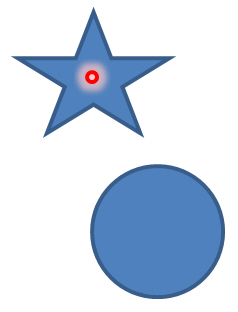 Рис. 1.26. Так выглядит звезда, выделенная лазерной указкой
Для выбора цвета указки выполните команду Показ слайдов-Настройка демонстрации (рис. 1.27).
Рис. 1.26. Так выглядит звезда, выделенная лазерной указкой
Для выбора цвета указки выполните команду Показ слайдов-Настройка демонстрации (рис. 1.27).
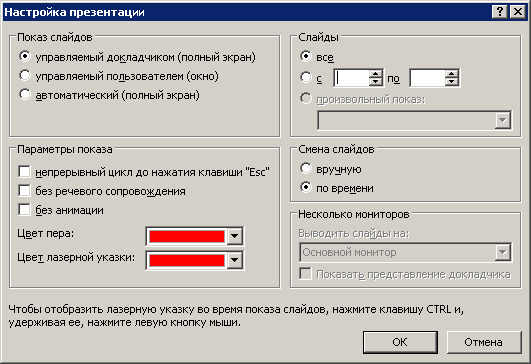 Рис. 1.27. Выбор цвета лазерной указки
Системные требования программы
Новая функциональность не обернулась резким увеличением системных требований. В связи с переходом на современные технологии отрисовки экрана Microsoft теперь рекомендует работать в PowerPoint на компьютере с графическим процессором, имеющим как минимум 64 Мб видеопамяти и поддерживающим DirectX 9.0c. Остальные системные требования программы представлены в виде таблицы 1.1.
Рис. 1.27. Выбор цвета лазерной указки
Системные требования программы
Новая функциональность не обернулась резким увеличением системных требований. В связи с переходом на современные технологии отрисовки экрана Microsoft теперь рекомендует работать в PowerPoint на компьютере с графическим процессором, имеющим как минимум 64 Мб видеопамяти и поддерживающим DirectX 9.0c. Остальные системные требования программы представлены в виде таблицы 1.1.


 увеличить изображение Рис. 2.1. Стартовое окно программы Office PowerPoint 2010
На этой иллюстрации имеются следующие обозначения:
увеличить изображение Рис. 2.1. Стартовое окно программы Office PowerPoint 2010
На этой иллюстрации имеются следующие обозначения:
 , как и в других программах, открывает область Справка. Справку также можно открыть, нажав на клавишу <F1>. К особым элементам интерфейса программы, о которых имеет смысл поговорить, относятся закладки (вкладки) главного меню программы, то есть - лента.
Работа с лентой
На ленте постоянно отображены следующие вкладки:
, как и в других программах, открывает область Справка. Справку также можно открыть, нажав на клавишу <F1>. К особым элементам интерфейса программы, о которых имеет смысл поговорить, относятся закладки (вкладки) главного меню программы, то есть - лента.
Работа с лентой
На ленте постоянно отображены следующие вкладки:
 Рис. 2.2. Внизу показана контекстная справка для инструмента Картинка
Панель быстрого доступа
При работе над презентацией приходится выполнять общие или повторяющиеся операции, которые не связаны с конкретным этапом работы, например, сохранять файл или отменять выполненные действия. Для таких команд существует панель быстрого доступа. Это небольшая группа кнопок слева над лентой (рис. 2.3). Иначе говоря, на эту панель вынесены самые главные команды, которые могут пригодиться во время работы в любом режиме.
Рис. 2.2. Внизу показана контекстная справка для инструмента Картинка
Панель быстрого доступа
При работе над презентацией приходится выполнять общие или повторяющиеся операции, которые не связаны с конкретным этапом работы, например, сохранять файл или отменять выполненные действия. Для таких команд существует панель быстрого доступа. Это небольшая группа кнопок слева над лентой (рис. 2.3). Иначе говоря, на эту панель вынесены самые главные команды, которые могут пригодиться во время работы в любом режиме.
 Рис. 2.3. Панель быстрого доступа
Панель быстрого допуска можно легко изменять и дополнять новыми командами. Для этого щелкните на кнопке Настройки панели быстрого доступа выберите пункт, который вы желаете добавить.
Режимы просмотра презентации
При работе в приложении PowerPoint приходится часто менять режим просмотра. Эту операцию можно выполнить с помощью кнопок, расположенных в нижней части главного окна программы (рис. 2.4). Ползунок Масштаб полезен при необходимости увеличить или уменьшить определенный элемент в презентации.
Рис. 2.3. Панель быстрого доступа
Панель быстрого допуска можно легко изменять и дополнять новыми командами. Для этого щелкните на кнопке Настройки панели быстрого доступа выберите пункт, который вы желаете добавить.
Режимы просмотра презентации
При работе в приложении PowerPoint приходится часто менять режим просмотра. Эту операцию можно выполнить с помощью кнопок, расположенных в нижней части главного окна программы (рис. 2.4). Ползунок Масштаб полезен при необходимости увеличить или уменьшить определенный элемент в презентации.
 Рис. 2.4. Инструменты просмотра и изменения масштаба документа
Выбор макета при добавлении нового слайда
Пришло время познакомиться со слайдами, то есть теми "кирпичиками", из которых мы будем строить презентацию. Начнем с понятия макета слайда, добавления, удаления и изменения порядка слайдов.
В стартовом окне программы Office PowerPoint 2010 слайд, который автоматически появляется в презентации, содержит два прототипа (две пунктирных рамки), один из которых отформатирован для заголовка, а второй - для подзаголовка. Порядок прототипов на слайде называется макетом - рис. 2.5.
Новый термин
Макет определяет оформление элементов слайда, то есть присутствие и расположение заголовков, подзаголовков, списков, рисунков, таблиц, диаграмм, автофигур и видеофрагменов на слайде).
Рис. 2.4. Инструменты просмотра и изменения масштаба документа
Выбор макета при добавлении нового слайда
Пришло время познакомиться со слайдами, то есть теми "кирпичиками", из которых мы будем строить презентацию. Начнем с понятия макета слайда, добавления, удаления и изменения порядка слайдов.
В стартовом окне программы Office PowerPoint 2010 слайд, который автоматически появляется в презентации, содержит два прототипа (две пунктирных рамки), один из которых отформатирован для заголовка, а второй - для подзаголовка. Порядок прототипов на слайде называется макетом - рис. 2.5.
Новый термин
Макет определяет оформление элементов слайда, то есть присутствие и расположение заголовков, подзаголовков, списков, рисунков, таблиц, диаграмм, автофигур и видеофрагменов на слайде).
 Рис. 2.5. Несколько макетов слайдов с различными прототипами
При вставке в презентацию нового слайда, к нему автоматически применяется макет. Макет можно выбрать перед вставкой слайда. Чтобы одновременно с добавлением слайда в презентацию выбрать макет нового слайда в стартовом окне программы Office PowerPoint 2010 на вкладке Главная щелкните на кнопке рядом со значком Создать слайд. Появится коллекция эскизов различных доступных макетов слайдов (рис. 2.6).
Рис. 2.5. Несколько макетов слайдов с различными прототипами
При вставке в презентацию нового слайда, к нему автоматически применяется макет. Макет можно выбрать перед вставкой слайда. Чтобы одновременно с добавлением слайда в презентацию выбрать макет нового слайда в стартовом окне программы Office PowerPoint 2010 на вкладке Главная щелкните на кнопке рядом со значком Создать слайд. Появится коллекция эскизов различных доступных макетов слайдов (рис. 2.6).
 Рис. 2.6. Варианты макетов слайда
В данном окне название определяет назначение каждого из макетов. Прототипы с цветными значками (таких здесь шесть) могут содержать текст, но в них также можно щелкнуть эти значки, чтобы автоматически вставить изображенные такими значками объекты (таблицу, диаграмму, рисунок SmartArt, рисунок из файла, картинку или файл видео) - рис. 2.7.
Рис. 2.6. Варианты макетов слайда
В данном окне название определяет назначение каждого из макетов. Прототипы с цветными значками (таких здесь шесть) могут содержать текст, но в них также можно щелкнуть эти значки, чтобы автоматически вставить изображенные такими значками объекты (таблицу, диаграмму, рисунок SmartArt, рисунок из файла, картинку или файл видео) - рис. 2.7.
 Рис. 2.7. Значки внутри макета
Для добавления макета слайда щелкните на нужный макет. Чтобы изменить макет существующего слайда на вкладке Слайды щелкните на слайд, макет которого нужно изменить. В группе Слайды вкладки Главная щелкните на Макет, а затем выберите нужный новый макет (рис. 2.8).
Рис. 2.7. Значки внутри макета
Для добавления макета слайда щелкните на нужный макет. Чтобы изменить макет существующего слайда на вкладке Слайды щелкните на слайд, макет которого нужно изменить. В группе Слайды вкладки Главная щелкните на Макет, а затем выберите нужный новый макет (рис. 2.8).
 Рис. 2.8. Изменение макета слайда
Другой вариант изменения макета слайда: щелкнуть на слайде правой кнопкой мыши, из контекстного меню выбрать строчку Макет, из вариантов макетов выбрать нужный.
Копирование слайда
Если нужно создать два слайда, аналогичных по содержанию и макету, то можно создать копию оригинального (исходного) слайда. Для этого на вкладке Слайды щелкните копируемый слайд правой кнопкой мыши, а затем выберите команду Копировать в контекстном меню (рис. 2.9).
Рис. 2.8. Изменение макета слайда
Другой вариант изменения макета слайда: щелкнуть на слайде правой кнопкой мыши, из контекстного меню выбрать строчку Макет, из вариантов макетов выбрать нужный.
Копирование слайда
Если нужно создать два слайда, аналогичных по содержанию и макету, то можно создать копию оригинального (исходного) слайда. Для этого на вкладке Слайды щелкните копируемый слайд правой кнопкой мыши, а затем выберите команду Копировать в контекстном меню (рис. 2.9).
 Рис. 2.9. Изменение макета слайда
Далее, находясь на вкладке Слайды, щелкните правой кнопкой мыши место, в котором нужно добавить новую копию слайда, и выберите в контекстном меню команду Вставить. Необходимо также выбрать один из параметров вставки (рис. 2.10).
Рис. 2.9. Изменение макета слайда
Далее, находясь на вкладке Слайды, щелкните правой кнопкой мыши место, в котором нужно добавить новую копию слайда, и выберите в контекстном меню команду Вставить. Необходимо также выбрать один из параметров вставки (рис. 2.10).
 Рис. 2.10. Параметры вставки
Подобным образом можно, открыв две различные презентации, вставить слайд из одной презентации в другую презентацию.
Изменение в презентации порядка следования слайдов
На вкладке Слайды щелкните на слайд, который нужно переместить, а затем перетащите его мышкой в новое место. Чтобы выделить несколько слайдов, щелкните на слайд, который нужно переместить, а затем нажмите и удерживайте клавишу <CTRL>, одновременно щелкая по очереди остальные слайды, которые нужно переместить.
Удаление слайда
На вкладке Слайды щелкните удаляемый слайд правой кнопкой мыши, а затем выберите в контекстном меню команду Удалить слайд.
Использование шаблонов презентации
В PowerPoint 2010 для создания новых презентаций имеются шаблоны, которые применяются для продуманной организации элементов и цветов, шрифтов, эффектов, стилей и макетов. Шаблоны позволят ускорить создание новых презентаций.
Новый термин
Шаблоны - файлы, содержащие структуру и инструменты для создания стиля (макета) страницы. Шаблоны это файлы с расширением POTX.
Можно применять встроенные шаблоны PowerPoint, пользовательские шаблоны, сохраненные на компьютере, или шаблоны, загруженные с веб-сайта Microsoft Office.com либо сторонних веб-сайтов.
Чтобы применить шаблон на вкладке Файл нажмите на кнопку Создать - перед вами откроется группа Доступные шаблоны и темы, изображенная на рис. 2.11.
Рис. 2.10. Параметры вставки
Подобным образом можно, открыв две различные презентации, вставить слайд из одной презентации в другую презентацию.
Изменение в презентации порядка следования слайдов
На вкладке Слайды щелкните на слайд, который нужно переместить, а затем перетащите его мышкой в новое место. Чтобы выделить несколько слайдов, щелкните на слайд, который нужно переместить, а затем нажмите и удерживайте клавишу <CTRL>, одновременно щелкая по очереди остальные слайды, которые нужно переместить.
Удаление слайда
На вкладке Слайды щелкните удаляемый слайд правой кнопкой мыши, а затем выберите в контекстном меню команду Удалить слайд.
Использование шаблонов презентации
В PowerPoint 2010 для создания новых презентаций имеются шаблоны, которые применяются для продуманной организации элементов и цветов, шрифтов, эффектов, стилей и макетов. Шаблоны позволят ускорить создание новых презентаций.
Новый термин
Шаблоны - файлы, содержащие структуру и инструменты для создания стиля (макета) страницы. Шаблоны это файлы с расширением POTX.
Можно применять встроенные шаблоны PowerPoint, пользовательские шаблоны, сохраненные на компьютере, или шаблоны, загруженные с веб-сайта Microsoft Office.com либо сторонних веб-сайтов.
Чтобы применить шаблон на вкладке Файл нажмите на кнопку Создать - перед вами откроется группа Доступные шаблоны и темы, изображенная на рис. 2.11.
 увеличить изображение Рис. 2.11. Результат выполнения команды Файл нажмите на кнопку Создать
Далее в группе Доступные шаблоны и темы выполните одно из указанных ниже действий.
увеличить изображение Рис. 2.11. Результат выполнения команды Файл нажмите на кнопку Создать
Далее в группе Доступные шаблоны и темы выполните одно из указанных ниже действий.
 увеличить изображение Рис. 2.12. Подгруппа Шаблоны Office.com
Пример 1.1. Создание календаря на 2011 год
Выполните команду Файл-Создать-Календари и нажмите на папку календарей за 2011 год (рис. 2.13).
увеличить изображение Рис. 2.12. Подгруппа Шаблоны Office.com
Пример 1.1. Создание календаря на 2011 год
Выполните команду Файл-Создать-Календари и нажмите на папку календарей за 2011 год (рис. 2.13).
 увеличить изображение Рис. 2.13. Шаблоны календарей на сайте Office.com
Мы выберем вариант календарей с собаками (рис. 2.14).
увеличить изображение Рис. 2.13. Шаблоны календарей на сайте Office.com
Мы выберем вариант календарей с собаками (рис. 2.14).
 Рис. 2.14. Календарь из 6 слайдов с собаками на 2011 год
Нажмем на кнопку Загрузить (рис. 2.15).
Рис. 2.14. Календарь из 6 слайдов с собаками на 2011 год
Нажмем на кнопку Загрузить (рис. 2.15).
 Рис. 2.15. Процесс загрузки шаблона календаря из Интернет
После загрузки презентация автоматически откроется в Powerpoint 2010 (рис. 2.16).
Рис. 2.15. Процесс загрузки шаблона календаря из Интернет
После загрузки презентация автоматически откроется в Powerpoint 2010 (рис. 2.16).
 увеличить изображение Рис. 2.16. Календарь готов
Пример 2.2. Скрытие слайдов презентации
Ваш доклад, выполненный в виде презентации, может быть разным для мужской и женской аудитории, или, например, для взрослой и детской, или - для подготовленных (продвинутых) слушателей и для дилетантов. Поэтому, часть слайдов можно скрывать от показа. Чтобы спрятать слайд от показа, щелкните на нем правой кнопкой мыши и из контектного меню выберите команду Скрыть слайд - рис. 2.17.
увеличить изображение Рис. 2.16. Календарь готов
Пример 2.2. Скрытие слайдов презентации
Ваш доклад, выполненный в виде презентации, может быть разным для мужской и женской аудитории, или, например, для взрослой и детской, или - для подготовленных (продвинутых) слушателей и для дилетантов. Поэтому, часть слайдов можно скрывать от показа. Чтобы спрятать слайд от показа, щелкните на нем правой кнопкой мыши и из контектного меню выберите команду Скрыть слайд - рис. 2.17.
 Рис. 2.17. Иллюстрация по команде Скрыть слайд
На вкладке Слайды номер слайда станет перечеркнутым, но слайд не будет удален. Чтобы слайд при показе презентации снова стал видимым, выполните команду Скрыть слайд повторно.
Булевы операции с фигурами
Не все новинки PowerPoint 2010 можно увидеть на Ленте - некоторые скрыты, чтобы не загромождать интерфейс. Тем не менее, если вы знаете возможности программы, то вы всегда ими сможете воспользоваться.
Давайте проиллюстрируем сказанное на примере булевых операций с фигурами, которых изначально в интерфейсе нет. Булевы операции с фигурами расширяют возможности для творчества при работе с фигурами. Они позволяют совершать такие действия с произвольными фигурами, как объединение двух или нескольких выделенных фигур с совмещением, пересечением или вычитанием.
Для использования действий с произвольными фигурами добавьте их на ленту или на панель быстрого доступа. Для этого перейдите на вкладку Файл, откройте представление Backstage и щелкните на раздел Параметры. На вкладке Настройка ленты или Настройка панели быстрого доступа выберите из списка Выбрать команды пункт Все команды (рис. 2.18).
Рис. 2.17. Иллюстрация по команде Скрыть слайд
На вкладке Слайды номер слайда станет перечеркнутым, но слайд не будет удален. Чтобы слайд при показе презентации снова стал видимым, выполните команду Скрыть слайд повторно.
Булевы операции с фигурами
Не все новинки PowerPoint 2010 можно увидеть на Ленте - некоторые скрыты, чтобы не загромождать интерфейс. Тем не менее, если вы знаете возможности программы, то вы всегда ими сможете воспользоваться.
Давайте проиллюстрируем сказанное на примере булевых операций с фигурами, которых изначально в интерфейсе нет. Булевы операции с фигурами расширяют возможности для творчества при работе с фигурами. Они позволяют совершать такие действия с произвольными фигурами, как объединение двух или нескольких выделенных фигур с совмещением, пересечением или вычитанием.
Для использования действий с произвольными фигурами добавьте их на ленту или на панель быстрого доступа. Для этого перейдите на вкладку Файл, откройте представление Backstage и щелкните на раздел Параметры. На вкладке Настройка ленты или Настройка панели быстрого доступа выберите из списка Выбрать команды пункт Все команды (рис. 2.18).
 Рис. 2.18. Выбираем строчку Все команды
Затем найдите команды Объединить фигуры, Пересечение фигур, Вычитание фигуры и Объединение фигур (рис. 2.19).
Рис. 2.18. Выбираем строчку Все команды
Затем найдите команды Объединить фигуры, Пересечение фигур, Вычитание фигуры и Объединение фигур (рис. 2.19).
 увеличить изображение Рис. 2.19. Переносим булевы команды на Панель быстрого доступа
Несколько логических операций с фигурами приведено на рис. 2.20.
увеличить изображение Рис. 2.19. Переносим булевы команды на Панель быстрого доступа
Несколько логических операций с фигурами приведено на рис. 2.20.
 Рис. 2.20. Примеры булевых операций с графикой
Сколько в презентации должно быть слайдов?
Давайте порассуждаем на тему: "Сколько слайдов должно быть в презентации"?
В стандартной презентации обычно применяются следующие слайды:
Рис. 2.20. Примеры булевых операций с графикой
Сколько в презентации должно быть слайдов?
Давайте порассуждаем на тему: "Сколько слайдов должно быть в презентации"?
В стандартной презентации обычно применяются следующие слайды:
