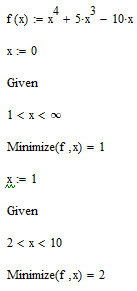
В задачах на условный экстремум встроенные функции минимизации и максимизации должны быть включены в вычислительный блок, т. е. им должно предшествовать ключевое слово Given. В промежутке между Given и функцией поиска экстремума с помощью булевых операторов записываются логические выражения (неравенства, уравнения), задающие ограничения на значения аргументов минимизируемой функции.
Задание:Найти условный экстремум функции одной переменной .
Решение:
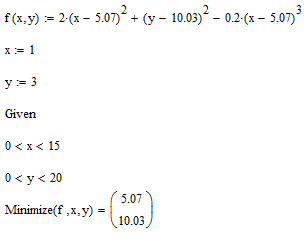
Вычисление экстремума функции многих переменных не несет принципиальных особенностей по сравнению с функциями оной переменной.
Задание:Найти экстремум функции двух переменных
.
Решение:
Для построения графиков используются шаблоны. Их перечень вы можете найти через меню Insert→ Graph. Подменю Graph содержит список из семи основных типов графиков. Для построения того или иного графика достаточно задать его тип. Основные возможности главного меню дублируются кнопками быстрого управления.
ДВУМЕРНЫЕ ГРАФИКИ
X–Y Plot
Шаблон двумерного графика в декартовой системе координат
Polar Plot
Шаблон графика в полярных координатах
ТРЕХМЕРНЫЕ ГРАФИКИ
Surfase Plot
Шаблон графика трехмерной поверхности
Contour Plot
Шаблон для контурного графика трехмерной поверхности (графика линий уровня)
3D Scatter Plot
Шаблон для графика в виде точек (фигур) в трехмерном пространстве
3D Bar Chart
Шаблон для изображения в виде совокупности столбиков в трехмерном пространстве (трехмерная гистограмма)
Vector Field Plot
Шаблон для графика векторного поля на плоскости
1.1 Графики в декартовой системе координат
Для построения графика в декартовой системе координа необходимо:
2. вывести шаблон X–Y Plot с помощью меню или панели Graph;
3. заполнить две помеченные для ввода позиции: в первую ввести с клавиатуры f(x) (по оси Y), а во вторую ввести x (по оси X);
4. сделать щелчок мышью вне графика.
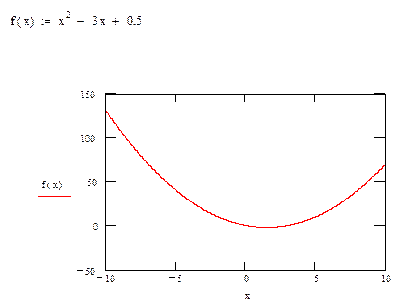
Задание:Построить график функции .
Решение:
1.2 Графики в полярной системе координат
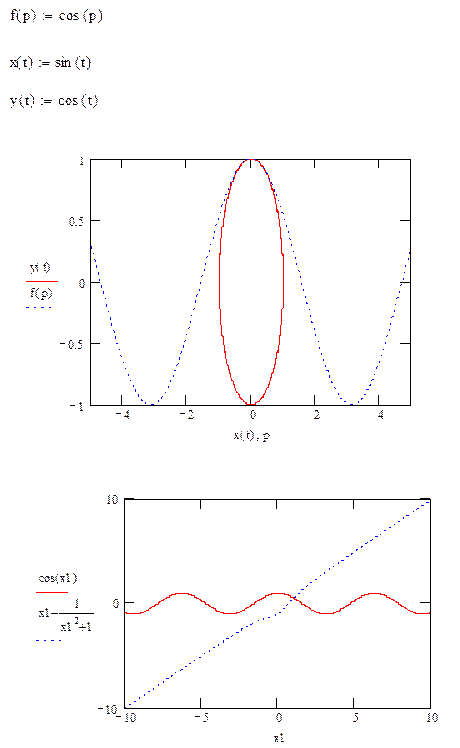
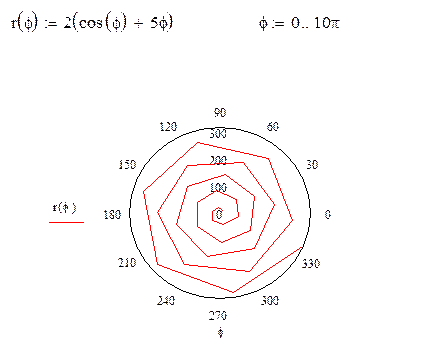
В полярной системе координат каждая точка задается углом φ и модулем радиус– вектора r(φ). График функции обычно строится в виде линии, которую описывает конец радиус–вектора при изменении угла φ в определенных пределах (чаще всего от 0 до 2π). Опция Polar Plot выводит шаблон таких графиков в виде окружности с шаблонами данных. Перед построением таких графиков надо задать функцию r(φ). После вывода шаблона следует ввести в шаблон внизу φ, а в местозаполнитель справа – функцию r(φ). После построения графика надо вывести графический курсор мыши из области графика. Функция и переменная могут иметь другие имена. Если необходимо, то задаются пределы изменения переменной φ.
Задание:Построить график функции .
Решение:
1.3 Построение нескольких рядов данных
На одном графике может быть отложено до 16 различных зависимостей. Чтобы построить на графике еще одну кривую, необходимо:
1. поместить линии ввода таким образом, чтобы они целиком захватывали выражение, стоящее в надписи координатной оси Y;
2. нажать клавишу <,>;
3. в появившемся местозаполнителе ввести выражение для второй кривой;
4. щелкнуть мышью в любом месте вне этого заполнителя (на графике или вне него).
После этого вторая кривая будет отображена на графике. Описанным способом будет создано несколько зависисостей, относящихся к одному аргументу. Чтобы на однам и том же графике отложить функции разных аргументов, следует ввести имена этих аргументов через запятую возле оси X.
Задание:Построить графики функций:
1) ,
2) ,
Решение:
1.4 Форматирование графиков
1.4.1 Масштаб осей
Когда график создается впервые, MathCAD выбирает представленный диапазон для обеих координатных осей автоматически. Чтобы изменить этот диапазон, необходимо:
a. Перейти к редактированию графика, щелкнув в его пределах мышью;
b. График будет выделен, а вблизи каждой из осей появятся два поля с числами, обозначающими границы диапазона. Щелкнуть мышью в области одного из полей, чтобы редактировать соответствующую границу оси.
c. Удалить содержимое поля;
d. Ввести новое значение диапазона;
e. Щелкнуть мышью за пределами поля и график автоматически будет перерисован в новых пределах.
Чтобы вернуть автоматический выбор какого–либо диапазона, необходимо удалить число из соответствующего поля и щелкнуть вне его. Граница шкалы будет выбрана MathCAD, исходя из значений данных, представленных на графике.
1.4.2 Свойства осей
Изменение внешнего вида шкалы, нанесенной на коордианатную ось, производится с помощью диалогового окна Formatting Currently Selected(Форматирование выбранного графика), в котором следует перейти на вкладку X–Y Axes(Оси X–Y). Вызвать диалог можно двойным щелчком в области графика или выполнением команды Format/ Graph/X–Y Plot или выбором контекстного меню вкладки Format.С помощью флажков и переключателей легко поменять внешний вид каждой из осей. Доступны опции:
a. Log Scale(логарифмичекий масштаб) – график по данной оси будет нарисован в логарифмическом масштабе; полезно, если данные разнятся на несколько порядков;
b. Grid lines (линии сетки) – показать линии сетки;
c. Numbered (нумерация) – показать нумерацию шкалы;
d. Autoscale (автоматический масштаб) – выбор диапазона оси производится автоматически системой MathCAD;
e. Auto grid(автоматические шкалы) – разбиение шкалы производится автоматически процессором MathCAD; если этот флажок снят, то в поле ввода рядом с ним требуется указать необходимое количество меток шкалы;
f. Axes style(вид оси) – можно выбрать один из трех видов системы координат: Boxed (прямоугольная),Crossed (пересечение; координатные оси в виде двух пересекающихся прямых), None(нет; координатные оси не показывабтся на графике);
g. Equal scale(одинаковый масштаб) – оси X и Y принудительно рисуются в одинаковом масштабе.
1.4.3 Ряды данных
Чтобы отформатировать стиль построения кривых, представляющих ряды данных, следует перейти к вкладке Trace(След) диалогового окна Formatted Currently Selected X–Y Plot. На данной вкладке можно выбрать тип кривых (точки и/или линии), форму и размер маркеров точек, тип и толщину линии, а также задать цвет и легенду для каждой из кривых.

 .
.
 .
.
 .
.
 .
.
 ,
, 
 ,
,