русс | укр

Языки программирования

ПаскальСиАссемблерJavaMatlabPhpHtmlJavaScriptCSSC#DelphiТурбо Пролог

Компьютерные сетиСистемное программное обеспечениеИнформационные технологииПрограммирование

Все о программировании


Linux Unix Алгоритмические языки Аналоговые и гибридные вычислительные устройства Архитектура микроконтроллеров Введение в разработку распределенных информационных систем Введение в численные методы Дискретная математика Информационное обслуживание пользователей Информация и моделирование в управлении производством Компьютерная графика Математическое и компьютерное моделирование Моделирование Нейрокомпьютеры Проектирование программ диагностики компьютерных систем и сетей Проектирование системных программ Системы счисления Теория статистики Теория оптимизации Уроки AutoCAD 3D Уроки базы данных Access Уроки Orcad Цифровые автоматы Шпаргалки по компьютеру Шпаргалки по программированию Экспертные системы Элементы теории информации

Переменные и операторы присваивания


Дата добавления: 2013-12-24; просмотров: 702; Нарушение авторских прав


Операторы численного и символьного ввода

Для выполнения простых расчетов по формулам необходимо проделать следующее:

1) определить место в документе, где должно появиться выражение, щелкнув мышью в соответствующей точке документа;

2) ввести левую часть выражения;

3) ввести знак численного равенства = (можно набрать с клавиатуры) или символьного равенства → (этот знак расположен на панели Evaluation (Выражения)).


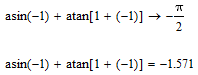
Задание: Произвести численное и символьное вычисление arcos(0).

Решение: численный расчет:

аналитический (символьный) расчет:

Результат: в первом случае будет рассчитано численное значение выражения, а во втором (если это возможно) – аналитическое.


Подобным образом можно проводить и более сложные и громоздкие вычисления, пользуясь при этом всем арсеналом специальных функций, которые заложены разработчиками в систему MathCAD и поэтому называются встроенными функциями. Легче вводить имена встроенных функций с клавиатуры, но, чтобы избежать ошибок в их написании, лучше вводить с помощью вставки встроенных функций. Чтобы ввести встроенную функцию в выражение, необходимо:

1) определить место в выражении, куда требуется вставить функцию;

2) нажать кнопку с надписью f(x) на стандартной панели инструментов;

3) в списке Function Category (Категория функции) появившегося диалогового окна Insert Function (Вставить функцию) выбрать категорию, например, Trigonometric (Тригонометрия);

4) в списке Function Name (Имя функции) выбрать имя встроенной функции, под которым она фигурирует в MathCAD (acos в примере выше). В случае затруднения с выбором ориентируйтесь на подсказку, появляющуюся при выборе функции в нижнем текстовом поле диалогового окна Insert Function;

5) нажать кнопку OK – функция появится в документе;


6) ввести недостающие аргументы введенной функции в местозаполнителе, обозначенном черным прямоугольником.


Задание: Найти значение сложной функции при .

Решение: Найдем символьное значение функции (если это возможно), затем численное.


Для присвоения некоторой переменной (например, переменной ) определенного значения, необходимо ввести выражение типа . Необходимо обратить внимание, что присваивание обозначается не знаком равенства, а специальным символом, чтобы подчеркнуть его отличие от операции численного вывода. Оператор присваивания вводится нажатием клавиши–двоеточия «:» либо при помощи панели Calculator (Калькулятор). Символ равенства «=» говорит о вычислении значения слева направо, а символ «:=» – о присвоении значения справа налево.


Задание: Найти значение выражения при .

Решение:

Результат: В первой строке приведенного примера переменной присваивается
значение 1, во второй строке вычисляется значение этой переменной.

Для того, чтобы вычислить значение выражения, содержащего некоторую переменную, следует просто ввести его, а затем применить оператор численного вывода (третья строка рассмотренного выше примера). При этом необходимо, чтобы этой переменной ранее в документе было присвоено какое–либо значение.

Символьные вычисления, позволяющие решать многие задачи аналитически, являются одной из самых впечатляющих возможностей MathCAD. Единственная особенность заключается в необходимости применения знака символьных вычислений → вместо знака равенства. Его можно ввести в редакторе MathCAD с любой из панелей Evaluation (Выражения) или Symbolic (Символика).

В отличие от численных, для символьных вычислений задание значений всех переменных необязательно. Если некоторым переменным присвоены значения, то для получения результата используется это численное значение. Если же переменной не было присвоено никакого значения, то она воспринимается аналитически, просто как некоторое имя.

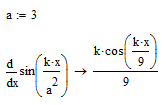
Задание:Получить символьный вывод выражения при .

Решение:


<== предыдущая лекция | следующая лекция ==>
Интерфейс пользователя | Способы символьных вычислений.


Карта сайта Карта сайта укр


Уроки php mysql Программирование

Онлайн система счисления Калькулятор онлайн обычный Инженерный калькулятор онлайн Замена русских букв на английские для вебмастеров Замена русских букв на английские

Аппаратное и программное обеспечение Графика и компьютерная сфера Интегрированная геоинформационная система Интернет Компьютер Комплектующие компьютера Лекции Методы и средства измерений неэлектрических величин Обслуживание компьютерных и периферийных устройств Операционные системы Параллельное программирование Проектирование электронных средств Периферийные устройства Полезные ресурсы для программистов Программы для программистов Статьи для программистов Cтруктура и организация данных


Не нашли то, что искали? Google вам в помощь!


© life-prog.ru При использовании материалов прямая ссылка на сайт обязательна.

Генерация страницы за: 0.426 сек.