Кнопочное форма (меню) представляет собой форму, на которой расположены элементы управления - кнопки с поясняющими надписями. Щелчок по кнопке открывает соответствующую таблицу, запрос, форму или отчет.
Меню - это очень удобный инструмент работы с базами данных.
Кнопочное меню можно создать вручную (в режиме конструктора) или воспользовавшись диспетчером кнопочных форм. Меню, созданные вручную, могут обладать большими возможностями и выглядеть более привлекательно, чем меню, созданные диспетчером.
Отчет - это гибкое и эффективное средство для организации просмотра и распечатки итоговой информации.
В отчете можно получить результаты сложных расчетов, статистических сравнений, а также поместить в него рисунки и диаграммы.
Основное различие между отчетами и формами заключается в их назначении. Формы задуманы преимущественно для ввода данных, то отчеты - для просмотра данных (на экране либо на бумаге). В формах используются вычисляемые поля (вычисления на основе полей в текущей записи). В отчетах вычисляемые поля (итоги) формируются на основе общей группы записей, страницы записей или всех записей отчета. Все, что можно сделать с формой (за исключением ввода данных), можно сделать и с отчетом. Действительно, форму можно сохранить в виде отчета, а затем изменить элементы управления формы в окне конструктора отчета.
Для создания отчета необходимо открыть вкладку Отчеты и щелкнуть по кнопке <Создать>, в котором откроется шесть способов создания отчета: Конструктор, Мастер отчетов, Автоотчет в столбец, Автоотчет ленточный, Мастер диаграмм и Почтовые наклейки. Конструктор позволит самостоятельно создать отчет. Мастер отчетов автоматически создаст отчет на основе выбранных вами полей таблиц (запросов) и макетов отчетов. Автоотчет в столбец и Автоотчет ленточный - самые простейшие способы создания отчетов: достаточно указать только имя таблицы (запроса), на основе которого будет создан отчет, а остальное сделает мастер отчетов. Мастер диаграмм поможет создать отчет в виде диаграммы, а Почтовые наклейки создадут отчет, отформатированный для печати почтовых наклеек.
Основным компонентом макроса является макрокоманда, замкнутая инструкция, которая самостоятельно или в комбинации с другими макрокомандами определяет выполняемое действие в макросе.
Макрос – это последовательность макрокоманд, позволяющая пользователю автоматизировать часто повторяющиеся операции над объектами.
Каждому макросу присваивается имя. Макрос является объектом, существующим отдельно от форм и отчетов.
Основное назначение макросов – это создание удобного интерфейса приложения, со свои меню и своей панелью инструментов.
Использование макросов существенно упрощает и ускоряет разработку приложения без программирования.
Использование макросов имеет и некоторые недостатки:
· возможности макрокоманд ограничены по сравнению с возможностями языка программирования (например, Visual Basic). Язык Visual Basic предоставляет более широкие возможности для работы с данными, позволяет использовать механизм программирования объектов для связи с другими приложениями и создавать собственные специализированные функции.
· макросы можно использовать практически везде, где используются процедуры Visual Basic, однако процедуры Visual Basic, как правило, выполняются быстрее.
· макросы являются самостоятельными объектами, и когда этих объектов становится много, их поддержка становится достаточно затруднительной.
Создание макроса во многом напоминает этапы решения задач на ЭВМ Рассмотрим этот процесс как последовательность следующих шагов:
· постановка задачи, определение цели, для которой вы создаете макрос (выделение исходных данных, условий выполнения и искомого результата) и анализ объектов;
· постановка информационной и математической модели (определение связи между условными данными и результатом с помощью математических соотношений);
· разработка алгоритма (определение последовательности действий, обеспечивающих достижение поставленной цели);
· написание программы (создание макроса);
· отладка программы (анализ полученного результата и исправление ошибок).
Любой макрос может быть представлен в режиме выполнения или в режиме конструктора, предназначенного для просмотра и изменения структуры макроса.
Конструктор макроса — это специальное средство в Microsoft Access для создания макросов.
В каждой строке окна размещается одна макрокоманда.
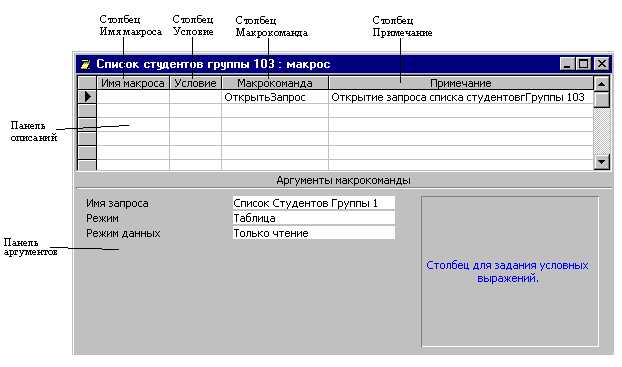
Окно Конструктора разделено на две части – панель описаний и панель аргументов.
Верхняя часть Окна Конструктора – панель описаний – состоит из нескольких столбцов. Панель описаний позволяет определить последовательность макрокоманд, из которых состоит макрос. По умолчанию на этой панели выводится два столбца: Макрокоманда и Примечание. Столбцы Имена макросов и Условия открываются при нажатии кнопок Имена макросови Условияна панели инструментов «Конструктор макросов».
Строка в столбце Макрокоманда представляет собой поле со списком, в котором можно выбрать нужную макрокоманду.
Строка в столбце Примечание – это обычное текстовое поле, в которое можно ввести комментарий, описывающий выполняемое действие. Рекомендуется вносить комментарий, потому что он может оказаться полезным при изменении макроса автором или другим пользователем, а также позволяет получить в любой момент подробную информацию о макрокоманде.

 и Условия
  на панели инструментов «Конструктор макросов».