Возможность поиска и замены текста, форматирования, стилей и специальных символов значительно экономит время подготовки документов. Это средство гарантирует, что будет найдено каждое вхождение текста, подлежащее замене.
Команда Правка, Найти – позволяет найти и выделить текст, форматирование, стиль или специальный символ.
Команда Правка, Заменить – позволяет найти и заменить текст, форматирование, стиль или специальный символ. Замену можно производить как выборочно, так и глобальную сразу во всем документе.
Поиск текста
Средство поиска в Word позволяет очень быстро найти конкретное слово, словосочетание или специальный символ в многостраничном документе. Искомый текст может иметь длину от1 до 255 символов, считая пробелы.
Можно искать специальные символы, такие как символы табуляции, разрывы страниц, номера строк, сноски или отметки исправлений, а также определенное форматирование или стиль.
Чтобы найти текст или специальные символы:
1. Если нужно производить поиск и замену только в части документа, то выделите эту часть. В противном случае сбросьте выделение.
2. Выберите команду Правка, Найти или нажмите комбинацию клавиш Ctrl+F
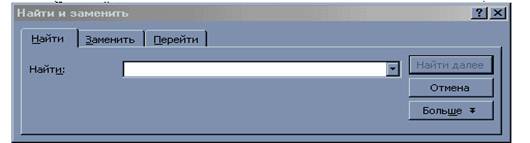
3. Появится диалоговое окно Найти и заменить, в котором будет раскрыта вкладка Найти
4.
В текстовом поле Найти введите текст или специальные символы, которые нужно найти. Текст в поле Найти прокручивается влево по мере ввода новых символов. Всего можно ввести до 255 символов.
5.
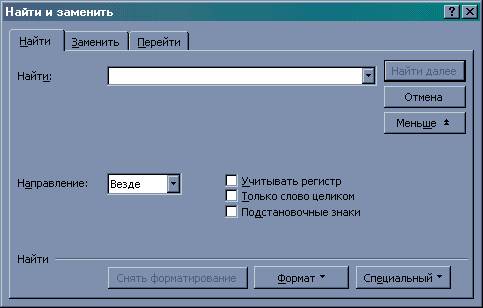
Нажмите кнопку Больше, чтобы сделать доступными элементы настройки параметров поиска
6. Установите необходимые параметры поиска в соответствии с ниже приведенной таблицей.
7. Нажмите кнопку Найти далее, чтобы начать поиск или раскройте вкладку Заменить, чтобы указать параметры замены искомого текста. После нажатия кнопки Найти далее Word начнет поиск первого вхождения искомого текста или специального символа и выделит это вхождение. При этом диалоговое окно Найти и заменить остается открытым, так что можно немедленно продолжить поиск следующего вхождения с помощью кнопки Найти далее.
Параметр
Эффект
Направление
Определяет направление поиска. При выборе значения Вперед поиск осуществляется от точки вставки до конца документа или выделенного фрагмента. Выбор значения Назад означает поиск от точки вставки до начала документа или выделенного фрагмента. Значение Везде позволяет произвести поиск по всему документу.
Учитывать регистр
Если этот флажок установлен, то будет производиться поиск текста, совпадающего с образцом с учетом регистра
Только слово целиком
Если этот флажок установлен, то ищутся только целые слова, а не части других слов
Подстановочные знаки
Этот флажок позволяет использовать при поиске специальные операции и выражения
Все словоформы
Этот флажок позволяет искать все производные от введенного в поле Найти слова. Поиск словоформ выполняется только для англоязычных текстов
Формат
Эта кнопка выводит меню для выбора различных параметров форматирования, в том числе Шрифт,Абзац, Язык иСтиль. В зависимости от сделанного выбора, выводится соответствующее диалоговое окно, позволяющее задать искомые параметры форматирования
Специальный
Позволяет искать вхождения специальных символов, таких как символы абзаца или сиволы табуляции
Снять форматирование
Удаляет все параметры поиска форматирования, установленные во время предыдущей операции поиска
Чтобы прекратить поиск и закрыть диалоговое окно Найти и заменить, нажмите кнопку Отмена. Например, может понадобиться закрыть диалоговое окно и отредактировать найденный текст.
Чтобы отредактировать найденный текст, не закрывая диалогового окна Найти и заменить нажмите комбинацию клавиш Ctrl+Tab.
Даже после того, как диалоговое окно Найти и заменитьзакрыто, поиск можно продолжить, нажав комбинацию клавиш Shift+F4 или снова выбрав команду Правка, Найти. Все параметры поиска сохранятся, поэтому можно сразу нажать кнопку Найти далее.
Если Word не может найти искомый текст, то выводится диалоговое окно, в котором сообщается, что просмотр документа закончен и искомый текст не найден. Нажмите кнопку ОК и измените условия поиска.
Если в качестве образца поиска используется достаточно длинный фрагмент текста, то можно скопировать этот фрагмент в Буфер обмена, а затем вставить его в поле Найти диалогового окна Найти и заменить. то средство очень удобно использовать для безошибочного заполнения поля Найти.
Замена текста
Можно не только искать текст, форматирование или специальные символы, но и автоматически заменять их. Например, если после того, как документ закончен, выяснилось, что фамилия, упоминавшаяся в документе, или любой другой фрагмент текста были введены неправильно, можно исправить положение, выполнив одну команду меню. Может, к примеру, и так случится: вы ввели длинный библиографический список и выделили названия книг подчеркиванием, а потом выяснилось, что нужно было их выделить курсивом. Ничего страшного, можно одной командой заменить все выделение подчеркиванием на выделение курсивом.
Замена текста во многом аналогична поиску текста. Основное различие состоит в том, что вкладка Заменить диалогового окна Поиск и замена кроме поля Найти содержит поле Заменить на. В этом поле вводится текст, на которое нужно заменить найденный текст. Диалоговое окно Поиск и замена позволяет подтверждать каждую замену или выполнить замены для всех вхождений образца сразу.
Чтобы заменить текст:
1. Выберите команду Правка, Заменить. Появится диалоговое окно Найти и заменить, в которой будет раскрыта вкладка Заменить
2. В поле Найти введите текст, который нужно заменить.
3. В поле Заменить на введите текст, которым нужно заменть.
4. Установите нужные параметры замены .
5. Если вы хотите подтверждать каждую замену, то нажмите кнопку Найти далее. Когда будет найдено следующее вхождение, нажмите кнопку Заменить, чтобы произвести замену, или кнопку Найти далее, чтобы пропустить это вхождение и перейти к следующему. Если нужно заменить все вхождения сразу без подтверждения, нажмите кнопку Заменит все.
Если Word не может найти искомый текст, то выводится диалоговое окно, в котором сообщается, что просмотр документа закончен и искомый текст не найден. Чтобы закрыть это окно, нажмите кнопку ОК.
6. Нажмите кнопку Отмена, чтобы вернуться в документ.
Чтобы прервать операцию замены и закрыть диалоговое окно Поиск и замена, нажмите кнопку ESC или кнопку Отмена.
Если не оговорено противное, Word применяет исходное форматирование к заменяющему тексту. Например, если заменяется какое-либо слово и исходное вхождение выделено полужирным, то результат замены тоже будет выделен полужирным. Чтобы избежать этого, нужно задать форматирование как часть спецификации замены.
Отменить замену можно с помощью команды Правка, Отмерить. Если замена выполнялась с подтверждением, то отменяется только последняя замена. Последовательно выполняя эту команду, можно отменить все сделанные замены, начиная с последней. Если была нажата кнопка Заменить все, то команда Правка, Отменить отменяет все замены.
Поиск и замена форматирования и стилей
Поиск и замена форматирования во многом аналогична поиску и замене текста. Например, можно заменить все выделения подчеркиванием на выделение курсивом. При этом никакого текста в полях Найти и Заменить на диалогового окна Поиск и замена указывать не нужно. Искать и заменять можно как текст и форматирование отдельно, так и определенным образом отформатированный текст.
Искать и заменять можно не только формат символов, но и формат абзаца, язык и стиль. Например, можно заменить все центрированные абзацы (заголовки) на абзацы с выступом на левое поле.
Поиск и замена форматов
Искать и заменять можно текст, форматирование или то и другое вместе. Например, можно найти текст и заменить его другим текстом, или можно найти определенным образом отформатированный текст и заменить его текстом, отформатированным другим образом, или можно найти только определенное форматирование и заменить его другим форматированием.