Установка автоматического и непрерывного показа слайдов
В некоторых случаях удобно установить режим автоматического воспроизведения презентации (допустим, во время ее демонстрации на конференции или педагогическом совете школы). Для этого Вам может потребоваться установить время автоматического показа для каждого слайда и каждого анимированного объекта на слайдах, а также режим непрерывного показа.
В меню Показ Слайдов выберите пункт Настройка времени для начала просмотра в режиме настройки.
Просматривая презентацию, нажимайте пробел или щелкайте кнопку Далее на панели инструментов Репетиция, чтобы перейти к следующему анимированному объекту или слайду.
По окончанию презентации программа сообщит Вам общее время демонстрации и предложит сохранить настройку времени. При этом новые значения заменят старые. Если Вы согласны, щелкните Да. Таким образом, при повторном запуске презентации записанное время показа останется неизменным.
В меню Вид выберите пункт Показ слайдов для просмотра презентации и оценивания правильности выбора времени показа.
Чтобы изменить продолжительность показа одного слайда, сделайте следующее.
Перейдите в режим Обычный или Сортировщик слайдов и выделите один или несколько слайдов, для которых хотите изменить время показа.
В меню Показ Слайдов выберите пункт Смена слайдов.
Точное время воспроизведения можно установить в поле Автоматически после области задач Смена слайдов.
Если Вы хотите применить новые установки для всех слайдов, щелкните Применить ко всем слайдам.
В меню Показ Слайдов выберите пункт Настройкапрезентации.
Установите переключатель Показ слайдов в положение автоматический (полный экран). При этом автоматически будет установлен флажок Непрерывныйцикл до нажатия клавиши Esc. Презентация будет демонстрироваться в этом режиме.
Щелкните Ok.
Microsoft PowerPoint представляет собой программу, позволяющую создавать файлы презентаций, включающие демонстрационные слайды, структуру, заметки докладчика и раздаточные материалы (или выдачи) для слушателей. Так, например, можно создать презентации учебных курсов, бизнес-планов, деловых проектов или отчетов. PowerPoint предлагает мощные средства для последовательной разработки и оформления презентаций.
Владельцы вымышленной компании "Все для сада", используемой в качестве примера в серии "Шаг за шагом", хотели бы добиться большей известности и обеспечить рекламу своих товаров. В числе мер, предпринятых в этом направлении, они намерены организовать курсы для садоводов, чтобы познакомить потенциальных клиентов с новыми технологиями и товарами.
В этой лекции вы создадите презентацию, рекламирующую курсы для садоводов. В ходе работы вы воспользуетесь мастером Автосодержания, просмотрите слайды презентации, измените исходный текст, отобразите презентацию в различных режимах и узнаете, как получить справку, если у вас возникнут вопросы.
В процессе выполнения упражнений вам понадобятся учебные файлы BrowsePres, EditText и ViewPres.
Важно.Прежде чем приступать к выполнению упражнений, необходимо установить учебные файлы, которые используются в этой лекции.
Запуск Microsoft PowerPoint
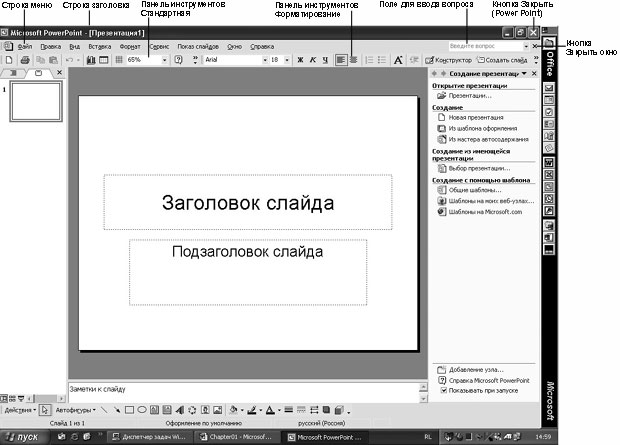
Наиболее распространенным способом запуска PowerPoint является использование кнопки Пуск (Start) на панели задач Windows. После запуска программы открывается окно, содержащее пустую презентацию и панель задачи в правой части экрана. Окно PowerPoint содержит набор меню, панелей инструментов и других элементов, характерных для всех программ Microsoft Office ХР, а также ряд компонентов, свойственных только PowerPoint. К их числу относятся кнопки режимов просмотра, панелиСлайд (Slide) и Заметки (Notes), а также некоторые панели задач. Область окна PowerPoint, предназначенная для ввода текста, добавления рисунков, вставки объектов и других действий, связанных с разработкой презентации, называется окном презентации. Как и в других программах Windows, размер окна PowerPoint можно изменить, воспользовавшись кнопками Развернуть (Maximize), Восстановить (Restore) и Свернуть (Minimize). Кнопка Закрыть (Close) в строке заголовка окна PowerPoint позволяет закрыть программу, а кнопка Закрыть окно (Close Window) в строке меню закрывает презентацию.
Совет.Меню и панели инструментов PowerPoint содержат только часто используемые элементы, что позволяет уменьшить число команд и кнопок, отображающихся на экране. Если щелкнуть на имени меню, появится сокращенный список команд. Чтобы отобразить меню полностью, нужно выполнить одно из следующих действий: поместить на меню указатель и подождать несколько секунд; щелкнуть дважды на имени меню; щелкнуть на двойной стрелке внизу меню. Команды, которые не входят в сокращенное меню, отображаются на более светлом фоне.
увеличить изображение
Важно.По умолчанию панели инструментов Стандартная и Форматирование размещаются в одной строке, вследствие чего на экране часть кнопок этих панелей отсутствует. Чтобы получить доступ к остальным кнопкам, щелкните на стрелке Параметры панелей инструментов (Toolbars Options) в конце панели инструментов. Можно упростить поиск кнопок, расположив панели инструментов в разных строках, как это сделано в данном курсе. Для этого в меню Сервис (Tools)щелкните на команде Настройка (Customize). Затем на вкладке Параметры (Options) выделите флажок Стандартная панель и панель форматирования в двух строках (Show Standard and Formatting toolbars on two rows) и щелкните на кнопке Закрыть (Close).
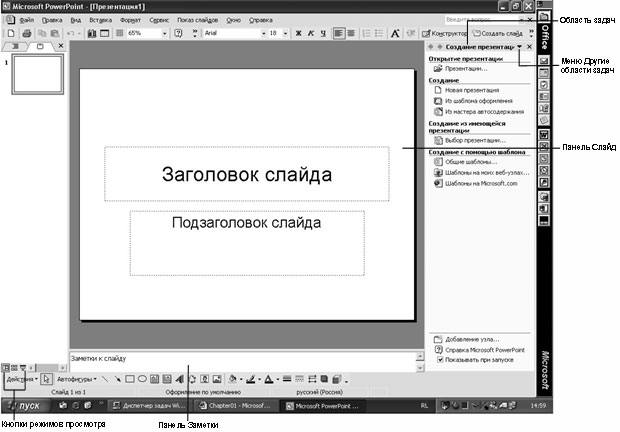
Внизу окна презентации размещается ряд кнопок, предназначенных для изменения режима просмотра. По умолчанию используется Обычный режим (Normal View), в котором выполняются основные действия по разработке презентации. Обычный режим включает три панели: Структура/Слайды (Outline/Slides), Слайд (Slide) и Заметки (Notes). Панель Структура/Слайды (Outline/Slides) позволяет переключаться между отображениями презентации в виде структуры или миниатюр слайдов. На панели Слайд (Slide) слайды представлены в том виде, в каком они отобразятся на экране в процессе показа. Панель Заметки (Notes) предназначена для ввода заметок докладчика. Размер любой из панелей можно изменить, перетащив ее границы.
В правой части окна PowerPoint располагается область задач, на которой представлены команды, характерные для определенной задачи. С помощью области задачи можно быстро получить доступ к нужным командам, не обращаясь к меню или панелям инструментов. PowerPoint отображает ту или иную область задачи в зависимости от ситуации. Например, после запуска программы появляется область задачи Создание презентации (New Presentation), содержащая команды, которые используются при создании презентации. При добавлении нового слайда появится область задач Разметка слайда (Slides Layout), содержащая стандартные макеты слайдов. Если нужная область задач отсутствует на экране, можно отобразить ее, воспользовавшись меню Другие области задач (Other Task Panels). Если область задач не нужна, можно убрать ее с экрана, освободив тем самым место для работы. Для этого в меню Вид (View)щелкните на команде Область задач (Task Panel). Эта же команда используется, чтобы отобразить область задач, если ее нет на экране.
увеличить изображение
В этом упражнении вы запустите PowerPoint, закроете, а затем откроете область задач.
На панели задач Windows щелкните на кнопке Пуск (Start), укажите на команду Все программы (Programs), а затем щелкните на пункте Microsoft PowerPoint. Откроется окно программы Microsoft PowerPoint.
Совет.Можно также запустить PowerPoint, воспользовавшись ярлыком программы на рабочем столе Windows. Чтобы создать ярлык, щелкните на кнопке Пуск (Start), укажите на команду Все программы (Programs), щелкните правой кнопкой мыши на Microsoft PowerPoint, в контекстном меню укажите на командуОтправить (Send To), а затем щелкните на варианте Рабочий стол (создать ярлык) (Desktop (create shortcut)).
В строке заголовка области задачи Создание презентации (New Presentation) щелкните на стрелке Другие области задач (Other Task Panels). Откроется менюДругие области задач (Other Task Panels).
увеличить изображение
Нажмите на клавишу (Esc) или щелкните в пустой области слайда. Меню Другие области задач (Other Task Panels) закроется.
В строке заголовка области задач Создание презентации (New Presentation) щелкните на кнопке Закрыть (Close), чтобы закрыть панель.
В меню Вид (View) щелкните на команде Область задач (Task Panel). Появится область задач Создание презентации (New Presentation).

 увеличить изображение
Важно.По умолчанию панели инструментов Стандартная и Форматирование размещаются в одной строке, вследствие чего на экране часть кнопок этих панелей отсутствует. Чтобы получить доступ к остальным кнопкам, щелкните на стрелке Параметры панелей инструментов (Toolbars Options) в конце панели инструментов. Можно упростить поиск кнопок, расположив панели инструментов в разных строках, как это сделано в данном курсе. Для этого в меню Сервис (Tools)щелкните на команде Настройка (Customize). Затем на вкладке Параметры (Options) выделите флажок Стандартная панель и панель форматирования в двух строках (Show Standard and Formatting toolbars on two rows) и щелкните на кнопке Закрыть (Close).
Внизу окна презентации размещается ряд кнопок, предназначенных для изменения режима просмотра. По умолчанию используется Обычный режим (Normal View), в котором выполняются основные действия по разработке презентации. Обычный режим включает три панели: Структура/Слайды (Outline/Slides), Слайд (Slide) и Заметки (Notes). Панель Структура/Слайды (Outline/Slides) позволяет переключаться между отображениями презентации в виде структуры или миниатюр слайдов. На панели Слайд (Slide) слайды представлены в том виде, в каком они отобразятся на экране в процессе показа. Панель Заметки (Notes) предназначена для ввода заметок докладчика. Размер любой из панелей можно изменить, перетащив ее границы.
В правой части окна PowerPoint располагается область задач, на которой представлены команды, характерные для определенной задачи. С помощью области задачи можно быстро получить доступ к нужным командам, не обращаясь к меню или панелям инструментов. PowerPoint отображает ту или иную область задачи в зависимости от ситуации. Например, после запуска программы появляется область задачи Создание презентации (New Presentation), содержащая команды, которые используются при создании презентации. При добавлении нового слайда появится область задач Разметка слайда (Slides Layout), содержащая стандартные макеты слайдов. Если нужная область задач отсутствует на экране, можно отобразить ее, воспользовавшись меню Другие области задач (Other Task Panels). Если область задач не нужна, можно убрать ее с экрана, освободив тем самым место для работы. Для этого в меню Вид (View)щелкните на команде Область задач (Task Panel). Эта же команда используется, чтобы отобразить область задач, если ее нет на экране.
увеличить изображение
Важно.По умолчанию панели инструментов Стандартная и Форматирование размещаются в одной строке, вследствие чего на экране часть кнопок этих панелей отсутствует. Чтобы получить доступ к остальным кнопкам, щелкните на стрелке Параметры панелей инструментов (Toolbars Options) в конце панели инструментов. Можно упростить поиск кнопок, расположив панели инструментов в разных строках, как это сделано в данном курсе. Для этого в меню Сервис (Tools)щелкните на команде Настройка (Customize). Затем на вкладке Параметры (Options) выделите флажок Стандартная панель и панель форматирования в двух строках (Show Standard and Formatting toolbars on two rows) и щелкните на кнопке Закрыть (Close).
Внизу окна презентации размещается ряд кнопок, предназначенных для изменения режима просмотра. По умолчанию используется Обычный режим (Normal View), в котором выполняются основные действия по разработке презентации. Обычный режим включает три панели: Структура/Слайды (Outline/Slides), Слайд (Slide) и Заметки (Notes). Панель Структура/Слайды (Outline/Slides) позволяет переключаться между отображениями презентации в виде структуры или миниатюр слайдов. На панели Слайд (Slide) слайды представлены в том виде, в каком они отобразятся на экране в процессе показа. Панель Заметки (Notes) предназначена для ввода заметок докладчика. Размер любой из панелей можно изменить, перетащив ее границы.
В правой части окна PowerPoint располагается область задач, на которой представлены команды, характерные для определенной задачи. С помощью области задачи можно быстро получить доступ к нужным командам, не обращаясь к меню или панелям инструментов. PowerPoint отображает ту или иную область задачи в зависимости от ситуации. Например, после запуска программы появляется область задачи Создание презентации (New Presentation), содержащая команды, которые используются при создании презентации. При добавлении нового слайда появится область задач Разметка слайда (Slides Layout), содержащая стандартные макеты слайдов. Если нужная область задач отсутствует на экране, можно отобразить ее, воспользовавшись меню Другие области задач (Other Task Panels). Если область задач не нужна, можно убрать ее с экрана, освободив тем самым место для работы. Для этого в меню Вид (View)щелкните на команде Область задач (Task Panel). Эта же команда используется, чтобы отобразить область задач, если ее нет на экране.
 увеличить изображение
В этом упражнении вы запустите PowerPoint, закроете, а затем откроете область задач.
увеличить изображение
В этом упражнении вы запустите PowerPoint, закроете, а затем откроете область задач.
 увеличить изображение
 , чтобы закрыть панель.