русс | укр

Языки программирования

ПаскальСиАссемблерJavaMatlabPhpHtmlJavaScriptCSSC#DelphiТурбо Пролог

Компьютерные сетиСистемное программное обеспечениеИнформационные технологииПрограммирование

Все о программировании


Linux Unix Алгоритмические языки Аналоговые и гибридные вычислительные устройства Архитектура микроконтроллеров Введение в разработку распределенных информационных систем Введение в численные методы Дискретная математика Информационное обслуживание пользователей Информация и моделирование в управлении производством Компьютерная графика Математическое и компьютерное моделирование Моделирование Нейрокомпьютеры Проектирование программ диагностики компьютерных систем и сетей Проектирование системных программ Системы счисления Теория статистики Теория оптимизации Уроки AutoCAD 3D Уроки базы данных Access Уроки Orcad Цифровые автоматы Шпаргалки по компьютеру Шпаргалки по программированию Экспертные системы Элементы теории информации

Применение стиля SmartArt к организационной диаграмме


Дата добавления: 2013-12-24; просмотров: 1592; Нарушение авторских прав


Изменение цветов организационной диаграммы

Добавление фигуры в организационную диаграмму

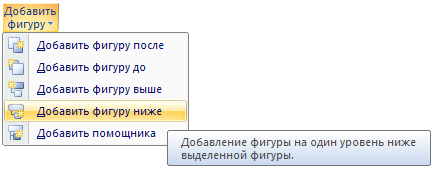
Щелкните на рисунок SmartArt, в который вы желаете добавить фигуру, а затем щелкните на фигуре. Далее на вкладке Конструктор в группе Создать рисунок щелкните на стрелку Добавить фигуру (рис. 6.21).


Рис. 6.21. Выбрана команда Добавить фигуру ниже

В ходе выполнения данной операции у вас есть следующие возможности:

  • Вставить фигуру на том же уровне, что и выделенная фигура, но перед ней (команда Добавить фигуру до).
  • Вставить фигуру на том же уровне, что и выделенная фигура, но после нее (команда Добавить фигуру после).
  • Вставить фигуру на один уровень выше выделенной фигуры (команда Добавить фигуру выше).
  • Вставить фигуру на один уровень ниже выделенной фигуры (команда Добавить фигуру ниже). При этом фигура будет добавлена за остальными фигурами этого уровня.
  • При выполнении команды Добавить помощника фигура помощника будет добавлена над остальными фигурами того же уровня, но в области текста она будет отображаться после других фигур этого уровня.
  • При рисовании линии связи между двумя фигурами щелкните на линию правой кнопкой мыши, выберите команду Формат фигуры, а затем выберите желаемый Тип линии.
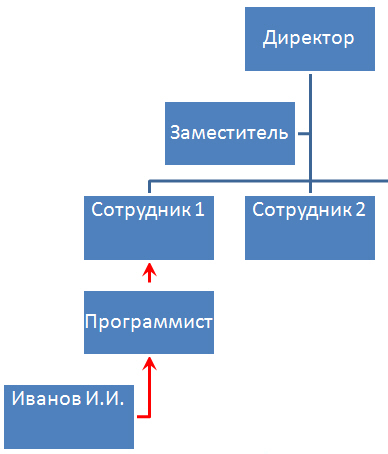
  • Для добавления текста в фигуру нажмите на клавишу Ввод в то время, когда фигура выделена в области текста (рис. 6.22).


Рис. 6.22. В исходную диаграмму добавлены фигуры ниже, а тип линии изменен на стрелки, введен текст

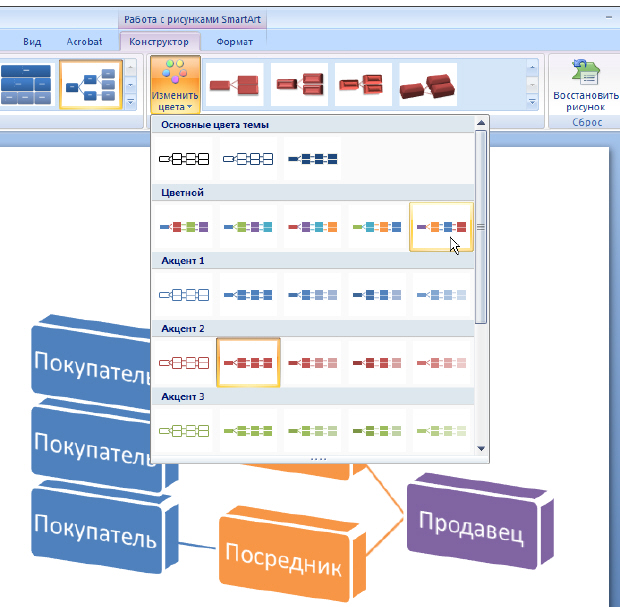
Для изменения цветов организационной диаграммы щелкните на рисунок SmartArt, цвет которого нужно изменить, а затем на вкладке Конструктор в группе Стили SmartArt нажмите на кнопку Изменить цвета. В окне Основные цвета темы выберете желаемую комбинацию цветов (рис. 6.23).


увеличить изображение
Рис. 6.23. Выбор акцента для изменения цветов организационной диаграммы


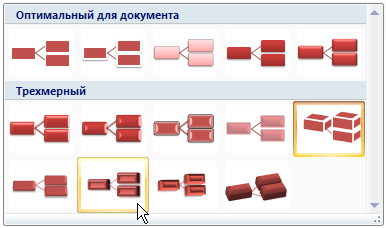
На вкладке Конструктор в разделе Стили SmartArt выберите нужный стиль SmartArt (рис. 6.24). Для того, чтобы просмотреть дополнительные стили SmartArt, нажмите кнопку Дополнительные параметры .


Рис. 6.24. Выбран стиль SmartArt под названием Металлический

Примечание:

Работа с инструментом SmartArt была подробно рассмотрена нами ранее (в лекции 3).


<== предыдущая лекция | следующая лекция ==>
Пример 6.2. Создание организационной диаграммы | Частота кадров


Карта сайта Карта сайта укр


Уроки php mysql Программирование

Онлайн система счисления Калькулятор онлайн обычный Инженерный калькулятор онлайн Замена русских букв на английские для вебмастеров Замена русских букв на английские

Аппаратное и программное обеспечение Графика и компьютерная сфера Интегрированная геоинформационная система Интернет Компьютер Комплектующие компьютера Лекции Методы и средства измерений неэлектрических величин Обслуживание компьютерных и периферийных устройств Операционные системы Параллельное программирование Проектирование электронных средств Периферийные устройства Полезные ресурсы для программистов Программы для программистов Статьи для программистов Cтруктура и организация данных


Не нашли то, что искали? Google вам в помощь!


© life-prog.ru При использовании материалов прямая ссылка на сайт обязательна.

Генерация страницы за: 0.361 сек.