русс | укр

Языки программирования

ПаскальСиАссемблерJavaMatlabPhpHtmlJavaScriptCSSC#DelphiТурбо Пролог

Компьютерные сетиСистемное программное обеспечениеИнформационные технологииПрограммирование

Все о программировании


Linux Unix Алгоритмические языки Аналоговые и гибридные вычислительные устройства Архитектура микроконтроллеров Введение в разработку распределенных информационных систем Введение в численные методы Дискретная математика Информационное обслуживание пользователей Информация и моделирование в управлении производством Компьютерная графика Математическое и компьютерное моделирование Моделирование Нейрокомпьютеры Проектирование программ диагностики компьютерных систем и сетей Проектирование системных программ Системы счисления Теория статистики Теория оптимизации Уроки AutoCAD 3D Уроки базы данных Access Уроки Orcad Цифровые автоматы Шпаргалки по компьютеру Шпаргалки по программированию Экспертные системы Элементы теории информации

Применение встроенных стилей и макетов диаграмм (вкладка Конструктор)


Дата добавления: 2013-12-24; просмотров: 1805; Нарушение авторских прав


Совет

Изменение типа существующей диаграммы

Для большинства плоских диаграмм можно изменить тип всей диаграммы, придав ей совершенно другой вид, или выбрать другой тип диаграммы для любого одиночного ряда данных, превратив диаграмму в смешанную диаграмму.

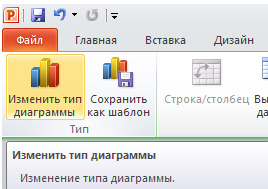
Чтобы изменить тип всей диаграммы, щелкните область диаграммы (или область построения диаграммы) с целью вывести на экран инструменты для работы с диаграммой. Отобразятся инструменты для работы с диаграммой, содержащие вкладки Конструктор, Макет и Формат. В частности, чтобы изменить тип диаграммы для одиночного ряда данных, выберите ряд данных. На вкладке Конструктор в группе Тип выберите команду Изменить тип диаграммы (рис. 6.13).


Рис. 6.13. Группа Тип для изменения типа диаграммы

Далее в диалоговом окне Изменение типа диаграммы выберите тип диаграммы в первом поле, а затем во втором поле - нужный подтип диаграммы.

Если при создании диаграмм часто используется определенный тип диаграмм, можно установить этот тип в качестве типа диаграмм по умолчанию. После выбора типа и подтипа диаграммы в диалоговом окне Изменение типа диаграммы нажмите на кнопку Сделать стандартной.

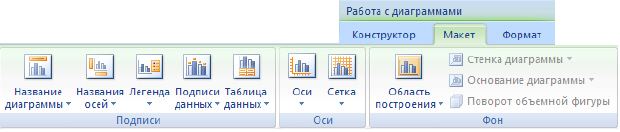
Инструменты для форматирования элементов диаграммы при активации вкладки Макет приведены на рис. 6.14. Как видим из этой иллюстрации здесь у пользователя имеется возможность изменить на диаграмме подписи, оси и фон.


увеличить изображение
Рис. 6.14. Инструменты для форматирование элементов диаграммы при выборе вкладки Макет


Вместо того, чтобы добавлять элементы диаграммы и форматировать их вручную, можно быстро применить к своим данным встроенный макет или стиль диаграммы. В приложении PowerPoint существует много удобных встроенных макетов и стилей, из которых можно выбрать нужный. После этого при необходимости можно уточнить и настроить макет или стиль вручную, изменяя макет или форматирование отдельных элементов диаграммы, таких как область диаграммы (область размещения диаграммы и всех ее элементов, ряды данных и легенда.


Для выбора макета диаграммы щелкните на диаграмму, которую требуется отформатировать - будут отображены средства Работа с диаграммами. На вкладке Конструктор в группе Макеты диаграмм щелкните элемент диаграммы, который следует использовать. Для просмотра всех имеющихся макетов нажмите на кнопку Дополнительно . Пример выбора макета диаграммы приведен на рис. 6.15.
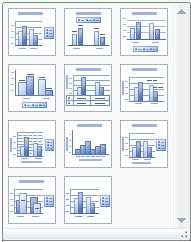

Рис. 6.15. Выбор экспресс-макета диаграммы на вкладке Конструктор

При использовании встроенного макета диаграммы на ней в определенном порядке отображается набор элементов, например, названия, легенда, таблица данных, подписи данных. Можно подобрать подходящий макет из предоставленных для диаграмм конкретного типа.

Для выбора стиля диаграммы щелкните на диаграмму, которую требуется отформатировать - будут отображены средства Работа с диаграммами, включающие вкладки Конструктор, Макет и Формат. На вкладке Конструктор в группе Стили диаграмм выберите стиль диаграммы, который необходимо использовать. Для просмотра всех имеющихся стилей нажмите на кнопку Дополнительно . Пример выбора стиля диаграммы приведен на рис. 6.16.


Рис. 6.16. Выбор экспресс-стиля диаграммы на вкладке Конструктор

При использовании встроенного стиля диаграммы ее форматирование основано на примененной теме документа, поэтому внешний вид диаграммы будет соответствовать цветам темы, шрифтам темы.


<== предыдущая лекция | следующая лекция ==>
Форматирование элементов диаграммы | Пример 6.2. Создание организационной диаграммы


Карта сайта Карта сайта укр


Уроки php mysql Программирование

Онлайн система счисления Калькулятор онлайн обычный Инженерный калькулятор онлайн Замена русских букв на английские для вебмастеров Замена русских букв на английские

Аппаратное и программное обеспечение Графика и компьютерная сфера Интегрированная геоинформационная система Интернет Компьютер Комплектующие компьютера Лекции Методы и средства измерений неэлектрических величин Обслуживание компьютерных и периферийных устройств Операционные системы Параллельное программирование Проектирование электронных средств Периферийные устройства Полезные ресурсы для программистов Программы для программистов Статьи для программистов Cтруктура и организация данных


Не нашли то, что искали? Google вам в помощь!


© life-prog.ru При использовании материалов прямая ссылка на сайт обязательна.

Генерация страницы за: 1.399 сек.