Добавление основного текста или текста заголовка в рамках,
Добавление текста в фигуру,
Добавление текста в надпись.
Добавление основного текста или текста заголовка в рамках
Макет слайда содержит рамки для текста и объектов в различных комбинациях. В соответствующие рамки вводится текст заголовков слайдов, подзаголовков и основной текст. Рамка представлена пунктирной границей, внутри которой содержится текст заголовка слайда.
Чтобы добавить на слайд основной текст или заголовок в рамке, выполните следующие действия.
Щелкните внутри текстовой рамки и введите текст или вставьте его из буфера обмена (рис. 3.2).
Рис. 3.2. Ввод текста в прототип
Если текст не умещается в рамке, то по мере ввода новых знаков шрифт и межстрочное расстояние будут уменьшаться до нужного размера.
Добавление текста в фигуру и создание надписи
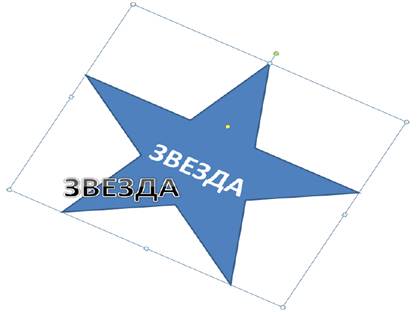
Текст может быть заключен внутри фигур, таких как квадраты, окружности, контуры и фигурные стрелки. При вводе текста в фигуру он становится вложенным в нее, а, следовательно, будет перемещаться и поворачиваться вместе с ней. Когда текст расположен поверх фигуры, он независим от нее, то есть не перемещается вместе с фигурой.
Чтобы добавленный текст стал частью фигуры, выберите фигуру, а затем введите текст или вставьте его из буфера обмена.
Чтобы добавленный текст можно было перемещать независимо от фигуры, командой Вставка - Надпись добавьте текстовое поле, а затем введите текст или вставьте его из буфера обмена (рис. 3.3).
Рис. 3.3. Верхний текст является частью фигуры и вращается вместе с ней, а нижний текст не является частью фигуры и независим от нее
Надписи используются для размещения текста в любом месте слайда, в том числе и за пределами текстовых рамок. Например, можно добавить заголовок к рисунку , создав текстовое поле и разместив его около рисунка. При помощи надписей можно также добавлять текст к фигурам, когда его не требуется связывать с ними.
Создание списков
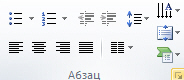
В одних прототипах текст автоматически форматируется как маркированный список, а в других прототипах - нет. Для создания маркированных списков на вкладке Главная найдите группу Абзац (рис. 3.4).
Рис. 3.4. Группа Абзац
Здесь расположены инструменты, знакомые всем, кто работал в MS Office, и, в частности, инструменты для создания списков.
Создание заметок докладчика
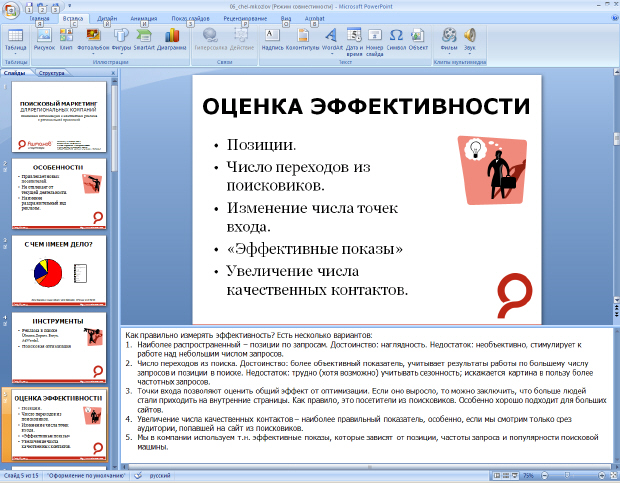
Слишком большое количество текста делает слайд запутанным и непонятным для аудитории. Заметки докладчика помогают в процессе презентации избавить экран от избыточного содержания текста, одновременно позволяя отслеживать все данные, нужные во время презентации (рис. 3.5). Хорошие заметки могут помочь удержать внимание аудитории и предотвратить излишнюю загрузку слайда текстом.
Рис. 3.5. Пример презентации, содержащей заметки докладчика
Одновременно с работой над содержанием слайдов введите свои заметки под слайдом в области заметок. Обычно докладчик печатает эти заметки и заглядывает в них во время презентации. Однако, если заметки слишком большие и не помещаются на странице заметок, то они будут обрезаны при печати. Чтобы упростить работу с областью заметок, ее можно увеличить, перетаскивая маркер разделения.
Преобразование текста слайда в рисунок SmartArt
В Power Point можно одним щелчком превратить текстовый слайд в рисунок SmartArt.
Рисунок SmartArt - это визуальное представление сведений, которое можно настроить в соответствии с потребностями пользователя ПК. Преобразование текста в рисунок SmartArt - это быстрый способ преобразовать существующие текстовые слайды в профессионально выглядящие графические иллюстрации.
Чтобы преобразовать существующий текст в рисунок SmartArt щелкните на прототип, содержащий текст. В группе Абзац вкладки Главная нажмите на кнопку Преобразовать в рисунок SmartArt. Желаемый вариант преобразования текста в рисунок выберите из коллекции вариантов. Найдя нужный рисунок SmartArt, щелкните его, чтобы применить к своему тексту. Пример преобразования текста слайда в рисунок SmartArt приведен на рис. 3.6.


 Преобразовать в рисунок SmartArt. Желаемый вариант преобразования текста в рисунок выберите из коллекции вариантов. Найдя нужный рисунок SmartArt, щелкните его, чтобы применить к своему тексту. Пример преобразования текста слайда в рисунок SmartArt приведен на рис. 3.6.