Тег <ТR> (Таble Row, строка таблицы) создает строку таблицы. Весь текст, другие теги и атрибуты, которые требуется поместить в одну строку, должны размещаться между тегами <ТR></ТR>.
Определение ячеек таблицы - тег <ТD>
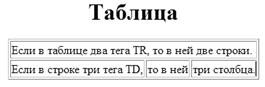
Внутри строки таблицы обычно размещаются ячейки с данными. Каждая ячейка, содержащая текст или изображение, должна быть окружена тегами <ТD></ТD>. Число тегов <ТD></ТD> в строке определяет число ячеек.
<HTML><BODY> <H1 ALIGN=center>Таблица</H1> <CENTER> <TABLE BORDER> <TR> <TD COLSPAN=3>Если в таблице два тега TR, то в ней две строки.</TD> </TR> <TR> <TD>Если в строке три тега TD,</TD> <TD>то в ней</TD> <TD>три столбца.</TD> </TR> </TABLE> </CENTER></BODY></HTML>
Заголовки столбцов таблицы - тег <ТН>
Заголовки для столбцов и строк таблицы задаются с помощью тега заголовка <ТН></ТН> (Таblе Неаder, заголовок таблицы). Эти теги подобны <ТD></ТD>. Отличие состоит в том, что текст, заключенный между тегами <ТН></ТН>, автоматически записывается жирным шрифтом и по умолчанию располагается посередине ячейки. Центрирование можно отменить и выровнять текст по левому или правому краю. Если воспользоваться <ТD></ТD> с тегом <В> и атрибутом <АLIGN=center>, текст тоже будет выглядеть как заголовок. Однако следует иметь в виду, что не все браузеры поддерживают в таблицах жирный шрифт, поэтому лучше задавать заголовки таблиц с помощью <ТН>.
<HTML><BODY> <TABLE BORDER> <TR> <TH>Заголовок центрирован по умолчанию</TH> <TH COLSPAN=2>Заголовок может объединять столбцы</TH> </TR> <TR> <TH>Заголовок может быть расположен перед столбцами</TH> <TD>Текст или данные</TD> <TD>Текст или данные</TD> </TR> <TR> <TH ROWSPAN=3>Заголовок может объединять строки</TH> <TD>Текст или данные</TD> <TD>Текст или данные</TD> </TR> <TR> <TD>Текст или данные</TD> <TD>Текст или данные</TD> </TR> <TR> <TD>Текст или данные</TD> <TD>Текст или данные</TD> </TR> </TABLE></BODY></HTML>
Использование заголовков таблицы - тег <САРТIОN>
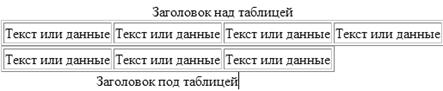
Тег <CAPTION> позволяет создавать заголовки таблицы. По умолчанию заголовки центрируются и размещаются либо над (<САРТION АLIGN=top>), либо под таблицей (<САРТION ALIGN=bottom>). Заголовок может состоять из любого текста и изображений. Текст будет разбит на строки, соответствующие ширине таблицы. Иногда тег <САРТION> используется для подписи под рисунком. Для этого достаточно описать таблицу без границ.
<HTML><BODY> <TABLE BORDER> <CAPTION ALIGN=top>Заголовок над таблицей</CAPTION> <TR> <TD>Текст или данные</TD> <TD>Текст или данные</TD> <TD>Текст или данные</TD> <TD>Текст или данные</TD> </TR> </TABLE> <TABLE BORDER> <CAPTION ALIGN=bottom>Заголовок под таблицей</CAPTION> <TR> <TD>Текст или данные</TD> <TD>Текст или данные</TD> <TD>Текст или данные</TD> </TR> </TABLE></BODY></HTML>
Атрибут СОLSPAN
Теги <ТD> и <ТН> модифицируются с помощью атрибута СОLSPAN (Column Span, соединение столбцов). Если вы хотите сделать какую-нибудь ячейку шире, чем верхняя или нижняя, можно воспользоваться атрибутом СОLSPAN, чтобы растянуть ее над любым количеством обычных ячеек.
<HTML><BODY> <CENTER> <TABLE BORDER=3> <TR> <TD>Если вы хотите сделать какую-нибудь ячейку шире, чем верхняя или нижняя,</TD> <TD>можно воспользоваться атрибутом СОLSPAN=2, </TD> </TR> <TR> <TD BGCOLOR=white COLSPAN=2>чтобы растянуть ее над любым количеством обычных ячеек.</TD> </TR> </TABLE> </CENTER></BODY></HTML>
Атрибут ROWSPAN
Атрибут ROWSPAN, используемый в тегах <ТD> и <ТН>, подобен атрибуту СОLSPAN=, только он задает число строк, на которые растягивается ячейка. Если вы указали в атрибуте ROWSPAN=s число, большее единицы, то соответствующее количество строк должно находиться под растягиваемой ячейкой. Внизу таблицы ее поместить нельзя.
Атрибут WIDТН
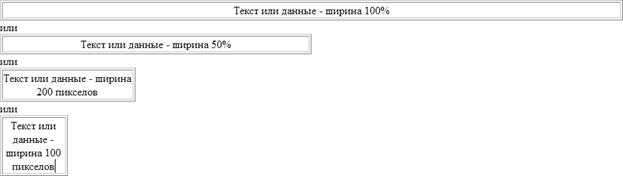
Атрибут WIDТН применяется в двух случаях. Можно поместить его в тег <ТАВLЕ>, чтобы дать ширину всей таблицы, а можно использовать в тегах <ТD> или <ТН>, чтобы задать ширину ячейки или группы ячеек. Ширину можно указывать в пикселах или в процентах. Например, если вы задали в теге <ТАВLЕ> WIDTH=250, вы получите таблицу шириной 250 пикселов независимо от размера страницы на мониторе. При задании WIDТН=50% в теге <ТАВLЕ> таблица будет занимать половину ширины страницы при любом размере изображения на экране. Так что, указывая ширину таблицы в процентах, имейте в виду, что если у пользователя узкая область просмотра, ваша страница может выглядеть несколько странно. Если вы пользуетесь пикселами, и таблица оказывается шире области просмотра, внизу появится полоса прокрутки для перемещения вправо и влево по странице. В зависимости от поставленных задач и тот, и другой способ задания ширины таблицы может оказаться полезным.
<HTML><BODY> <TABLE BORDER WIDTH=100%> <TR> <TD ALIGN=center>Текст или данные - ширина 100%</TD> </TR> </TABLE>или<BR> <TABLE BORDER WIDTH=50%> <TR> <TD ALIGN=center>Текст или данные - ширина 50%</TD> </TR> </TABLE>или<BR> <TABLE BORDER WIDTH=200> <TR> <TD ALIGN=center>Текст или данные - ширина 200 пикселов</TD> </TR> </TABLE>или<BR> <TABLE BORDER WIDTH=100> <TR> <TD ALIGN=center>Текст или данные - ширина 100 пикселов</TD> </TR> </TABLE></BODY></HTML>
Атрибут СЕLLРАDDING
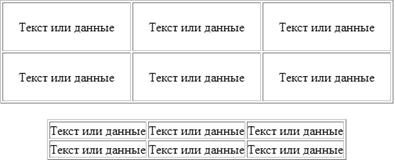
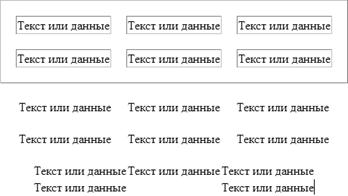
Данный атрибут определяет ширину пустого пространства между содержимым ячейки и ее границами, то есть задает поля внутри ячейки.
<HTML><BODY> <CENTER> <TABLE BORDER CELLPADDING=20> <TR> <TD>Текст или данные</TD> <TD>Текст или данные</TD> <TD>Текст или данные</TD> </TR> <TR> <TD>Текст или данные</TD> <TD>Текст или данные</TD> <TD>Текст или данные</TD> </TR> </TABLE><BR> <TABLE BORDER CELLPADDING=0> <TR> <TD>Текст или данные</TD> <TD>Текст или данные</TD> <TD>Текст или данные</TD> </TR> <TR> <TD>Текст или данные</TD> <TD>Текст или данные</TD> <TD>Текст или данные</TD> </TR> </TABLE> </CENTER></BODY></HTML>
Атрибуты АLIGN и VALIGN
Теги <ТR>, <ТD> и <ТН> можно модифицировать с помощью атрибутов ALIGN и VALIGN. Атрибут АLIGN определяет выравнивание текста и графики по горизонтали, то есть по левому или правому краю, либо по центру. Горизонтальное выравнивание может быть задано несколькими способами:
ALIGN=blееdleft прижимает содержимое ячейки вплотную к левому краю.
ALIGN=left выравнивает содержимое ячейки по левому краю с учетом отступа, заданного атрибутом СЕLLPADDING.
АLIGN=сеnter располагает содержимое ячейки по центру.
АLIGN=right выравнивает содержимое ячейки по правому краю с учетом отступа, заданного атрибутом СЕLLPADDING.
<HTML><BODY> <TABLE BORDER WIDTH=100%> <TR> <TD ALIGN=left>Текст или данные</TD> <TD ALIGN=center>Текст или данные</TD> <TD ALIGN=right>Текст или данные</TD> </TR> <TR> <TD ALIGN=right>Текст или данные</TD> <TD ALIGN=center>Текст или данные</TD> <TD ALIGN=left>Текст или данные</TD> </TR> <TR> <TD ALIGN=right>Текст или данные</TD> <TD ALIGN=right>Текст или данные</TD> <TD ALIGN=right>Текст или данные</TD> </TR> <TR> <TD ALIGN=center>Текст или данные</TD> <TD ALIGN=center>Текст или данные</TD> <TD ALIGN=center>Текст или данные</TD> </TR> <TR> <TD ALIGN=left>Текст или данные</TD> <TD ALIGN=left>Текст или данные</TD> <TD ALIGN=left>Текст или данные</TD> </TR> </TABLE></BODY></HTML>
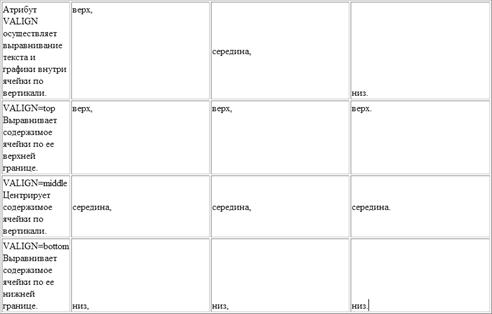
Атрибут VALIGN осуществляет выравнивание текста и графики внутри ячейки по вертикали. Вертикальное выравнивание может быть задано несколькими способами:
VALIGN=top выравнивает содержимое ячейки по ее верхней границе.
VALIGN=middle центрирует содержимое ячейки по вертикали.
VALIGN=bottom выравнивает содержимое ячейки по ее нижней границе.
<HTML><BODY> <CENTER> <TABLE BORDER WIDTH=90%> <TR> <TD WIDTH=100>Атрибут VALIGN осуществляет выравнивание текста и графики внутри ячейки по вертикали.</TD> <TD VALIGN=top>верх,</TD> <TD VALIGN=middle>середина,</TD> <TD VALIGN=bottom>низ.</TD> </TR> <TR VALIGN=top> <TD> VALIGN=top Выравнивает содержимое ячейки по ее верхней границе.</TD> <TD>верх,</TD> <TD>верх,</TD> <TD>верх.</TD> </TR> <TR VALIGN=middle> <TD>VALIGN=middle Центрирует содержимое ячейки по вертикали.</TD> <TD>середина,</TD> <TD>середина,</TD> <TD>середина.</TD> </TR> <TR VALIGN=bottom> <TD>VALIGN=bottom Выравнивает содержимое ячейки по ее нижней границе.</TD> <TD>низ,</TD> <TD>низ,</TD> <TD>низ.</TD> </TR> </TABLE> </CENTER></BODY></HTML>
Атрибут BORDER
В теге <ТАВLЕ> часто определяют, как будут выглядеть рамки, то есть линии, окружающие ячейки таблицы и саму таблицу. Если вы не зададите рамку, то получите таблицу без линий, но пространство под них будет отведено. Того же результата можно добиться, задав <ТАВLЕ ВОRDER=0>. Иногда хочется сделать границу потолще, чтобы она лучше выделялась. Можно для привлечения внимания к рисунку или тексту задать исключительно жирные границы. При создании вложенных таблиц приходится делать для разных таблиц границы различной толщины, чтобы их легче было различать.
Атрибут CELLSPACING
Атрибут СЕLLSPACING определяет ширину промежутков между ячейками в пикселах. Если этот атрибут не указан, по умолчанию задается величина, равная двум пикселам. С помощью атрибута СЕLLSPACING= можно размещать текст и графику там, где вам нужно. Если вы хотите оставить пустое место, можно вписать в ячейку пробел.
<HTML><BODY> <CENTER> <TABLE BORDER CELLSPACING=20> <TR> <TD>Текст или данные</TD> <TD>Текст или данные</TD> <TD>Текст или данные</TD> </TR> <TR> <TD>Текст или данные</TD> <TD>Текст или данные</TD> <TD>Текст или данные</TD> </TR> </TABLE> <TABLE CELLSPACING=20> <TR> <TD>Текст или данные</TD> <TD>Текст или данные</TD> <TD>Текст или данные</TD> </TR> <TR> <TD>Текст или данные</TD> <TD>Текст или данные</TD> <TD>Текст или данные</TD> </TR> </TABLE> <TABLE CELLSPACING=0> <TR> <TD>Текст или данные</TD> <TD>Текст или данные</TD> <TD>Текст или данные</TD> </TR> <TR> <TD>Текст или данные</TD> <TD></TD> <TD>Текст или данные</TD> </TR> </TABLE> </CENTER></BODY></HTML>
Атрибут BGCOLOR
Данный атрибут позволяет установить цвет фона. В зависимости от того, с каким тегом (TABLE, TR, TD) он применяется, цвет фона может быть установлен для всей таблицы, для строки или для отдельной ячейки. Значением данного атрибута является RGB-код или стандартное название цвета.
<HTML><BODY> <CENTER> <TABLE BORDER BGCOLOR=yellow> <TR BGCOLOR=blue> <TD>Текст или данные</TD> <TD BGCOLOR=red>Текст или данные </TD> <TD>Текст или данные</TD> </TR> <TR BGCOLOR=green> <TD>Текст или данные</TD> <TD>Текст или данные</TD> <TD BGCOLOR=yellow>Текст или данные </TD> </TR> </TABLE> </CENTER></BODY></HTML>
Атрибут BACKGROUND
Данный атрибут задает фоновое изображение для таблиц. Применим к тегам TABLE и TD. Его значением является URL файла с фоновым изображением.
Использование таблиц в дизайне страницы
Таблицы хороши тем, что при желании можно сделать их границы невидимыми. Это позволяет с помощью тега <ТАВLЕ> красиво размещать на странице текст и графику. Пока тег <ТАВLЕ> остается единственным мощным средством форматирования в HTML. Дизайнеры Web-страниц сейчас обладают практически той же свободой в отношении использования "пустого пространства", что и создатели печатных страниц. Таблицы лучше всего помогают отойти от иерархического размещения текста на Web-страницах.
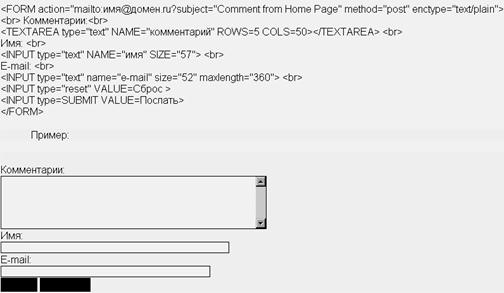
Элемент FORM обозначает документ как форму и определяет границы использования других тегов, размещаемых в форме. Тег <FORM> определяется последовательностью тегов <INPUT>, размещенных внутри пары <FORM> и </FORM>. В форме используется как метод (method), так и действие (action) для описания обработки данных, вводимых пользователем в форму. Метод (GET или POST) определяет, как должны обрабатываться входные данные из формы, а действие указывает на URI (Uniform Resource Identifier) программы, ответственной за обработку этих данных.
Тег <INPUT>. Данный тег используют для определения области внутри формы, куда вводятся данные. Он формирует поле для ввода информации пользователем. Это может быть текстовое поле, опция, изображение или кнопка. Вид поля ввода определяется значением атрибута TYPE.
Атрибут TYPE=text
Когда пользователю необходимо ввести небольшое количество текста (одну или несколько строк), используется тег <INPUT>, и атрибут TYPE устанавливается в значение text. Это значение принято по умолчанию и указывать его необязательно. Кроме того, задается атрибут NAME для определения наименования переменной поля.
Ваше имя <INPUT NAME=Name SIZE=35>
Имеется еще три дополнительных атрибута, которые можно использовать. Первый называется MAXLENGTH, он ограничивает число символов, вводимых пользователем в текущее поле. По умолчанию данное число не ограничено. Вторым атрибутом является SIZE, определяющий размер видимой на экране области, занимаемой текущим полем. Значение по умолчанию определяется типом браузера. Если значение MAXLENGTH больше, чем SIZE, браузер будет прокручивать данные в окне. Последним из дополнительных атрибутов является атрибут VALUE, обеспечивающий начальное значение поля ввода.
Атрибут TYPE=checkbox
Для создания независимых флагов в формах HTML используется тег <INPUT> с атрибутом TYPE=checkbox. В зависимости от содержания формы пользователь может отметить несколько флагов. Когда форма использует тег <INPUT> с атрибутом CHECKBOX, в нем должны присутствовать и атрибуты NAME, и VALUE. Атрибут NAME указывает на наименование данного поля (флага) ввода. В атрибуте VALUE будет содержаться значение поля.
В некоторых случаях необходимо инициализировать данный флаг, как уже отмеченный. В таких случаях тег <INPUT> должен содержать атрибут CHECKED.
Атрибут TYPE=radio
В некоторых случаях требуется организовать выбор одного из нескольких возможных значений. Для создания формы ввода при выборе пользователем одного значения из нескольких возможных необходимо использовать тег <INPUT> с атрибутом TYPE=radio. Когда в форме применяется данный атрибут, в теге <INPUT> должны быть указаны атрибуты NAME и VALUE. Атрибут NAME указывает наименование соответствующего поля (кнопки). Атрибут VALUE содержит значение поля.
В зависимости от содержимого формы может случиться так, что пользователю потребуется щелкнуть мышью на изображении, чтобы завершить работу с формой. Для этого программисты используют тег <INPUT> с атрибутом TYPE=image. Когда пользователь щелкает мышью по изображению, браузер сохраняет координаты соответствующей точки экрана. Далее он "обрабатывает" введенную в форму информацию. Когда форма использует атрибут image, тег <INPUT> должен содержать также атрибуты NAME и SRC. NAME указывает наименование поля ввода формы. Атрибут SRC содержит URI файла — источника изображения. Атрибут ALIGN является дополнительным и используется аналогично тому же атрибуту тега <IMG>.
Если в форме требуется организовать ввод пароля, то атрибут TYPE можно установить в значение password (TYPE=password). Используя данный тип, можно организовать ввод пароля без вывода на экран составляющих его символов. При этом следует помнить, что введенные данные передаются по незащищенным каналам связи и могут быть перехвачены.
Когда пользователь заполняет форму, ему может потребоваться начать все сначала. На такой случай существует кнопка Reset, по которой пользователь может щелкнуть мышью, чтобы вернуться к первоначальным значениям полей. Когда пользователь выбирает данную кнопку, форма восстанавливает первоначальные значения всех элементов, в которых присутствует атрибут TYPE=reset. Для создания кнопки Reset используется тег <INPUT> с атрибутом TYPE=reset. Браузер в свою очередь будет выводить изображение данной кнопки. Если в форме используется атрибут reset, тег <INPUT> может дополнительно содержать атрибут VALUE. Данный атрибут определяет надпись на изображении кнопки.
<INPUT TYPE=reset VALUE="Очистить форму">
Атрибут TYPE=submit
Используя форму HTML для ввода информации от пользователя, необходимо обеспечить пользователю возможность завершить ввод данных. Для этого используется тег <INPUT> с атрибутом TYPE=submit. Браузер, в свою очередь, выводит данный элемент, как кнопку, по которой пользователь может щелкнуть, чтобы завершить процесс редактирования. Когда в форме используется тег <INPUT> с атрибутом submit, данный элемент может содержать два дополнительных атрибута: NAME и VALUE. Атрибут NAME хранит значение переменной поля в вашей форме. Атрибут VALUE — указывает наименование кнопки Submit.
Скрытые поля. Добавление в тег INPUT атрибута TYPE=hidden позволит включить в отправляемую форму значения атрибутов NAME и VALUE, которые пользователь изменить не может. Такие метки полезны при наличии нескольких форм для дальнейшей обработки данных.
Создание многострочных областей ввода текста
В зависимости от типа формы может потребоваться организовать ввод большого количества текста. В таких случаях используется тег <TEXTAREA> для создания текстового поля из нескольких строк. Данный тег использует три атрибута: COLS, NAME и ROWS.
Атрибут COLS
Указывает (число символов) число колонок, содержащихся в текстовой области.
Атрибут NAME
Определяет наименование поля.
Атрибут ROWS
Задает количество видимых строк текстовой области.
Когда формы HTML становятся более сложными, в них часто включают списки с прокруткой и выпадающие меню. Для этого используют тег SELECT с атрибутом TYPE=select. Для определения списка пунктов используют тег <OPTION>. Тег <SELECT> поддерживает три необязательных атрибута: MULTIPLE, NAME и SIZE.
Атрибут MULTIPLE
Позволяет выбрать более чем одно наименование.
Атрибут NAME
Определяет наименование объекта.
Атрибут SIZE
Определяет число видимых пользователю пунктов списка. Если в форме установлено значение атрибута SIZE=1, то браузер выводит на экран список в виде выпадающего меню. В случае SIZE > 1 браузер представляет на экране обычный список.
В форме может использоваться тег <OPTION> только внутри тега <SELECT>. Эти теги поддерживают два дополнительных атрибута: SELECTED и VALUE.
Атрибут SELECTED
Используется для первоначального выбора значения элемента по умолчанию.
Атрибут VALUE
Указывает на значение, возвращаемое формой после выбора пользователем данного пункта. По умолчанию значение поля равно значению тега <OPTION>.
В каком-то смысле фрейм — это именно то, что означает данное слово: рамка вокруг картинки, окошко или страница. Вводя тег <FRAME>, дизайнер НТМL-страницы разделяет экран браузера на части. В результате человек, просматривающий страницу, может изучать только одну ее часть, независимо от остального содержимого. Фактически браузер, распознающий фреймы, загружает разные страницы в разные секции, или фреймы, экрана.
На первый взгляд, фреймы — это нечто сложное, но их легче понять, если провести аналогию с ячейками таблицы. Расположение фреймов на экране и ячеек в таблице задается почти одинаково: теги и атрибуты работают так же, как их табличные "родственники". Однако, хотя аналогия между единичным фреймом на странице и ячейкой таблицы верна, нужно помнить, что есть и отличия. Содержимое ячейки задано в коде HTML-страницы с таблицей. Текст или графика, составляющие содержимое таблицы, фактически вводятся на той же странице HTML, что и тег или атрибут, описывающие таблицу. Напротив, экран с фреймами описывается в НТМL-странице, в контейнере FRAMESET. Содержимое же фрейма — это отдельная HTML-страница, которая может находиться где угодно: в другом каталоге, на локальном сервере или на удаленном узле где-то в сети. Фреймовая структура определяет только способ организации экрана с фреймами и указывает, где находится начальное содержимое каждого фрейма. Для всех фреймов задаются URL, описывающие местонахождение их данных. Как правило, на странице с фреймовой структурой содержимого фреймов нет. Такая страница обычно невелика — она описывает только кадровую структуру экрана. Когда документ загружается во фрейм, вы можете щелкать мышкой на ссылке в этом документе, чтобы увидеть связанные документы в других кадрах, заданных во фреймовой структуре.
Создание простой страницы с фреймами.
Построим страницу с двумя фреймами. Зададим слева фрейм оглавления с заголовками статей, а справа поместим страницу с самими статьями. Сделаем так, что когда пользователь щелкает мышкой на ссылке в той части экрана, где находится оглавление, сама статья появляется в правом фрейме. Это основной, наиболее распространенный способ использования фреймов.
Задание фреймовой структуры
Для начала мы должны представить себе общий вид страницы – где расположить фреймы и какого они будут размера. Затем можно подумать об их содержании. Ниже приводится код простой фреймовой структуры с использованием тега <FRAMESET>. Обратите внимание: страница с фреймовой структурой не содержит тега <ВОDY>.
<HTML>
<HEAD>
<TITLE>Пример фреймов</TITLE>
</HEAD>
<FRAMESET COLS="25%, 75%">
<FRAME SRC="menu.html">
<FRAME SRC="main.html" NAME="main">
</FRAMESET>
</HTML>
Вот и весь код, необходимый для того, чтобы задать фреймовую структуру. В результате мы получили экран, разделенный на два окна. Левое окно занимает 25% экрана и содержит страницу с названием menu.html. Окно справа займет 75% экрана и содержит файл main.html. Пока у нас их нет, так что вы увидите страницу с двумя пустыми фреймами. Прежде чем она появится, нам придется пару раз щелкнуть мышкой в ответ на сообщения об ошибках, потому что браузер будет пытаться найти несуществующие страницы. Заметьте, что правую страницу мы назвали "main" (<главная>) с помощью строки:
<FRAME SRC="main.html" NAMЕ="main">
Это означает, что фрейм под именем main будет содержать страницу main.html. Заметим, что поскольку мы не собираемся показывать в левом фрейме никаких страниц, кроме menu.html, нам не нужно его называть.
Подготовка содержимого фрейма
Теперь загрузим фреймы с содержимым. Зададим страницу menu.html в левом фрейме, где мы собираемся щелкать мышью, переключаясь между двумя страницами в правом фрейме. menu.html — это обычная НТМL-страница, построенная как оглавление. На самом деле мы можем взять готовую страницу с оглавлением и использовать ее. Этот фрейм узкий и высокий, так что страница, которая будет в него загружаться, должна быть спроектирована соответствующим образом. Теперь мы должны определить, где будут появляться другие страницы при щелчке мышкой на ссылке. Поскольку мы хотим, чтобы они отображались в правом фрейме, добавим атрибут ТАRGET (TARGЕТ="main") в тег ссылки. Это означает, что, когда пользователь щелкает на ссылке, вызываемая страница появляется в фрейме main. Мы отображаем все страницы в фрейме main, поэтому давайте добавим атрибут ТАRGЕТ="main" во все теги ссылок в оглавлении. Если мы не определим атрибут ТАRGЕТ, то страница появится там, где мы щелкнули мышкой, — в левом фрейме.
Подготовка фрейма main
Правый фрейм main будет содержать сами HTML-страницы. Наша задача — спроектировать их так, чтобы они хорошо смотрелись в меньшем, чем обычно, окне, потому что часть экрана будет занята левым кадром оглавления.
Использование тега <NOFRAMES>
У некоторых пользователей еще остались браузеры, не умеющие обращаться с фреймами. По этой причине разумно предоставить доступ к версии ваших основных страниц без фреймов. Если читатель с устаревшим браузером окажется на вашей странице с фреймовой структурой, все, что находится на ней между тегами <NOFRAMES> и </NOFRAMES>, будет выглядеть отлично — браузер просто проигнорирует фреймы. Вот почему обязательно нужно использовать теги <ВODY> </ВОDY>. Возможно, экран без фреймов придется организовать иначе.
Пример страницы с фреймовой структурой с добавленным в конце разделом <NOFRAMES>.
<HTML>
<HEAD>
<TITLE>Пример фреймов</TITLE>
</HEAD>
<FRAMESET COLS="25%, 75%">
<FRAME SRC="menu.html">
<FRAME SRC="main.html" NAME="main">
<NOFRAMES>
Вы просматриваете эту страницу с помощью браузера, не поддерживающего фреймы.
</NOFRAMES>
</FRAMESET>
</HTML>
Имейте в виду, что поддерживающий фреймы браузер проигнорирует все, что находится между тегами <NOFRAMES> и </NOFRAMES>. И наоборот, не поддерживающий фреймы браузер проигнорирует все, что находится между тегами <FRAMESET> и </FRAMESET>. Код без фреймов можно поместить и в начало, и в конец страницы.
Макетирование фреймов — тег <FRAMESET>
Теги <FRAMESET> обрамляют текст, описывающий компоновку фреймов. Здесь размещается информация о числе фреймов, их размерах и ориентации (горизонтальной или вертикальной). У тега <FRAMESET> только два возможных атрибута: ROWS, задающий число строк, и СОLS, задающий число столбцов. Между тегами <FRAMESET> не требуется указывать тег <ВОDY>, но его можно поместить между тегами <NOFRAMES> в конце фреймовой структуры. Между тегами <FRAMESET> не должно быть никаких тегов или атрибутов, которые обычно используются между тегами <ВОDY>. Единственными тегами, которые могут находиться между тегами <FRAMESET> и </FRAMESET>, являются теги <FRAME>, <FRAMESET> и <NOFRAME>.