После загрузки Windows на экране появляется электронный Рабочий стол, на котором размещаются графические объекты — пиктограммы (значки) папок и файлов, ярлыки и др. Значки файлов документов заменяют расширение файла (в подписи значка присутствует только имя), и поскольку у каждой программы, установленной в Windows, есть собственный оригинальный значок, то он присутствует в значке документа, созданного соответствующей программой.
Ярлык является ссылкой на объект (файл или папку), находящийся в другом месте и его значок отличается от значка объекта только наличием черной стрелки в левом нижнем углу. Любые действия, произведенные над ярлыком (копирование, переименование, удаление и т.п.), не влияют на связанный с ним объект. Открыть ярлык — значит открыть связанный с ним объект. Просмотрев свойства ярлыка, всегда можно узнать, где находится объект, с которым этот ярлык связан. Наиболее часто ярлыки используются для запуска приложений.
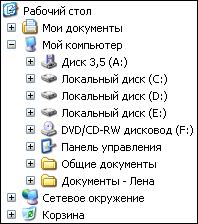
По своей сути Рабочий стол — это папка с дисковым адресом C:\Documents and Settings\ «имя пользователя»\Рабочий стол, в которой находятся файлы, папки и ярлыки, изображенные на нем. Если же рассмотреть место Рабочего стола в иерархической структуре «дерева папок», то он является верхним уровнем структуры (рис. 3.1).
Рис.3.1. Рабочий стол в «дереве папок»
Набор объектов на Рабочем столе зависит от настройки компьютера. Обычно на нем присутствуют значки следующих стандартных (системных) папок:
«Мой компьютер» — папка, открывающая доступ ко всем ресурсам компьютера. Из этой папки нельзя удалить ни единого значка.
«Сетевое окружение» — папка, открывающая доступ к имеющимся сетевым ресурсам. Если компьютер подключен к локальной сети, то из этой папки можно осуществить доступ к любому компьютеру сети. В данную папку также можно добавлять узлы Internet.
«Корзина» — папка, в которую попадают все объекты, удаленные с жестких дисков. Объем дискового пространства, который занимает «Корзина», задается через ее свойства. Очистить корзину можно с помощью соответствующей команды из ее Контекстного меню.
Список операций, которые можно применить к объекту Рабочего стола, зависит от его вида и отображается в контекстном меню объекта, вызываемом правой кнопкой мыши.
Основным объектом графического интерфейса Windows является окно — обрамленная прямоугольная область на экране монитора, в котором отображаются содержимое папки, приложение, документ или сообщение.
Окна имеют набор элементов управления, с помощью которых осуществляется работа в окнах. Окно можно развернуть на весь экран или свернуть в пиктограмму, можно изменять его размеры и перемещать по Рабочему столу. В зависимости от того, что отображается в окне (содержимое папки, приложение и т.п.), его элементы управления различны. Можно привести следующие примеры элементов окна:
строка заголовка с кнопкой системного меню и кнопками типовых операций;
управляющее (основное меню), пункты которого открывают ниспадающие меню, содержащие группы команд, объединенных по функциональному признаку;
панели инструментов;
строка состояния, содержащая информацию о режимах работы приложения.
вертикальная и горизонтальная полосы (линейки) прокрутки, служащие для просмотра содержимого окна по вертикали и горизонтали;
и др.
В «диалоговых» окнах также присутствуют: вкладки, командные кнопки, кнопки выбора («переключатели» и «флажки»), поля списка и др., а в окне папки — панели «Адресная строка» и «Ссылки», и кнопки переходов.
Пользователь может настраивать вид окна, например, при настройке окна папки обычно устанавливается способ отображения ее содержимого и его упорядоченность, отображаемые панели и т.д. Также имеется возможность настройки свойств окна папки (отображение списка типичных задач или структуры (дерева) папок, показ «скрытых» объектов и др.).
В нижней части Рабочего стола находится строка, называемая Панель задач (рис.3.2) (пользователь может изменять ее свойства, а также менять размер и положение).
Рис. 3.2. Панель задач Windows
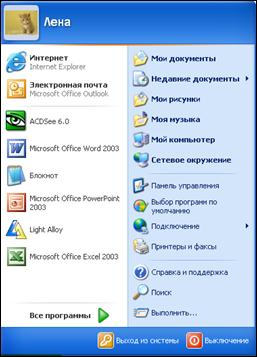
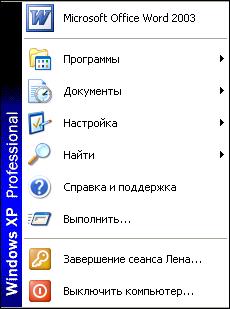
В левой части Панели задач находится кнопка, открывающая меню «Пуск», содержащее список установленных программ и ссылки на самые важные элементы управления Windows. Изменяя свойства меню, пользователь может установить его стиль (рис. 3.3).
Рис. 3.3. Главное меню Windows (стиль Windows XP и классический)
Меню «Пуск» состоит из пунктов, открывающих соответствующие объекты (программы, окна соответствующих папок и т.п.), а также может содержать файлы, папки и ярлыки.
В правой части Панели задач находится Панель индикации (область уведомлений), где находятся значки автоматически (при включении компьютера) загружаемых программ, которые работают в фоновом режиме, там же отображаются часы системного времени, значок управления громкостью звука и индикатор раскладки клавиатуры.
На Панель задач отображаются пиктограммы задач (работающих приложений). Также на нее можно помещать панели инструментов, включая их из списка контекстного меню или создавая самостоятельно. Наиболее часто используется панель «Быстрый запуск», на которую помещают ярлыки для быстрого запуска самых необходимых программ.
Если элементы панелей инструментов не помещаются на Панели задач, то они автоматически «сворачиваются» в небольшую стрелку (при щелчке по стрелке элементы разворачиваются в вертикальном списке), а на панели индикации то же самое происходит с неиспользуемыми значками.