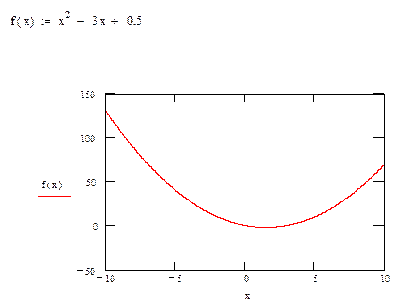
2. вывести шаблон X–Y Plot с помощью меню или панели Graph;
3. заполнить две помеченные для ввода позиции: в первую ввести с клавиатуры f(x) (по оси Y), а во вторую ввести x (по оси X);
4. сделать щелчок мышью вне графика.
Задание:Построить график функции .
Решение:
1.2 Графики в полярной системе координат
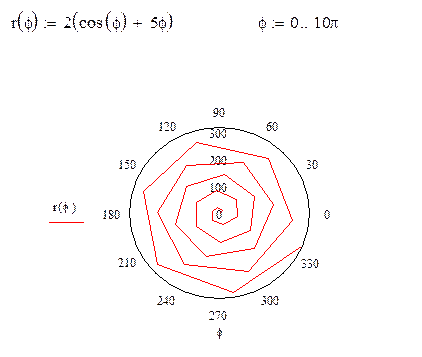
В полярной системе координат каждая точка задается углом φ и модулем радиус– вектора r(φ). График функции обычно строится в виде линии, которую описывает конец радиус–вектора при изменении угла φ в определенных пределах (чаще всего от 0 до 2π). Опция Polar Plot выводит шаблон таких графиков в виде окружности с шаблонами данных. Перед построением таких графиков надо задать функцию r(φ). После вывода шаблона следует ввести в шаблон внизу φ, а в местозаполнитель справа – функцию r(φ). После построения графика надо вывести графический курсор мыши из области графика. Функция и переменная могут иметь другие имена. Если необходимо, то задаются пределы изменения переменной φ.
Задание:Построить график функции .
Решение:
1.3 Построение нескольких рядов данных
На одном графике может быть отложено до 16 различных зависимостей. Чтобы построить на графике еще одну кривую, необходимо:
1. поместить линии ввода таким образом, чтобы они целиком захватывали выражение, стоящее в надписи координатной оси Y;
2. нажать клавишу <,>;
3. в появившемся местозаполнителе ввести выражение для второй кривой;
4. щелкнуть мышью в любом месте вне этого заполнителя (на графике или вне него).
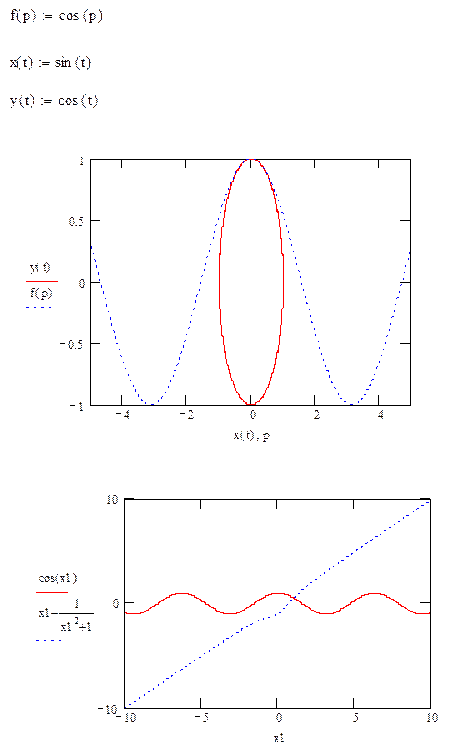
После этого вторая кривая будет отображена на графике. Описанным способом будет создано несколько зависисостей, относящихся к одному аргументу. Чтобы на однам и том же графике отложить функции разных аргументов, следует ввести имена этих аргументов через запятую возле оси X.
Задание:Построить графики функций:
1) ,
2) ,
Решение:
1.4 Форматирование графиков
1.4.1 Масштаб осей
Когда график создается впервые, MathCAD выбирает представленный диапазон для обеих координатных осей автоматически. Чтобы изменить этот диапазон, необходимо:
a. Перейти к редактированию графика, щелкнув в его пределах мышью;
b. График будет выделен, а вблизи каждой из осей появятся два поля с числами, обозначающими границы диапазона. Щелкнуть мышью в области одного из полей, чтобы редактировать соответствующую границу оси.
c. Удалить содержимое поля;
d. Ввести новое значение диапазона;
e. Щелкнуть мышью за пределами поля и график автоматически будет перерисован в новых пределах.
Чтобы вернуть автоматический выбор какого–либо диапазона, необходимо удалить число из соответствующего поля и щелкнуть вне его. Граница шкалы будет выбрана MathCAD, исходя из значений данных, представленных на графике.
1.4.2 Свойства осей
Изменение внешнего вида шкалы, нанесенной на коордианатную ось, производится с помощью диалогового окна Formatting Currently Selected(Форматирование выбранного графика), в котором следует перейти на вкладку X–Y Axes(Оси X–Y). Вызвать диалог можно двойным щелчком в области графика или выполнением команды Format/ Graph/X–Y Plot или выбором контекстного меню вкладки Format.С помощью флажков и переключателей легко поменять внешний вид каждой из осей. Доступны опции:
a. Log Scale(логарифмичекий масштаб) – график по данной оси будет нарисован в логарифмическом масштабе; полезно, если данные разнятся на несколько порядков;
b. Grid lines (линии сетки) – показать линии сетки;
c. Numbered (нумерация) – показать нумерацию шкалы;
d. Autoscale (автоматический масштаб) – выбор диапазона оси производится автоматически системой MathCAD;
e. Auto grid(автоматические шкалы) – разбиение шкалы производится автоматически процессором MathCAD; если этот флажок снят, то в поле ввода рядом с ним требуется указать необходимое количество меток шкалы;
f. Axes style(вид оси) – можно выбрать один из трех видов системы координат: Boxed (прямоугольная),Crossed (пересечение; координатные оси в виде двух пересекающихся прямых), None(нет; координатные оси не показывабтся на графике);
g. Equal scale(одинаковый масштаб) – оси X и Y принудительно рисуются в одинаковом масштабе.
1.4.3 Ряды данных
Чтобы отформатировать стиль построения кривых, представляющих ряды данных, следует перейти к вкладке Trace(След) диалогового окна Formatted Currently Selected X–Y Plot. На данной вкладке можно выбрать тип кривых (точки и/или линии), форму и размер маркеров точек, тип и толщину линии, а также задать цвет и легенду для каждой из кривых.

 .
.
 .
.
 ,
, 
 ,
,