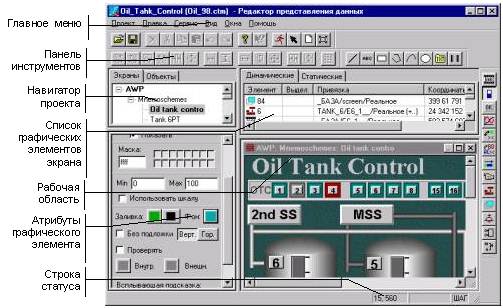
Графический интерфейс операторских станций создается в редакторе представления данных, вид которого показан на рис. 1.
Рис. 1. Диалоговое окно редактора представления данных
Редактор представления данных имеет следующие компоненты: рабочая область; навигатор проекта; диалог настройки атрибутов графических элементов; главное меню; панели инструментов и строка статуса.
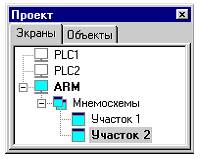
Навигатор проекта. Навигатор проекта используется для управления разработкой графического интерфейса операторских станций, вид которого представлен на рис. 2.
Рис. 2. Диалоговое окно навигатор проекта
Навигатор проекта имеет два бланка. Первый из них Экраны предназначен для работы с графическими базами, а второй Объекты – для работы с библиотеками графических объектов.
При запуске редактора в навигаторе проекта открывается бланк Экраны. В нём после загрузки проекта выводится список узлов и содержание их графических баз: список групп и экранов, представленный в виде дерева. Нажатие ПК на любом из элементов данного дерева выводит на экран меню работы с этим элементом.
В бланк Объекты выводится список загруженных библиотек и графических объектов. Нажатие ПК области данного бланка вызывает на экран меню настроек библиотеки и графических объектов
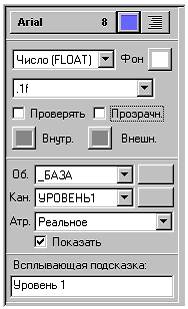
Диалог атрибутов графических элементов. Все формы отображения и элементы рисования имеют свои настройки. К ним относятся, например, параметры шрифта, имя переменной, с которой осуществляется связь, цвет и пр. Эти настройки графических элементов называются их атрибутами.
Атрибуты графических элементов редактируются в диалоге Атрибуты. Он выводится на экрана при нажатии ЛК на любой пиктограмме одной из описанных выше инструментальных панелей. При этом диалог Атрибуты располагается в левой части экрана редактора под навигатором проекта.
Содержание этого диалога зависит от выбранного графического элемента. Пример диалога Атрибуты приведен на рис. 3.
Рис. 3. Содержание диалогового окна Атрибуты
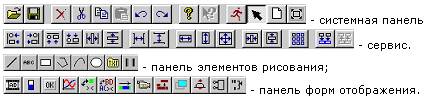
Инструментальные панели. Редактор представления данных имеет следующие инструментальные панели: системная панель; панель групповых операций (сервис); панель статических элементов (элементов рисования и форм) и панель форм отображения.
Состав инструментальных панелей показан на рис. 4.
Рис. 4. Состав инструментальных панелей
В системную инструментальную панель вынесены команды управления режимами работы редактора представления данных, а также ряд команд из меню Проект и Правка.
В панель Сервис вынесены команды группового редактирования выделенных графических элементов и их тиражирования.
Панели элементов рисования и форм отображения используются для выбора размещаемых графических элементов. Почти всем пиктограммам в этих инструментальных панелях соответствуют группы графических элементов.
Для настройки пиктограммы на нужный элемент надо дважды нажать на ней ЛК. При этом на экране появляется меню, каждая пиктограмма которого обозначает графический элемент данной группы. После выбора элемента его пиктограмма появится в соответствующей ячейке панели. Далее при выборе этой ячейки будет осуществляться доступ к элементу, поставленному ей в соответствие.
Режимы редактирования. Двойное нажатие ЛК в бланке навигатора проекта Экраны на имени экрана выводит его в рабочее поле редактора. Если разрешение экрана превосходит размеры рабочего поля, то в окне редактирования появятся линейки прокрутки.
Редактировать экран, не видя его полностью, не всегда удобно. Иногда требуется разместить крупный графический элемент, например, рамку вокруг экрана. При этом надо видеть весь экран.
Для этого предусмотрен полноэкранный режим редактирования. Вход в этот режим осуществляется либо по нажатию сочетания клавиш Ctrl +F, либо командой Полный экран из меню Вид. При этом с экрана исчезает заголовок окна редактора и его меню. Остальные инструменты остаются на экране. Они принимают вид диалогов и могут произвольно перемещаться по экрану. Таким образом, все поле экрана становится доступным для редактирования.
Возврат из этого режима к нормальному виду окна редактора представления данных осуществляется при повторном нажатии клавиш Ctrl +F.